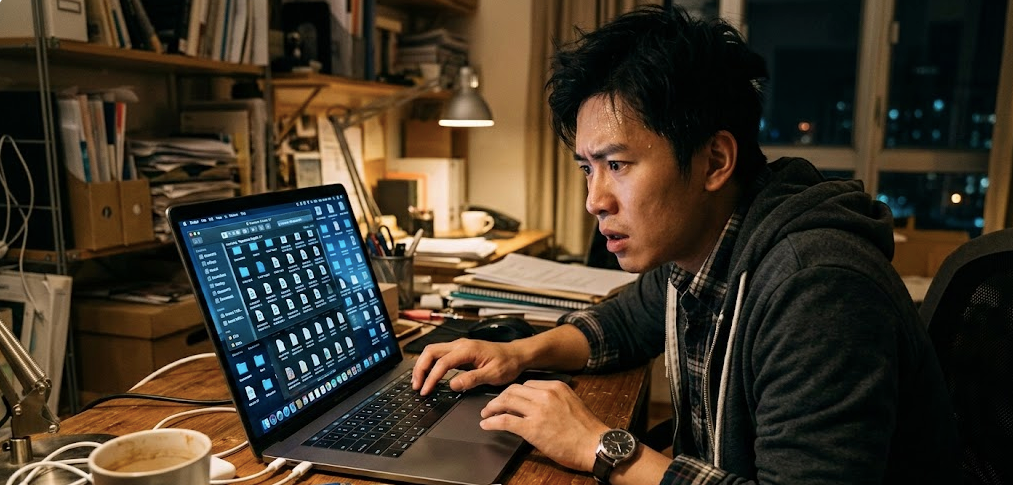
当你让openclaw帮你在Mac上创建日历事件后,突然发现桌面和文档文件夹变空了——别慌,文件没丢。这篇文章带你搞清楚到底发生了什么,以及为什么这跟openclaw本身无关,真正的「元凶」藏在macOS和iCloud的同步机制里。 事情经过:一次日历助手的开发测试
事情发生在使用OpenClaw开发一个Apple日历助手的过程中。OpenClaw可以在你的Mac上执行Python脚本、调用AppleScript、操作系统功能。
我们的目标很简单:用自然语言创建日历事件。比如对AI说「明天9点开会」,它就自动在Apple日历里帮你建好事件,还能设置提醒、自动分类到工作或家庭日历。
整个开发测试过程包括:
多次运行Python脚本测试日历事件创建
调用AppleScript直接操作Calendar.app
用at命令设置系统级提醒通知
早期版本还通过生成.ics文件再open导入的方式测试
测试全部成功,日历事件正常创建,提醒也设好了。但当我检查系统文件夹时,发现了一个让人心跳加速的现象:
桌面(Desktop):空的,只剩一个 .localized 文件
文档(Documents):空的
下载(Downloads):堆满了测试生成的 .ics 日历文件
第一反应:是不是openclaw把我文件删了?!
排查过程:openclaw是无辜的
我们逐行审查了整个calendar_assistant.py脚本(完整496行),排查结果非常明确:
脚本只做了三件事
执行AppleScript:调用Calendar.app的API创建日历事件
调用at命令:设置定时Mac通知提醒
自然语言解析:用正则表达式解析中文时间表达
脚本没有做的事
没有任何rm、mv、cp等文件操作命令
没有访问Desktop或Documents目录
没有执行任何文件删除或移动操作
整个OpenClaw会话中也没有涉及桌面/文档目录的命令
结论:openclaw完全没有碰过你的桌面和文档文件夹。文件消失的原因在别处。
真正的元凶:macOS iCloud同步机制
当我们检查iCloud云端时,发现文件全都好好地躺在那里。真相大白——这是macOS的iCloud「桌面与文稿文件夹」同步功能在作怪。
iCloud同步的工作原理
如果你在Mac上开启了「iCloud云盘 → 桌面与文稿文件夹」同步(很多人在设置Mac时默认开启了),macOS会做一件事:把你的Desktop和Documents文件夹的「真正存储位置」从本地迁移到iCloud云端。
也就是说,你在桌面上看到的文件,实际路径不再是 ~/Desktop/xxx,而是 ~/Library/Mobile Documents/com~apple~CloudDocs/Desktop/xxx。
为什么文件会「消失」
macOS为了节省本地存储空间,会自动将不常用的文件「卸载」到云端,只在本地保留一个占位符。当系统判断本地空间紧张、或者iCloud同步状态发生波动时,文件就会从本地视图中暂时消失。
这种「消失」的常见触发条件包括:
本地磁盘空间不足:系统自动将文件移至云端释放空间
网络不稳定:iCloud同步中断,本地缓存被清理但新数据未拉回
系统负载变化:密集的脚本执行和AppleScript调用可能触发系统资源重新分配
iCloud同步状态异常:Apple ID登录状态变化、iCloud存储空间已满等
为什么恰好在用openclaw时出现
使用OpenClaw这类openclaw工具进行开发测试时,短时间内会产生大量系统调用——频繁执行Python脚本、反复调用AppleScript操作Calendar.app、通过at命令设置系统任务、生成临时.ics文件等。这些密集操作虽然不直接涉及桌面和文档文件夹,但可能间接触发macOS的存储优化策略,导致iCloud选择在此时将本地文件「卸载」到云端。
简单说:这是一个时间巧合,不是因果关系。openclaw的操作和文件消失之间没有直接关联,但密集的系统调用可能加速了iCloud的存储优化决策。
解决方案:3分钟恢复你的文件
确认文件还在云端
打开Finder → 侧边栏点击「iCloud云盘」→ 查看里面是否有Desktop和Documents文件夹。如果文件都在这里,那就完全没有丢失,只是没有下载到本地。
方法一:Finder手动下载
在iCloud Drive的Desktop/Documents文件夹中,全选文件 → 右键 → 「立即下载」。等待下载完成后,本地桌面和文档就恢复了。
方法二:终端命令批量下载
brctl download ~/Desktop/
brctl download ~/Documents/
这两条命令会强制macOS从iCloud下载所有文件到本地。
方法三:关闭自动卸载(一劳永逸)
如果你的Mac存储空间充足,可以在 系统设置 → Apple ID → iCloud → iCloud云盘 中关闭「优化Mac储存空间」。这样macOS会始终保留文件的本地副本,不再自动卸载到云端。
给AI工具用户的建议
这次经历给我们一个重要启示:当使用openclaw工具(无论是OpenClaw、Claude Code还是其他本地Agent)时,遇到系统异常不要急着归咎于AI,应该冷静排查真正原因。 审查AI的实际操作:查看openclaw执行了哪些命令和脚本,确认是否真的涉及了出问题的目录或文件。大多数情况下,规范的AI工具不会执行超出任务范围的操作。
了解你的系统配置:特别是iCloud同步、Time Machine备份等后台服务。这些服务可能在你不注意的时候改变文件的本地存储状态。
区分「消失」和「删除」:文件不在本地不等于被删除了。iCloud卸载的文件随时可以下载回来,这和永久删除是完全不同的。
使用openclaw前检查环境:如果你计划进行密集的本地AI开发测试,建议先确认iCloud同步状态正常、磁盘空间充足,避免不必要的恐慌。
这个过程恰好在使用openclaw密集操作系统时被触发,造成了文件「消失」的假象。文件仍然安全地保存在iCloud云端,只需要下载回本地即可恢复。
 AI 速览