最近OpenClaw很火,但说实话,对于大多数普通用户来说,Claude Code可能才是更合适的选择。配置门槛低、安全性好,就算你完全不懂技术也能上手。这篇文章从安装到实战,一步步带你把Claude Code跑起来——不需要任何编程基础。 为什么推荐Claude Code而不是OpenClaw
两个原因。
OpenClaw的配置门槛相对高,安全方面也容易出问题,不太适合非技术用户折腾。
另一个角度是实用性:用过"养虾"(自建API中转服务)的人都知道,这东西三天两头会出问题。出问题的时候,你恰好可以用Claude Code去修它——这也是它真正有价值的地方之一。
Claude Code是什么
可以把它理解成一个在电脑里帮你干活的AI助手。你用大白话告诉它要做什么,比如"帮我整理这些文件""改一下这个程序""分析一下这些数据",它就能理解,然后自己动手完成。
跟普通聊天AI最大的区别就是:它不只是聊,它能直接操作文件、写代码、跑命令。
安装:三步搞定
第一步:装必备软件
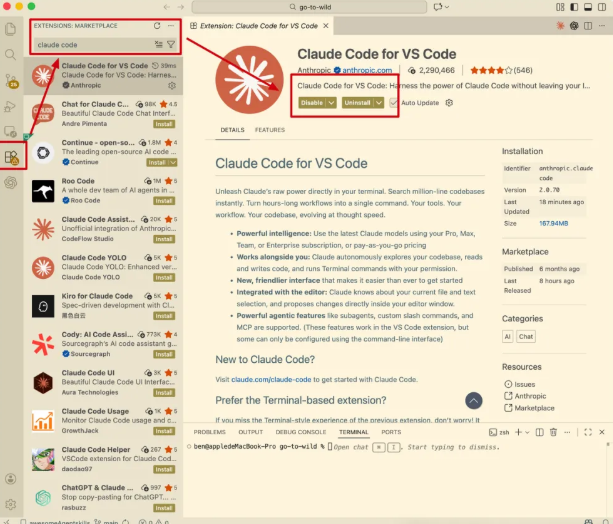
很多人一听"终端""命令行"就有点怵,不用担心,Claude Code官方出了VS Code插件,装好就能用,不需要自己去对着黑框框敲命令。
Git:Claude Code的必装依赖,做版本管理用的。Windows下载,选"Git for Windows x64 Setup",一路默认装完重启VS Code就行。Mac的话,打开终端跑xcodeselectinstall,或者有Homebrew直接brew install git,装完同样重启VS Code。网址:https://gitscm.com/download/win 第二步:搞定账号
Claude Code和大模型的关系,可以类比成手机和运营商。Claude Code是手机,大模型是运营商,你要为大模型付费才能用。
Claude官方会封中国用户账号,所以推荐两条路:
想要效果最好→用中转服务商
中转的意思是:你的请求先发到这些服务商,再由它们转发给Claude官方,不用担心封号或者梯子的问题。
想简单省事→用国产大模型
DeepSeek、智谱GLM、Kimi K2、MiniMax都支持接入Claude Code,各家官网有配置教程,成本比中转低不少,适合对效果要求没那么极致的场景。 第三步:在Claude Code里配置账号
推荐用CC Switch这个小工具,专门管理Claude Code的API Key,图形化操作,比手动改配置文件省事多了。
Windows下载.msi安装包,安装时弹安全确认点"更多信息"继续就行。Mac下载.zip,首次打开提示"未知开发者"就去"系统设置→隐私与安全性"点"仍要打开"。
配置步骤:点右上角"新建"→选"自定义配置"→供应商名字随便填→填入你的API Key和请求地址→保存。然后勾上"应用到Claude Code插件"和"跳过初次安装确认",重启VS Code。
打开Claude Code插件随便发句话,它正常回复就说明配置成功了。
如果还是出现登录界面,检查一下是不是两个选项都勾了;如果顶部弹红色Git报错,说明Git没装好或者装完没重启,回去重新装一遍。
不想用CC Switch的话,也可以手动在~/.claude/settings.json里写配置:
核心功能,花两分钟了解一下
输入需求:直接在输入框写你想做的事,回车就行。
引用:输入``可以引用文件或文件夹,让AI知道你说的是哪个。
斜杠命令:输入/看快捷功能,包括切换模型(日常用Sonnet,复杂任务用Opus)、管理MCP等。
工作模式:四个模式可选——Plan mode(先规划再执行)、Ask before edit(改文件前问你)、Edit automatically(自动改)、Bypass permissions(全自动,连命令都自己跑)。新手建议先用"Ask before edit",熟了再开全自动。全自动默认是隐藏的,需要在VS Code设置里搜"Allow Dangerously Skip Permissions"勾上才能解锁。
历史对话:点左上角"Past Conversations"可以找回之前的记录,找不到的话确认一下当前打开的文件夹是不是跟之前一样。
第一个上手项目:做个待办清单
配好之后不知道从哪开始?推荐做个"待办清单"网页,够简单(十几分钟搞定)、够实用、功能也完整。
把这段话直接发给Claude Code:
>我想做一个待办清单网页,要求:1.可以添加新任务(输入框+添加按钮)2.可以点击任务标记为完成(会有划线效果)3.可以删除任务(每个任务旁边有删除按钮)4.界面要简洁美观,用现代化的设计。请先给我一个实现计划,等我确认后再开始写代码。
它会先给你一个计划,你觉得OK就说"好的,开始吧"。然后你就看着它自己创建文件、写代码,两三分钟全部搞定。找到生成的index.html文件双击用浏览器打开,就能看到效果了。
想改什么直接说,比如"换个蓝色系配色""给任务加上创建时间",你提需求,它改代码,你刷新浏览器看效果,不满意继续说。
常见问题
改错了怎么办?按ESC两次快速回退,或者输入/rewind选一个历史版本,也可以直接说"刚才那个改动不好,还原回去"。
不懂代码,怎么知道做得对不对?不需要懂代码,只需要测试功能——添加任务能成功吗?标记完成有划线吗?删除按钮能用吗?功能对了代码就是对的,有问题直接跟Claude描述现象,它会自己查和修。
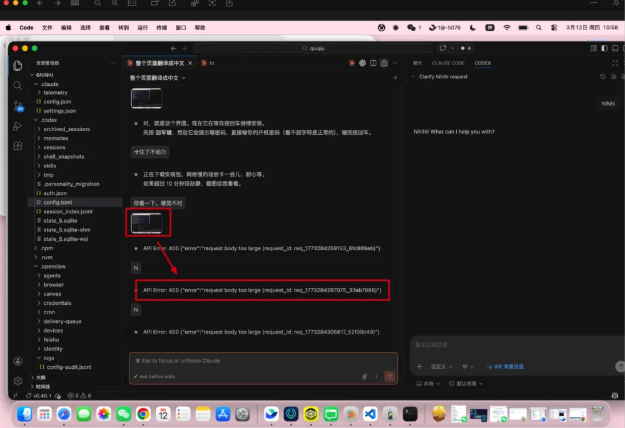
报"request body too large"错误?发了太大的图片超出处理上限了,开一个新对话,以后注意别发长图大图。
不少完全没有编程背景的人,就是从Claude Code做出第一个项目,然后主动去学了JavaScript或Python。当你真正做出一个能用的东西,学习动力会完全不一样——这或许是Claude Code最被低估的价值:它让"做出东西"这件事的门槛,低到了任何人都能迈进去的程度。
 AI 速览