AI编程工具现在多得让人头疼——VS Code、Cursor、Trae、Antigravity、OpenCode、CLI,每个都说自己好用,到底该从哪个开始?这篇把六个工具逐个说清楚,包括各自适合什么人、上手路径是什么、容易踩哪些坑。不管你是完全零基础还是已经用过几个工具,应该都能找到自己的位置。 VS Code:先把地基打稳
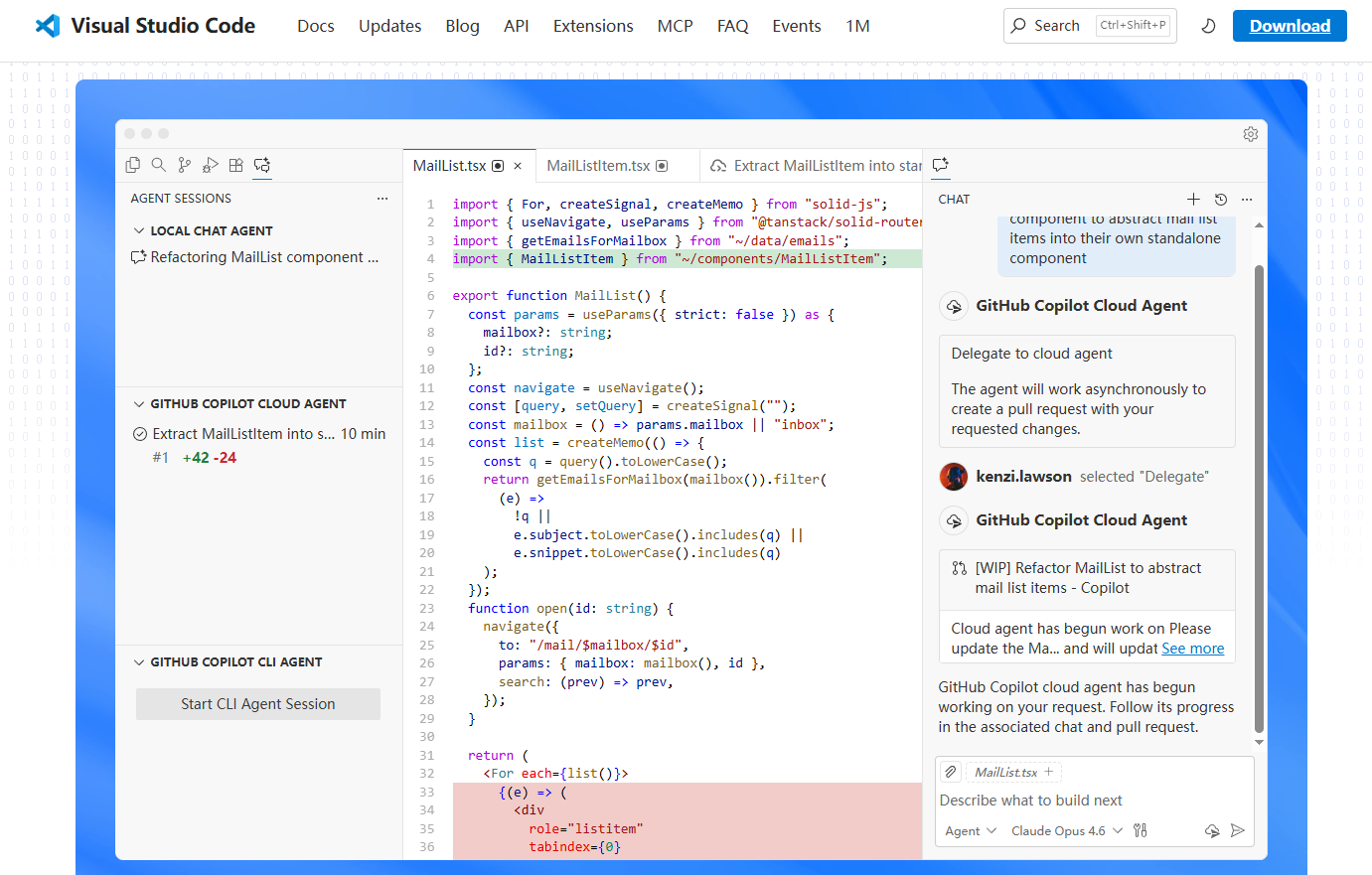
左边是文件目录,中间是编辑区,右上角有运行按钮,打开就能看懂。想加AI功能的话,装一个GitHub Copilot插件就行,装完自动出现在编辑区右侧。不过AI功能需要GitHub账号,如果完全不想碰海外服务,这点要提前考虑。 第一次上手建议跑一个最小回路:打开VS Code,新建一个叫practice的目录,在里面新建文件写三行内容,按Ctrl+S保存,改两处内容再保存一次,关掉重新打开确认改动还在。能稳定完成这四步,你对文件和目录的感觉就建立了。
容易踩的坑是第一天就装一堆插件,界面密密麻麻,基本按钮都找不到。建议第一周只保留默认配置,什么插件都不装,先把文件操作的手感练顺。
Cursor:提速改动流程
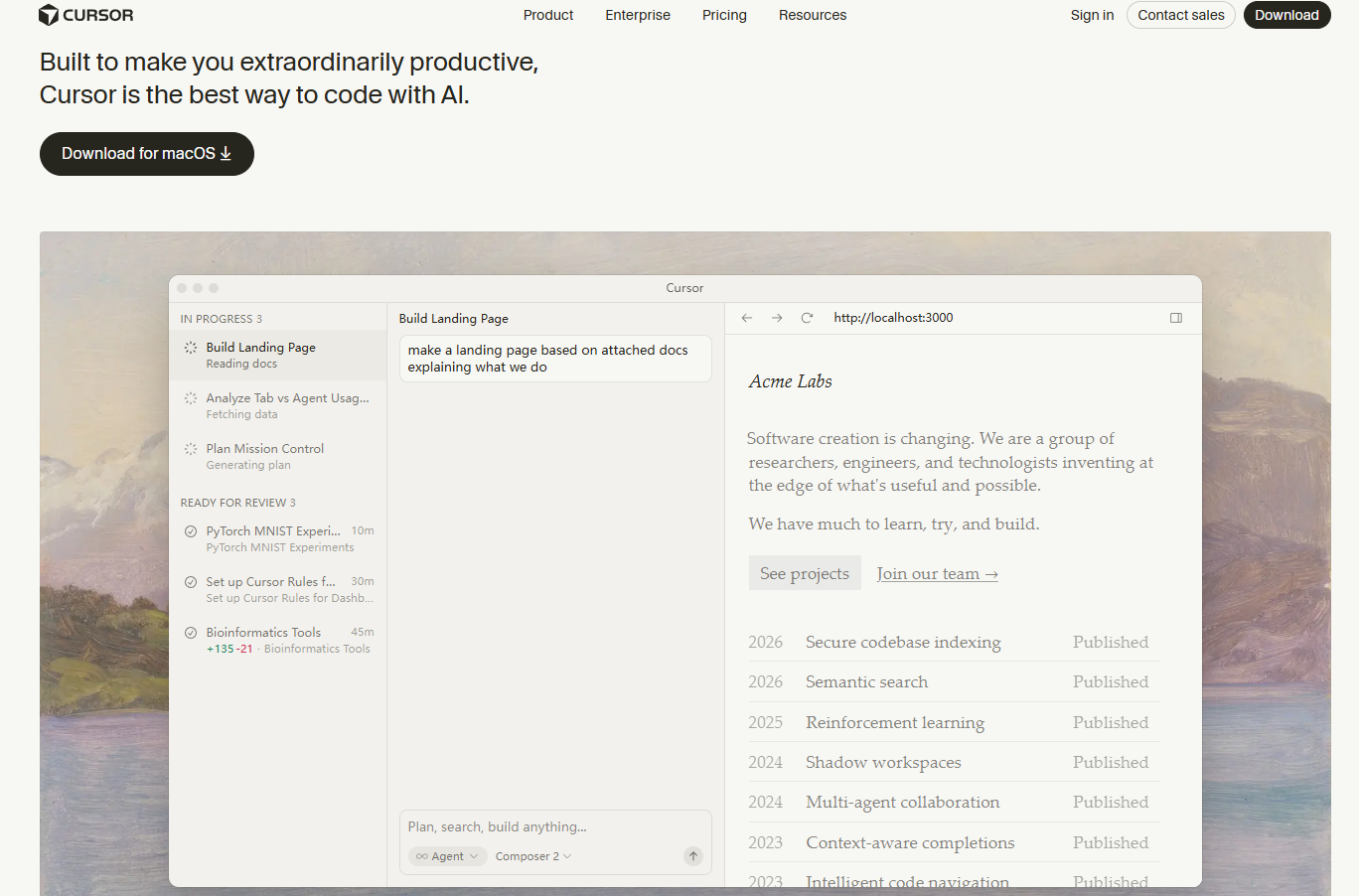
界面基本和VS Code一样,多出来的是右侧的AI对话面板。注册Cursor账号之后就有免费额度,不需要自己配API Key,对小白很友好。但在国内使用时网络可能不太稳定,服务器和AI模型都在海外,没有梯子的情况下可能会卡或者连不上。
第一次用不要从空白对话开始,拿一个你看得懂的文件直接做。给一个具体小任务,比如"把标题改成红色",看它给的改动差异,不要立刻全部接受,先看它改了哪里,确认没问题再点接受,回到文件再核对一次。
真正的结果在文件里,不是在对话气泡里,要养成看差异的习惯。最容易翻车的点是一句话范围太大,比如"帮我整体优化一下",结果必然不稳定。固定写三件事:目标是什么,不动什么,做完要什么样子。范围越小,结果越稳。
Trae:国内用户的省心选择
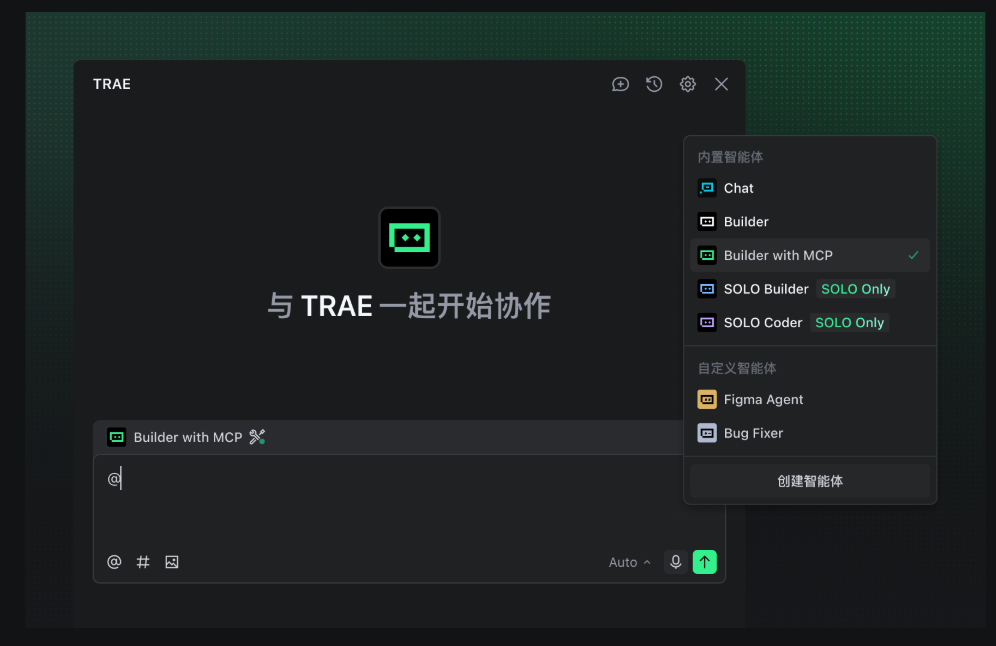
最大优势是国内直接用,不需要梯子,不需要海外账号,注册登录就能用。直接适配了国内大模型,比如豆包和DeepSeek,不需要自己去找API Key,不需要配环境变量,打开就有可用的AI能力。 第一次上手从小任务开始:新建一个单文件任务,比如一个简单网页,先把范围压小;第一轮只要结构,不追求完美;第二轮只改一个方向,比如换个配色;保存并预览,确认拿到的是可用结果。最常见的坑是第一轮就要完整方案,结果什么都想要,什么都不到位。每轮只动一件事,别同时改功能、样式、文案。
Antigravity:有学生邮箱就别错过
界面以VS Code为底子,内置AI面板可以直接切换Claude和Gemini,不用自己配API Key,认证完就能用。但Google的服务在国内需要梯子,这是现实门槛,网络条件不稳定的话就不太适合作为第一选择。
第一次上手先确认能拿到学生认证,绑定Google账号完成认证后,打开小项目试一下,给同一个任务分别用Claude和Gemini跑一遍,对比两个模型输出的差异。多试几次你就知道哪个模型更适合你的场景。
OpenCode:会终端操作才上它
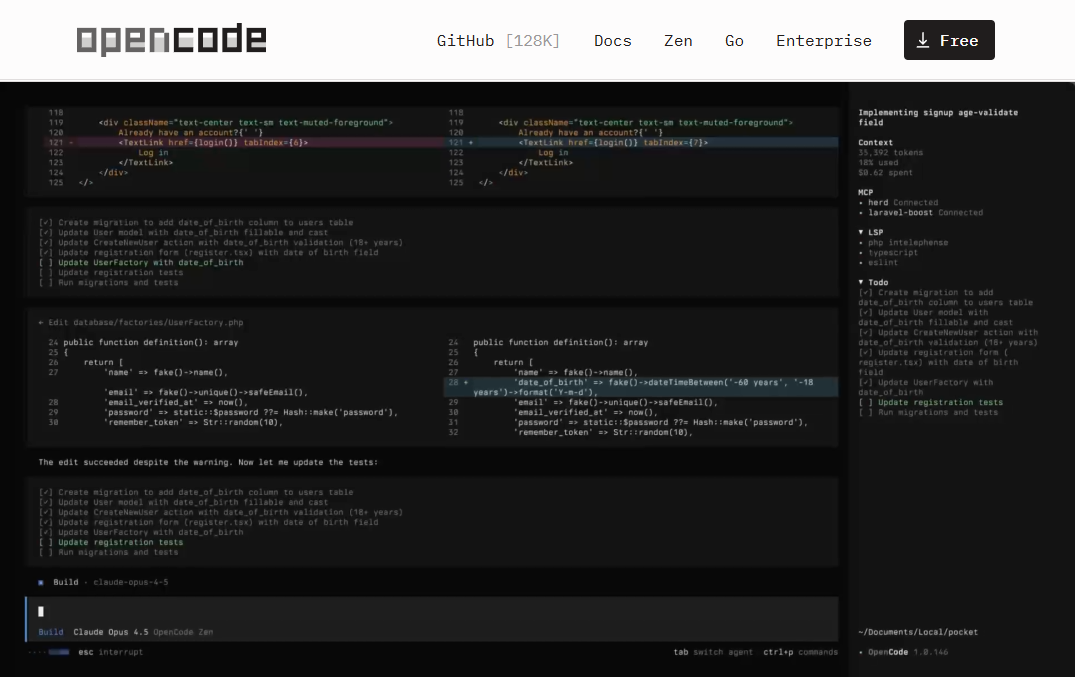
对完全零基础的人不太友好,因为看不到按钮和菜单,所有操作都靠打字。但如果你已经会一点终端操作,上手其实很快。AI功能的配置需要自己提供API Key,但它支持国内模型的接口,只要有Key就能用,接国内模型的话完全不需要梯子。
第一次上手一定别碰核心逻辑,先做低风险的重复任务,比如"把文件夹里所有.txt文件的第一行统一加个标题",看执行日志,知道每一步在做什么,回到文件核对结果。最容易翻车的是边界写不清,AI改多了又得返工,先跑低风险任务,把可控性建立起来,再慢慢扩大范围。
CLI:把重复动作变成可复用命令
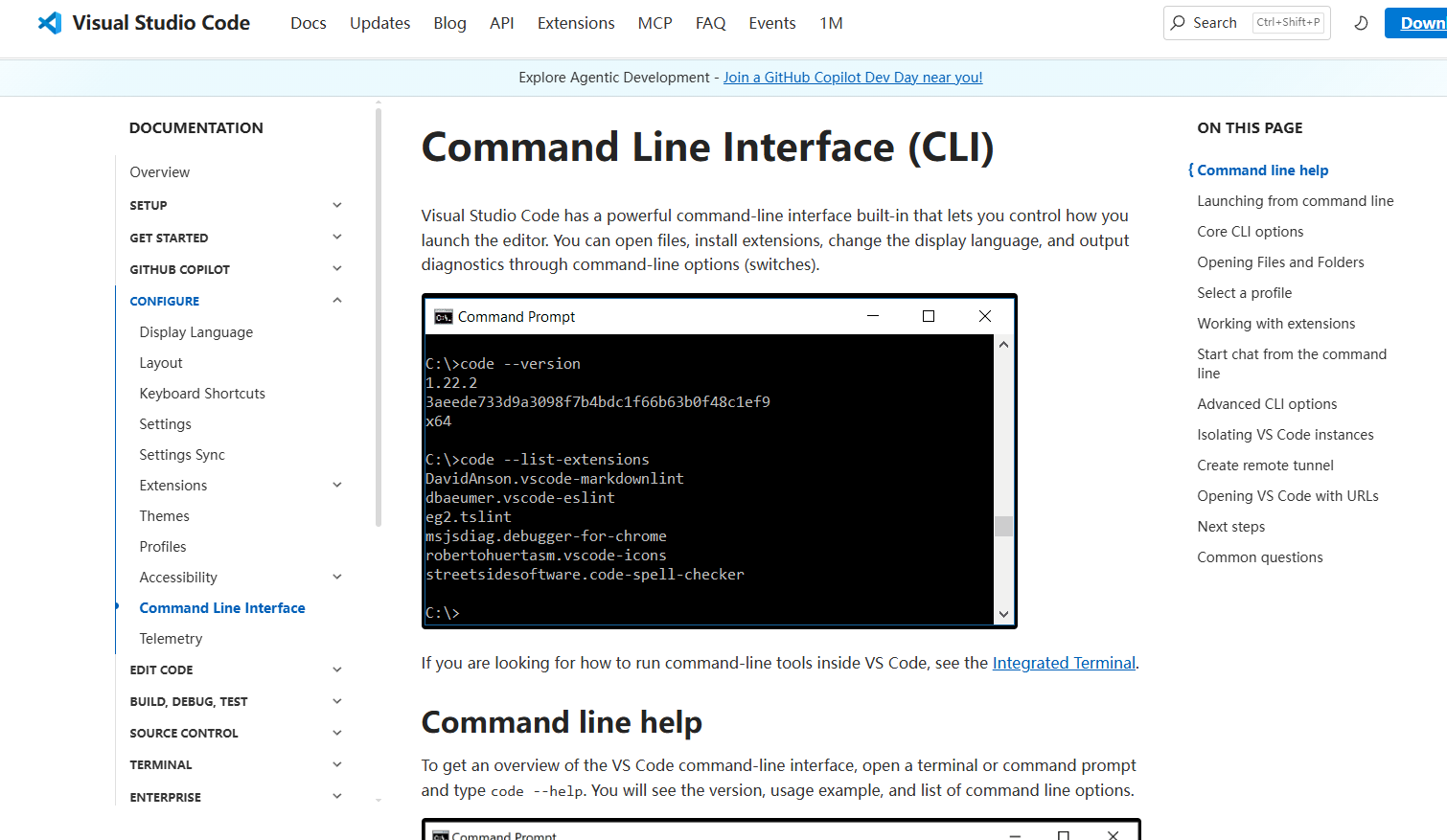
它是操作系统自带的能力,不需要注册账号,不需要配Key,也完全没有网络门槛。第一次上手只跑最短路径:Windows按Win+R输入cmd回车,进入练习目录,输入dir看当前目录有哪些文件,跑一条短命令比如新建文件夹,把用过的命令记下来下次复用。每次执行前先确认目录,执行后先看输出,再决定下一步。
简单说一下怎么选:国内用户怕折腾,先从Trae开始,打开就能用,最省事;对英文环境没障碍、愿意探索,VS Code加Cursor是经典组合;有学生邮箱,Antigravity白嫖顶级模型;有终端基础想做自动化,CLI和OpenCode加进来。今天只选一个工具,只做一个小任务,只改两次,保存。拿到一次可见结果,明天再加第二个工具,学习曲线就从焦虑变可控了。
 AI 速览