用 NotebookLM 做过 PPT 的,大概都有同一种感受:内容是对的,但打开来一看,一股"AI味"扑面而来——模板感强,风格随机,每一页像是从不同地方拼过来的,搁在正式场合总觉得差点意思。 这其实不是工具的问题,是你没告诉它你想要什么样的。下面这三个排版细节,不需要你懂设计,只改提示词,PPT的质感就能有明显区别。
01 脚本优先:别直接把素材丢进去
大多数人用 NotebookLM 的姿势是:上传 PDF,点"生成 PPT",等几分钟,拿到直接用。
效果怎样?随机。
NotebookLM 会按自己的逻辑理解素材,结构可能跟你预期的不一样,重点可能跑偏,页数可能多也可能少。
正确的做法是分两步走:先让 AI 根据素材生成一份演讲脚本,写清楚分几个章节、每个章节几个重点、开头怎么切、结尾怎么收;然后把这份脚本复制进 NotebookLM,让它基于脚本来生成 PPT。脚本控制结构,AI 负责视觉,这样出来的东西跟你想要的才能对得上。
但光"写个脚本"还不够。AI 在生成脚本的过程中,悄悄做了大量取舍——什么留、什么扔、什么放前面——这些决策你都看不到。等 PPT 出来不满意,你也不知道是内容选错了还是表达出了问题,只能推倒重来。
解决这个问题有个小动作:在写脚本之前,先让 AI 回答三个问题——
AI 先把这些摆出来,你确认方向对了,它再展开写完整脚本。这一步是在建立"内容决策"的框架,不管之后用 NotebookLM 还是 Gamma、Kimi 来生成 PPT,结果都会稳定很多。 想更进一步,可以不让 AI 直接生成 PPT,先让它出一份结构化大纲。每页包含四个维度:这页在整个叙事里扮演什么角色、标题和要点是什么、配什么样的画面、页面布局怎么安排。这四个维度描述得越清楚,下游工具拿到就能直接执行,不需要再猜,出来的东西自然稳。
02 风格提示词:一句话锁定视觉基调
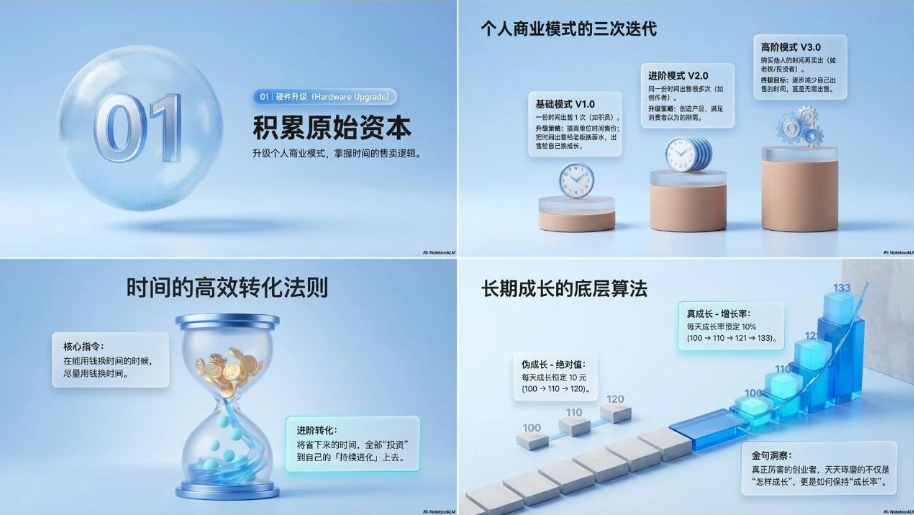
NotebookLM 默认生成的 PPT,风格是随机填充的——这个颜色搭那个排版,再加张跟内容没什么关系的配图,看起来像是套模板出来的。
问题不在 AI,在你的提示词。
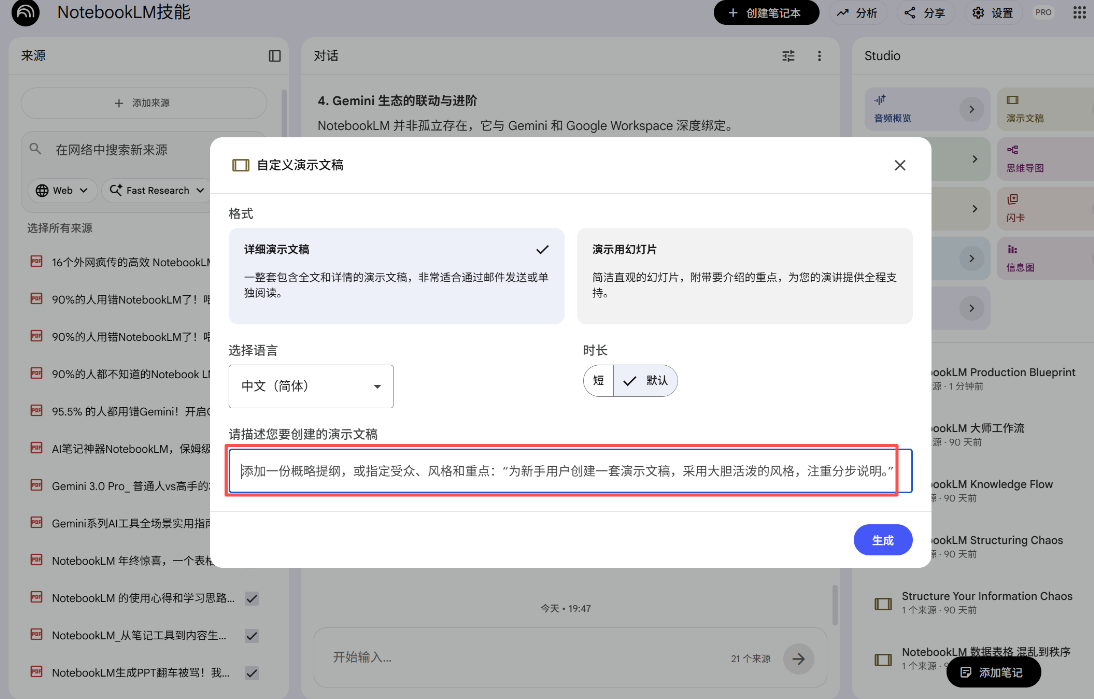
生成 PPT 之前,演示文稿设置里有个自定义提示词的输入框(右边点「>」进入)。大多数人空着不填,AI 就按默认方式出图。
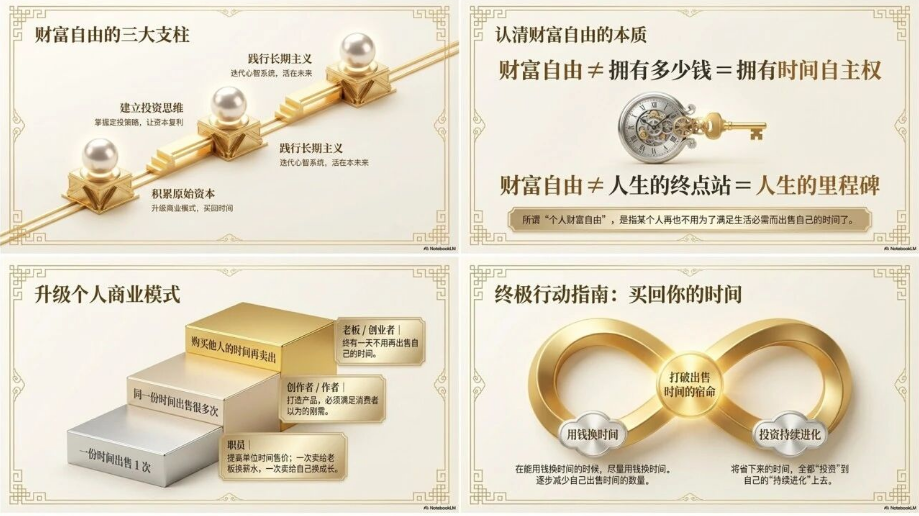
你只需要在这里加一句风格定义,效果立竿见影。比如:
风格描述越具体,AI 的理解就越准确。有这句话和没这句话,出来的 PPT 视觉差距很大,不是在夸张。提示词不需要多长,一个清晰的风格定义就够了。
03 格式选对:这页 PPT 是给人"看"的还是给人"听"的
NotebookLM 生成 PPT 时可以选两种格式:详细演示文稿和演示用幻灯片。
详细演示文稿:每页内容多,相当于 Word 文档风格的 PPT。适合发给别人自己阅读,不需要你在旁边讲解——周报、项目汇报、给老板看的材料,用这个。
演示用幻灯片:每页就两三个关键词,配合口述使用。适合开会汇报、现场分享、演讲展示——你讲,对方听。
这两个选项听起来差不多,实际用起来差距很大。
给老板发一份演示用幻灯片格式的 PPT,老板打开一看,每页就两三行字,他会觉得你在敷衍。反过来,你做了一场 15 分钟的演讲,用的是详细演示文稿,每页密密麻麻全是字,讲到第五页的时候对方已经在走神了。
选格式之前,先想清楚:这个 PPT 是用来"看"的还是用来"讲"的。
温馨提示:文字乱码怎么修
NotebookLM 生成的 PPT,每一页本质上是一张图片,没法像普通 PPT 那样直接点进去改文字,改了容易出乱码,中文尤其严重。
不过现在处理这个问题比以前方便一些了。
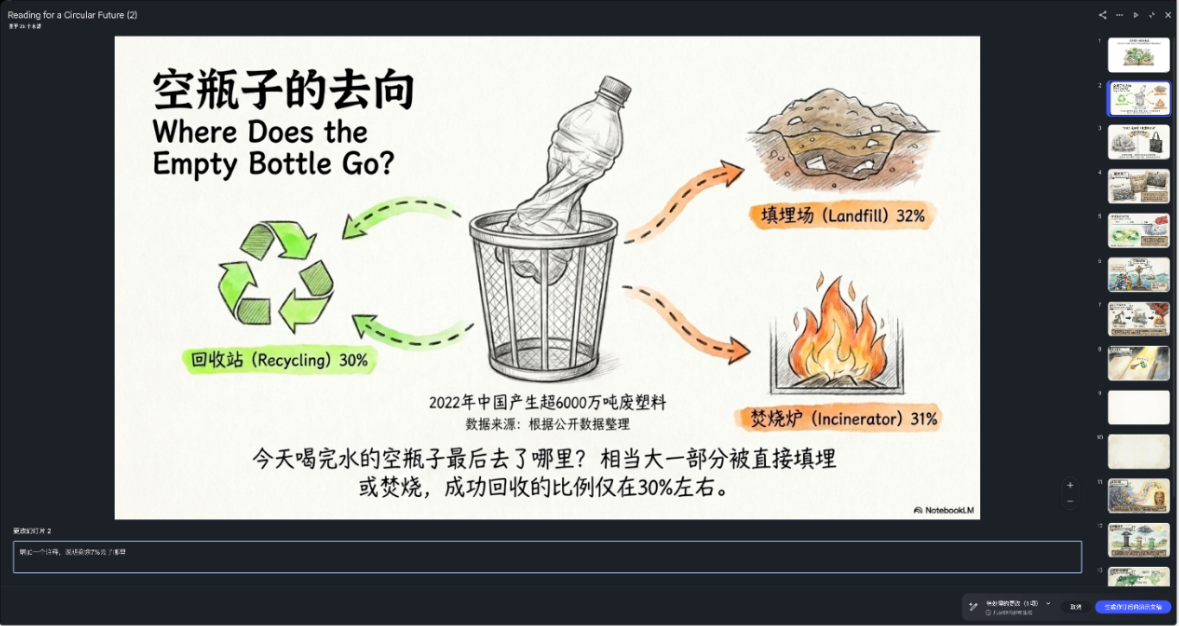
2026 年 2 月起,NotebookLM 已经支持用提示词直接修改简报,也可以导出 PPTX 和 PDF 两种格式——在想修改的页面下方输入指令,比如"修改标题为XX""把图片居中",点击生成新简报就行。适合小幅调整文字或布局。
如果需要大幅改动结构,还是可以借助 WPS:将导出的 PDF 通过 WPS「转换→转为 PPT」变成可编辑格式,再用去水印功能处理转换时带进来的水印(路径:「会员中心→去水印」)。
用好这三个细节,NotebookLM 生成的 PPT 就不会再是那种一眼看出来的"AI味"了。脚本控制结构,提示词锁定风格,格式按场景切换——剩下的交给工具就行。
 AI 速览