 AI 速览
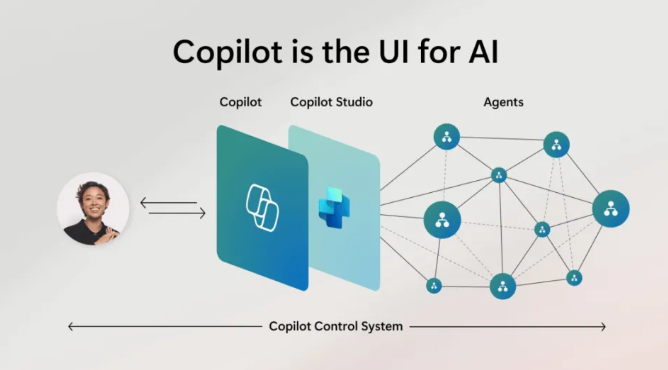
一篇介绍Office内置AI工具(Copilot)实际用法的实操指南,覆盖Word改稿、Excel数据分析、PPT生成三个场景,适合想提升日常办公效率的职场人。 核心事实 - 工具范围:Microsoft Office的Copilot功能,涵盖Word、Excel、PPT - Word场景:通过自然语言指令改稿、提炼周报要点,AI可自动提取关键数据并提醒补充 - Excel场景:自动生成公式、图表,标注异常数据,并分析销量波动原因 - PPT场景:一键生成大纲,快速调整风格,但需注意字号等细节需手动微调 - 使用技巧:指令要具体,文本分段输入避免跑题,数据格式要规范 避坑提示 - AI续写过长易跑题,建议拆分为200字段落 - Excel数据格式不标准(如日期写法)会影响AI识别 - PPT自动生成的标题字号可能过小,需手动调整 价值点 掌握这三招,可大幅缩减日常文档处理、数据分析和PPT制作的时间,适合办公新手快速上手。
# 时间管理优化提示词 请根据以下要求,对提供的多任务清单进行优化,以减少上下文切换带来的效率损耗: 1. **任务分组**:将性质相似或使用相同工具/平台的任务归为一组(例如:所有写作类、所有沟通类、所有数据处理类)。 2. **时间块分配**:为每组任务建议一个专注时间段(如上午9-11点处理邮件与沟通,下午2-4点专注创作)。 3. **优先级标注**:根据紧急性和重要性,为每个任务标注优先级(高/中/低)。 4. **上下文切换成本评估**:指出原清单中哪些任务频繁切换上下文,并说明优化后如何降低该成本。 请以清晰的结构输出优化后的任务清单,并附上简要说明。 --- **输入示例:** 【任务清单】 - 回复客户邮件 - 编写项目周报 - 参加线上会议 - 整理调研数据 - 修改PPT方案 - 与团队同步进度 - 查阅行业报告 - 更新任务管理系统