最近AI编程工具圈确实挺热闹的,OpenAI的Codex CLI更新频率快得有点夸张——Rust重写、桌面App、手机远程操控、Computer Use接连登场,版本号几乎每周都在跳。如果你也在关注AI编程工具,或者已经是Claude Code用户,不妨来看看Codex CLI到底值不值得花时间折腾。这篇文章帮你把三件事搞清楚:Codex CLI是什么、跟Claude Code有啥区别、国内怎么配、手机远控怎么玩。 Codex CLI是什么
Codex CLI是OpenAI开源的命令行编程Agent,用Rust编写,能在你本地电脑上读取、修改和运行代码。Apache-2.0许可证,代码完全开放。
它支持三种安全模式,分别是只建议不执行的Suggest模式、自动改文件但命令需确认的Auto Edit模式,以及全自动执行的Full Auto模式。根据自己对风险的接受程度选对应档位就行。
安装方式有好几种:npm全局安装、Homebrew、VS Code/Cursor/Windsurf的IDE插件,或者直接去GitHub Releases下载预编译二进制文件。所有方式共享~/.codex/这个配置目录,换哪种方式装都不影响配置复用。
Codex vs Claude Code:到底差在哪
很多人纠结该用哪个,其实这俩工具定位有重叠,但侧重点不同。
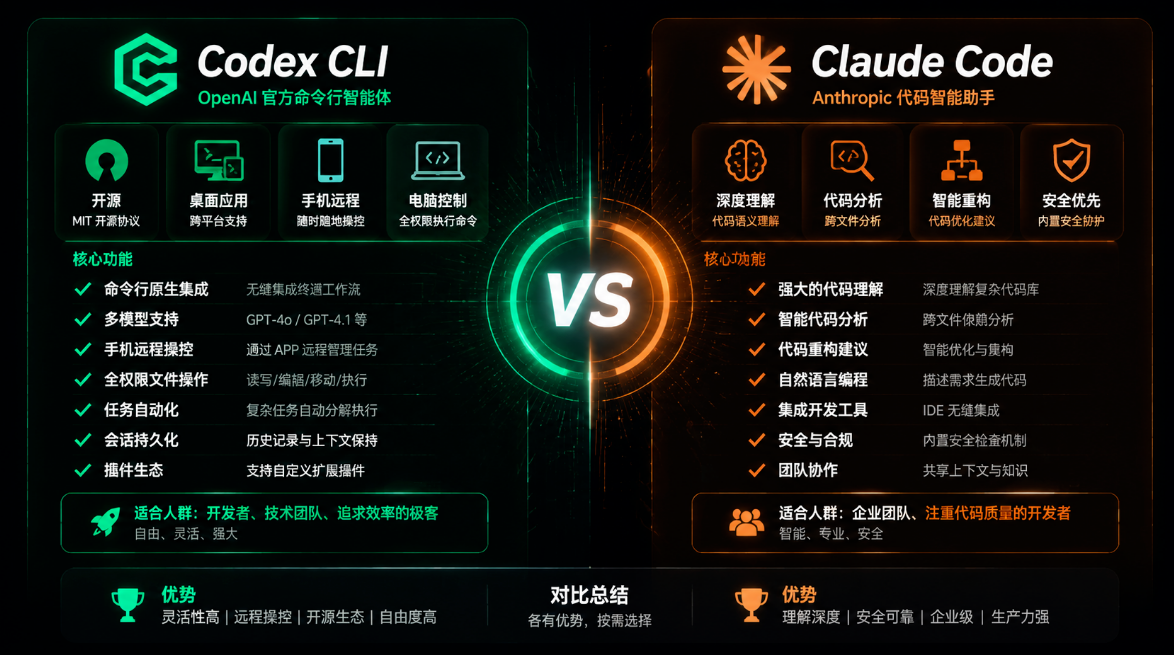
先说几个关键差异——Codex CLI完全开源(Apache-2.0),Claude Code不开源;Codex用Rust写,Claude Code用TypeScript/Node.js;模型方面,Codex目前推荐使用GPT-5.4,也可以通过/model命令切换到GPT-5.3-Codex等其他可用模型。
功能层面,Codex有桌面App(macOS和Windows)、IDE插件、手机远程操控、Computer Use(操控桌面应用)、内置浏览器控制;ChatGPT Plus、Pro、Business、Edu和Enterprise计划都包含Codex访问权限。Claude Code在代码深度理解和复杂指令遵循上依然更强,两者并不冲突,根据任务特点选就行,都装上也不亏。
Codex CLI 怎么安装
npm安装是最常见的方式:
安装前先确认Node.js版本是22或更高,这是npm包的硬性要求。用node --version检查一下,版本不够就先升级。
Homebrew安装(macOS):
需要注意的是,brew install --cask codex安装的是桌面App,如果只想要CLI,建议走npm路径。
还有个容易踩的坑:npm包名是@openai/codex,不是codex。npm上那个无命名空间的codex包是2012年的一个无关项目,装错了会白白浪费时间。
安装完运行codex,第一次启动会提示你登录ChatGPT账号或者输入API Key。
国内用户:配置第三方API
这是实际使用中绕不开的问题。国内直连OpenAI API基本不可能,但Codex CLI支持自定义API端点,可以接国内的中转服务。
方法一:直接修改base_url(最简单)
编辑~/.codex/config.toml:
一行搞定,其他认证流程不变。
方法二:定义自定义Provider(更灵活,推荐)
然后配置API Key,两种方式:
环境变量方式——加到~/.zshrc或~/.bashrc:
或者创建~/.codex/auth.json文件:
有几个地方容易出错,提前说清楚:
wire_api必须填"responses",旧版的"chat"已经在较新版本中移除,写chat会直接报错。Provider ID不能用openai、ollama、lmstudio,这些是保留ID。requires_openai_auth = false表示不用ChatGPT账号登录,用env_key的API Key就行。另外,第三方API必须兼容OpenAI Responses API(/v1/responses端点),不是Chat Completions端点,这一点要跟你的中转服务提供商确认清楚。
完整配置示例:
手机远程操控:出门也能写代码
你现在可以通过ChatGPT手机App连接到运行Codex桌面App的Mac,远程操控电脑上的Codex执行任务。设想一下:在地铁上突然想到一个Bug修复方案,掏出手机给Codex下指令,等你回到家代码已经改好了。
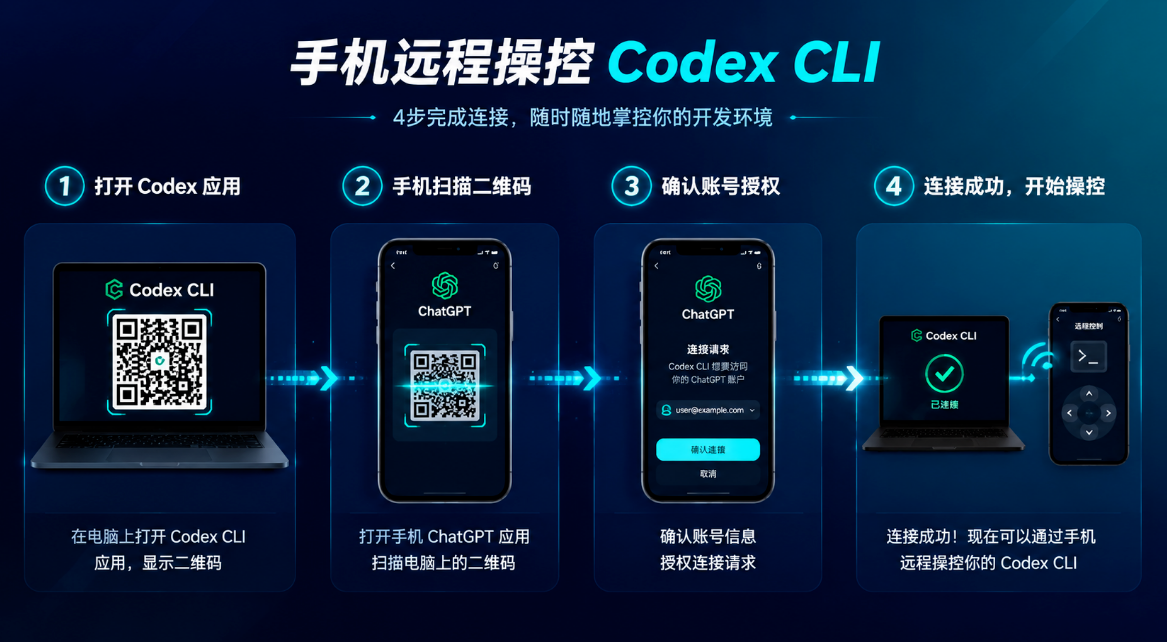
设置步骤挺简单:在电脑上打开Codex App,侧边栏找到"Set up Codex mobile",用手机ChatGPT扫描二维码,确认账号完成绑定。之后手机上就能看到你的电脑Codex,发指令、审批操作、查看代码diff和终端输出都可以,任务完成时还会收到通知。
远程连接目前要求电脑运行macOS版Codex桌面App。手机需要安装最新版ChatGPT App(iOS/Android),两台设备登录同一个ChatGPT账号,电脑保持在线不休眠。
如果用笔记本当主机,记得在连接设置里开启防休眠选项。想要7×24随时访问,可以考虑用一台常开的Mac mini做主机。
Computer Use:让AI直接操控桌面
这个功能让Codex能看到屏幕、点击按钮、输入文字,直接操控macOS桌面应用。适合测试GUI应用、在浏览器里验证页面、操作没有CLI界面的桌面软件,或者跨应用的复杂工作流。
使用前需要在Codex设置中安装Computer Use插件,并授予屏幕录制和辅助功能权限。在提示词里用@Computer或@应用名调用即可。
Codex CLI这波更新确实下了重本,开源、桌面App、手机遥控、Computer Use组合在一起,在AI编程工具里算是独一份。国内用户把第三方API配好,门槛其实不高。Claude Code在代码深度理解上依然是标杆,两个工具各有擅场,根据任务选就好。
 AI 速览