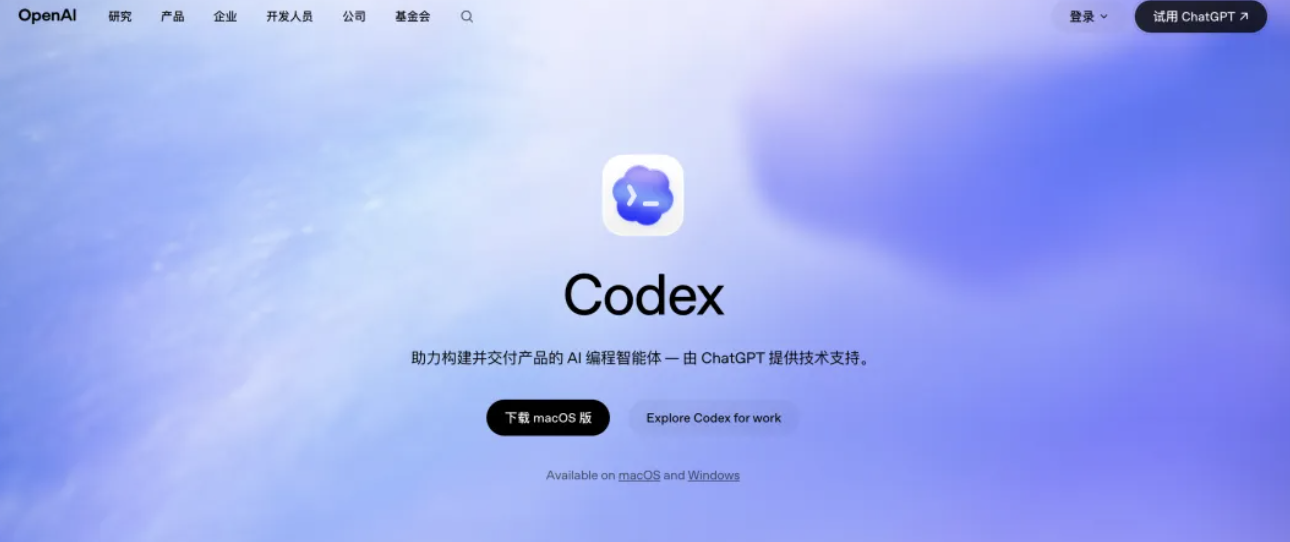
codex怎么用?不少人都熟悉小龙虾(Open Claw)与Claude Code这类编程工具,近期OpenAI推出的Codex也快速走红,成为热门AI工具。今天就给大家带来一份Codex保姆级使用指南,新手也能轻松上手。 一、Codex安装与登录步骤
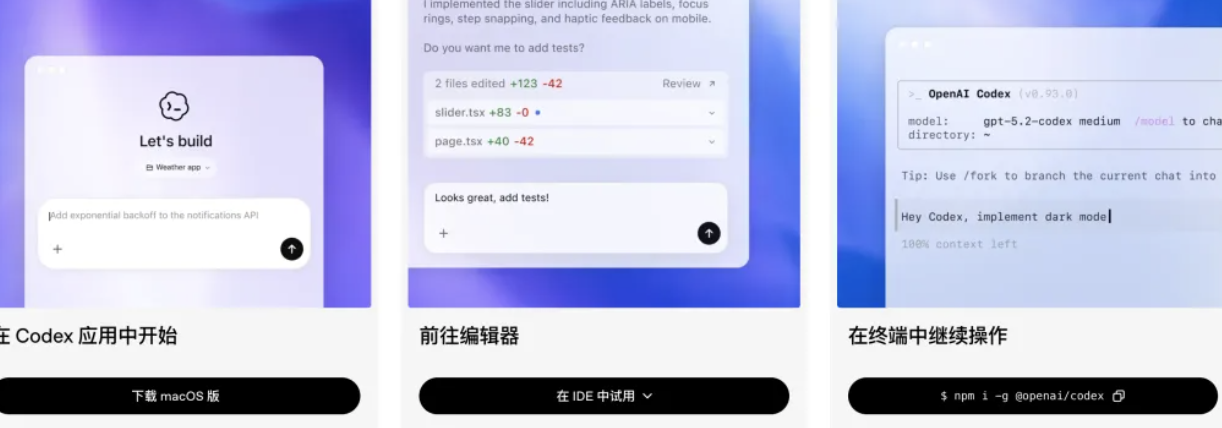
进入官网后,可根据电脑系统,选择适配的macOS或Windows版本下载。Codex支持多种使用方式,无需下载也能在线操作;但对普通用户而言,建议直接下载电脑客户端,使用体验更稳定便捷。
下载流程和普通软件一致,按照页面提示一步步操作即可完成安装。安装完成后,双击桌面Codex图标启动软件,首次打开会提示登录账号。优先推荐用ChatGPT账号直接登录,点击页面首行登录按钮即可;没有账号的话,也可以用邮箱免费注册一个。
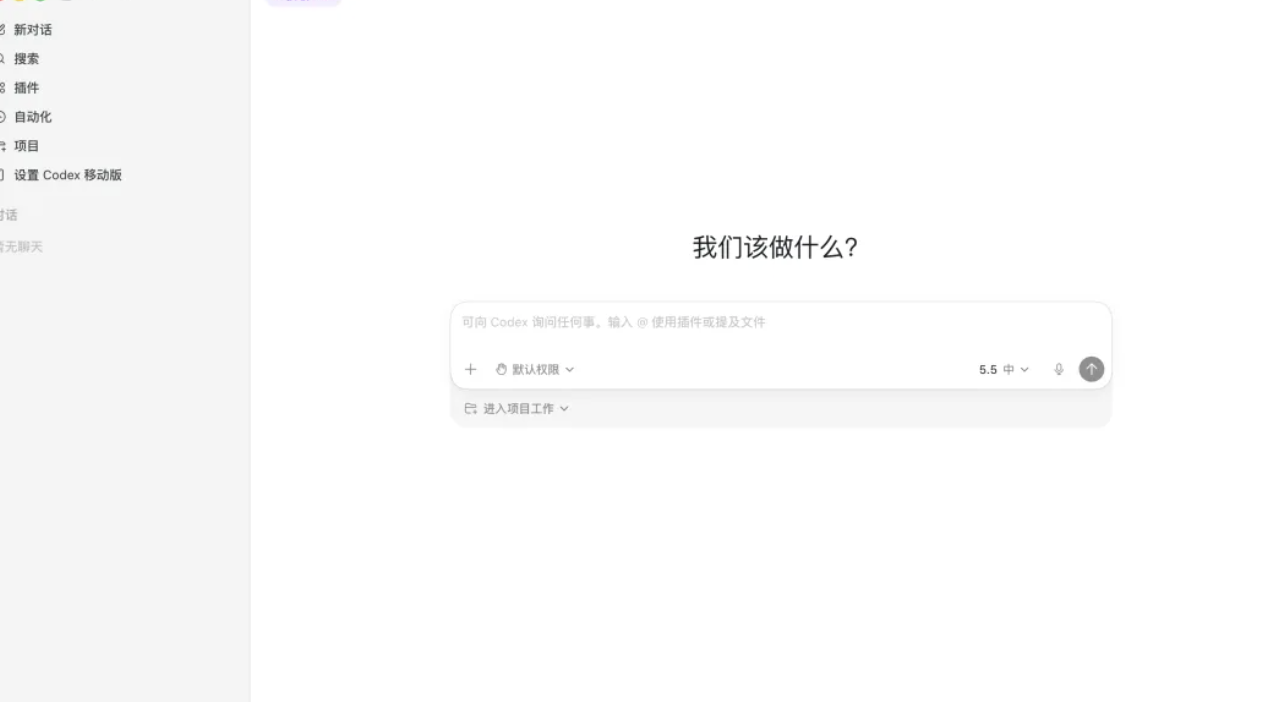
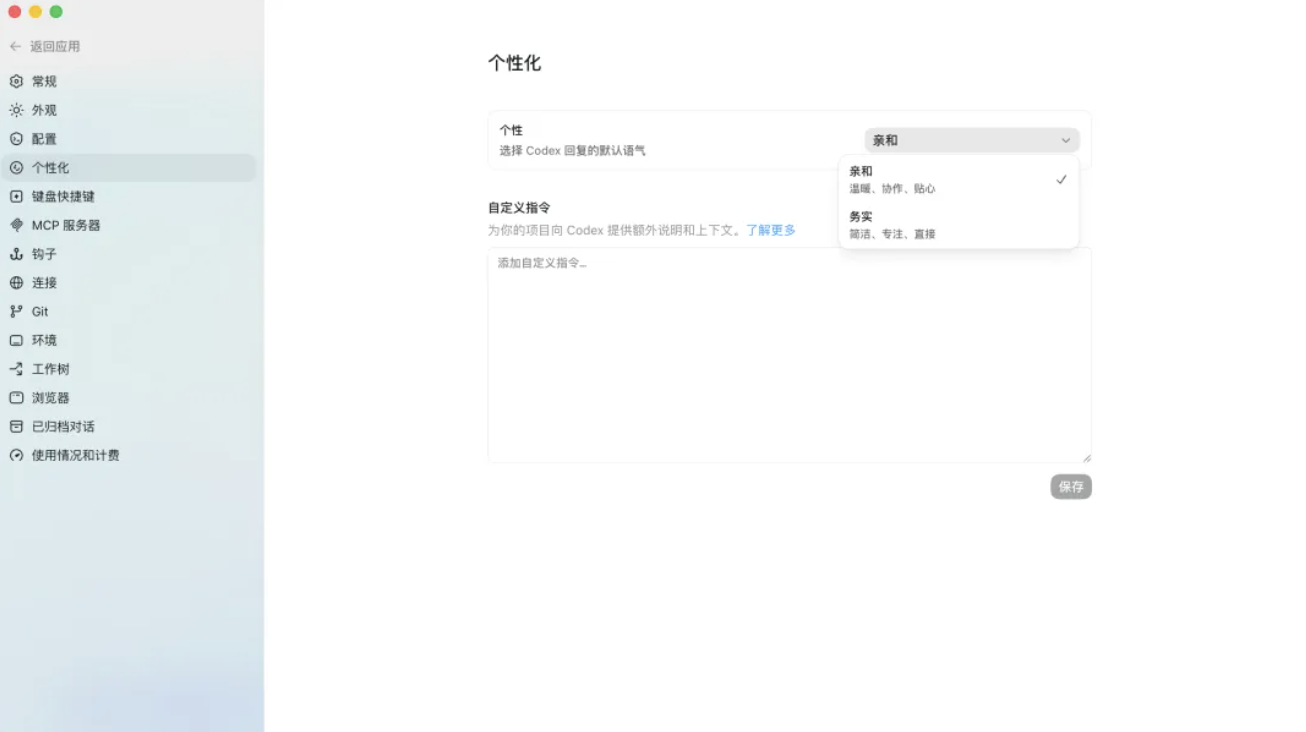
登录成功后,就能进入Codex主界面。若界面默认显示英文,可在设置中切换为中文,退出软件重新打开,就能看到中文界面了。到这一步,Codex就安装配置完毕,正式开启使用之旅。
需要特别提醒:Codex并非只能写代码,它的能力远超想象。比如向它提问“你能做什么”,会得到这样的回复:Codex正在改变人机交互的方式,不再是程序员专属工具,普通用户也能轻松上手。只需用日常语言描述需求,它就能帮你完成复杂电脑操作、网页浏览、图片生成等各类任务。
二、Codex六大核心实用能力
Codex最初凭借超强代码生成能力出圈,被称为程序员的“第二大脑”。经过OpenAI持续迭代优化,如今已升级为适配macOS和Windows的桌面应用,集成多项前沿AI功能,不止能写代码,日常办公、创作都能帮上忙。
1、自然语言操控电脑
这是Codex最亮眼的功能,无需复杂指令,用日常说话的方式就能指挥它操作电脑。不管是文件整理、系统设置、软件运行,还是配置CLI、安装技能插件等专业操作,直接在对话框输入需求,Codex就能自动执行,全程无需手动操作。
2、内置浏览器,一键浏览查信息
不用额外打开浏览器,Codex自带内置浏览器,直接在应用内就能完成网页浏览、信息检索、内容总结等操作。查资料、看文章、整理信息一站式搞定,大幅节省切换软件的时间。
3、联动GPT Image 2,AI图像生成与编辑
Codex已打通GPT Image 2图像生成功能,想制作图片,只需用自然语言描述画面需求,就能快速生成高质量精美图片;还能直接对生成的图片进行文字指令编辑,无需专业设计技能,设计师、内容创作者用它效率翻倍。
4、个性化记忆,越用越懂你
Codex具备专属记忆功能,会自动记住你的历史指令、使用习惯和偏好设置。后续交互时,无需重复说明需求,响应更贴合使用习惯,真正做到“越用越顺手、越用越懂你”。
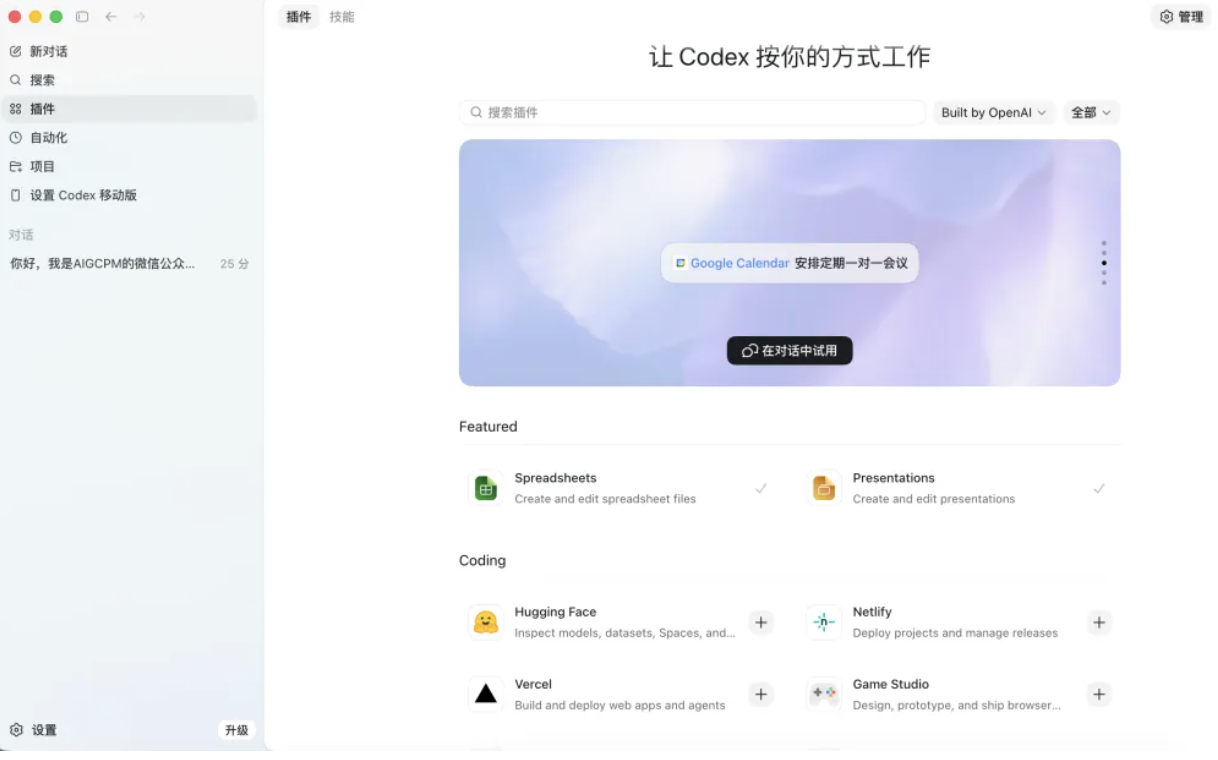
5、海量插件扩展,自定义专属功能
支持安装各类插件与技能,按需扩展功能边界,满足不同场景的定制化需求,打造专属AI工作流。平台自带大量预设插件,一键即可安装,无需复杂配置,轻松解锁更多实用功能。
6、自动化工作,流程复用提效
可设置定时任务,让Codex自动执行日常工作;还能将常用工作流程、操作经验整理成专属技能(Skill),用自然语言即可完成设置。相当于把个人工作经验、标准流程变成可重复使用的工具,随时调用,告别重复劳动。
Codex的实用功能远不止这些,不管是办公提效、创作辅助还是日常电脑操作,都能轻松胜任。赶紧动手试试吧,一旦开始用,大概率会离不开这款全能AI工具!
 AI 速览