文件下载完毕后,安装流程和普通Windows软件没有差别,双击安装程序跟随指引完成部署即可,打开程序就能进入Claude桌面端初始首页。
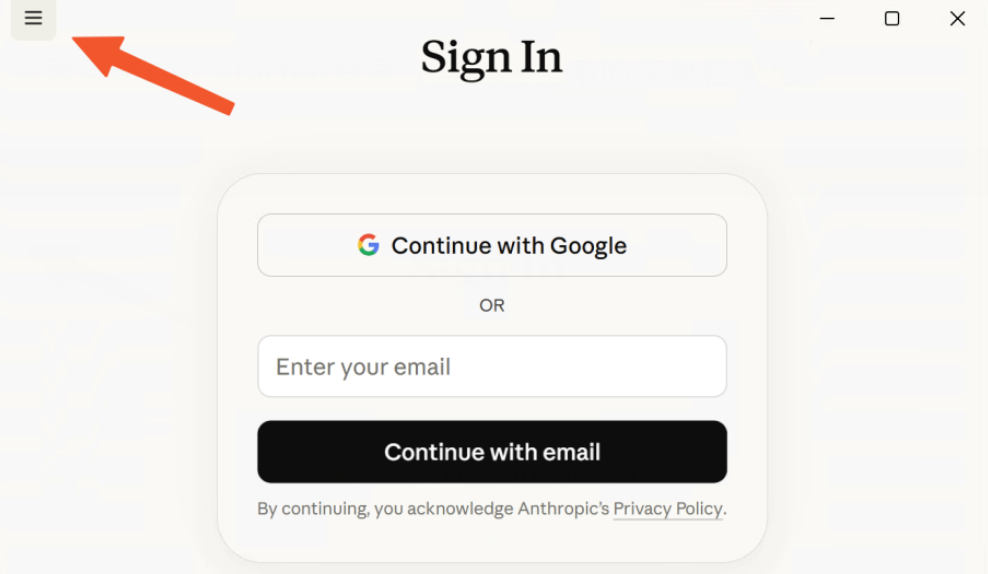
进入首页之后不要直接点击页面上的开始登录按钮,先找到页面左上角的菜单图标点击展开。
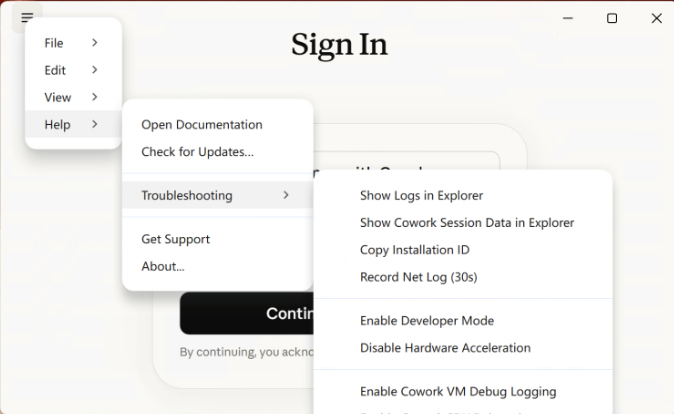
顺着菜单依次找到帮助板块、故障排查选项,再选中开发者模式完成开启操作。
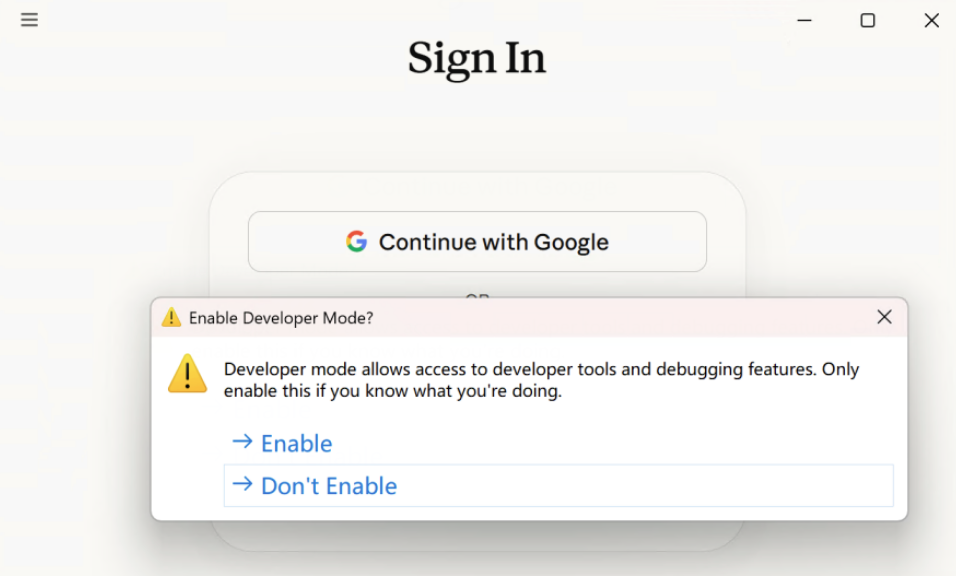
系统会弹出风险提示弹窗,弹窗内选择确认启用,客户端会自动重启加载新配置。
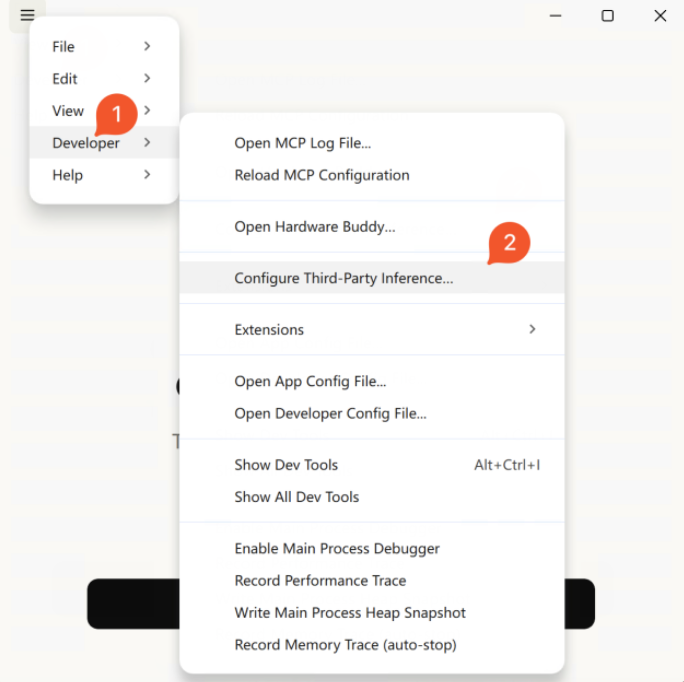
还是原来的菜单路径,选择Developer Configure Third-Party Inference
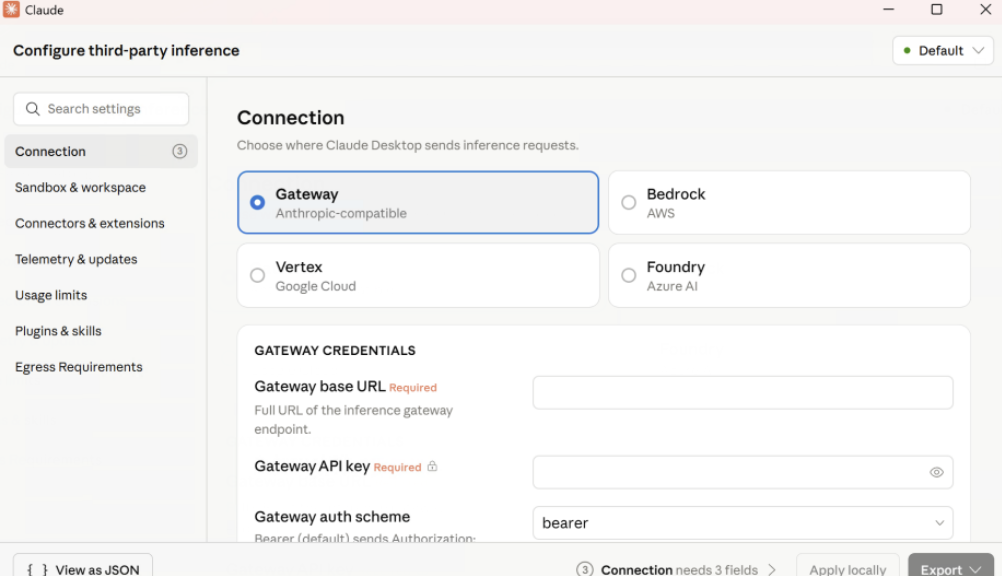
等程序重启完成,再次打开左上角菜单,找到开发者分类,选择第三方推理配置功能。
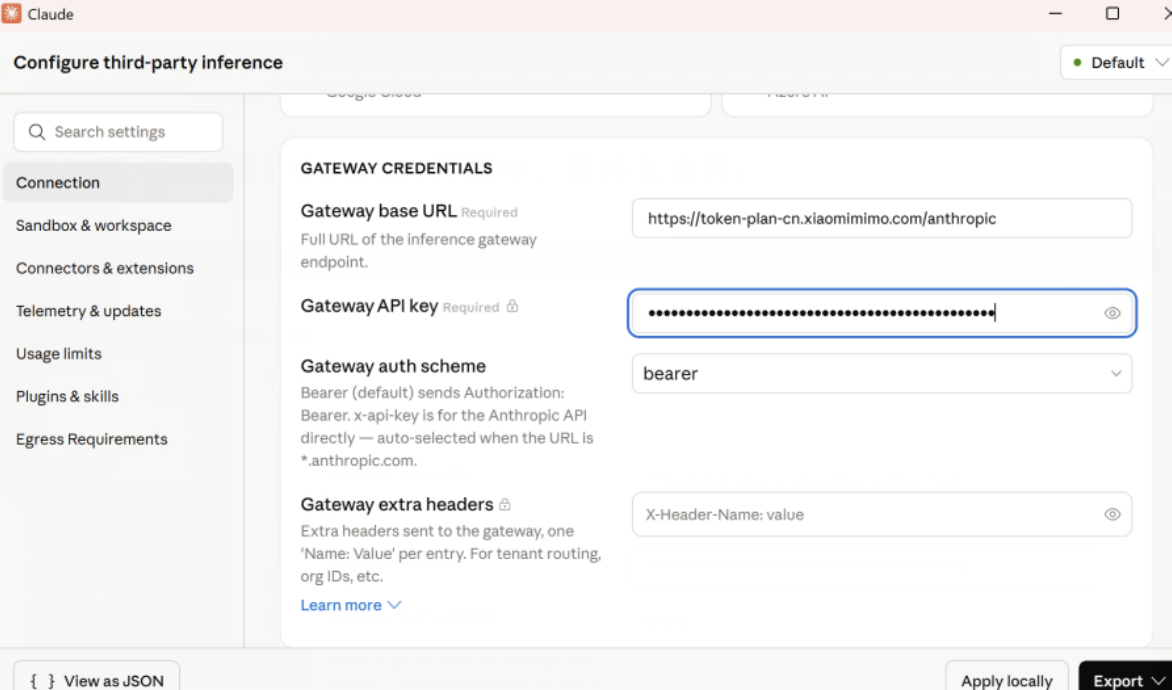
在网关填写栏位,录入适配第三方大模型的接口地址。
第二组为专属接口密钥,密钥仅在创建完成的瞬间支持复制保存,建议妥善留存,切勿转发给其他人,也不要把密钥明文放置在网页、前端代码等公开位置。
第三组填写对应的模型标识,固定填写mimo-v2.5-pro。
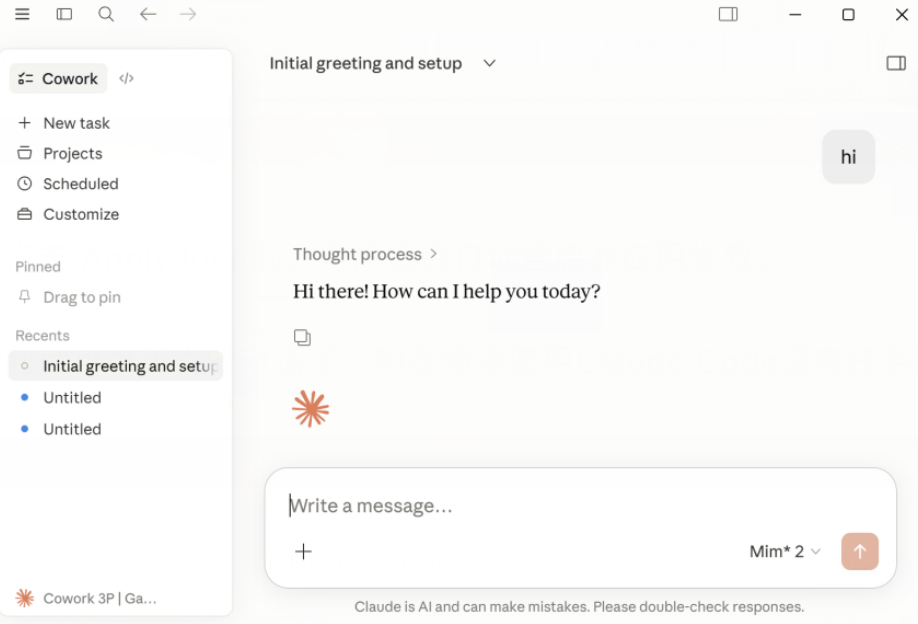
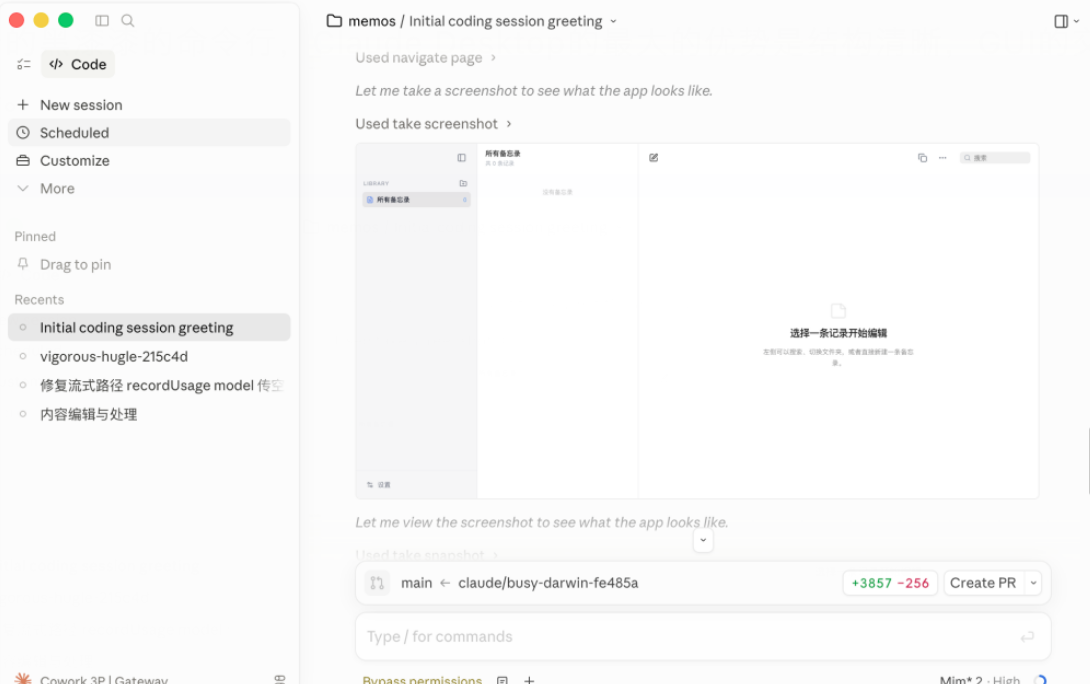
把三组信息完整填入网关配置页面,点击本地保存按钮,客户端会再次重启完成参数加载,配置无误后就能正常发起对话交互,使用体验和命令行版本的Claude Code完全一致。 对比纯命令行漆黑的操作界面,Claude桌面客户端优势十分突出,可视化图形界面层级清晰,人机交互门槛更低。
很多难以在终端呈现的素材,比如全流程测试截图,都可以直接上传至对话窗口完整展示。
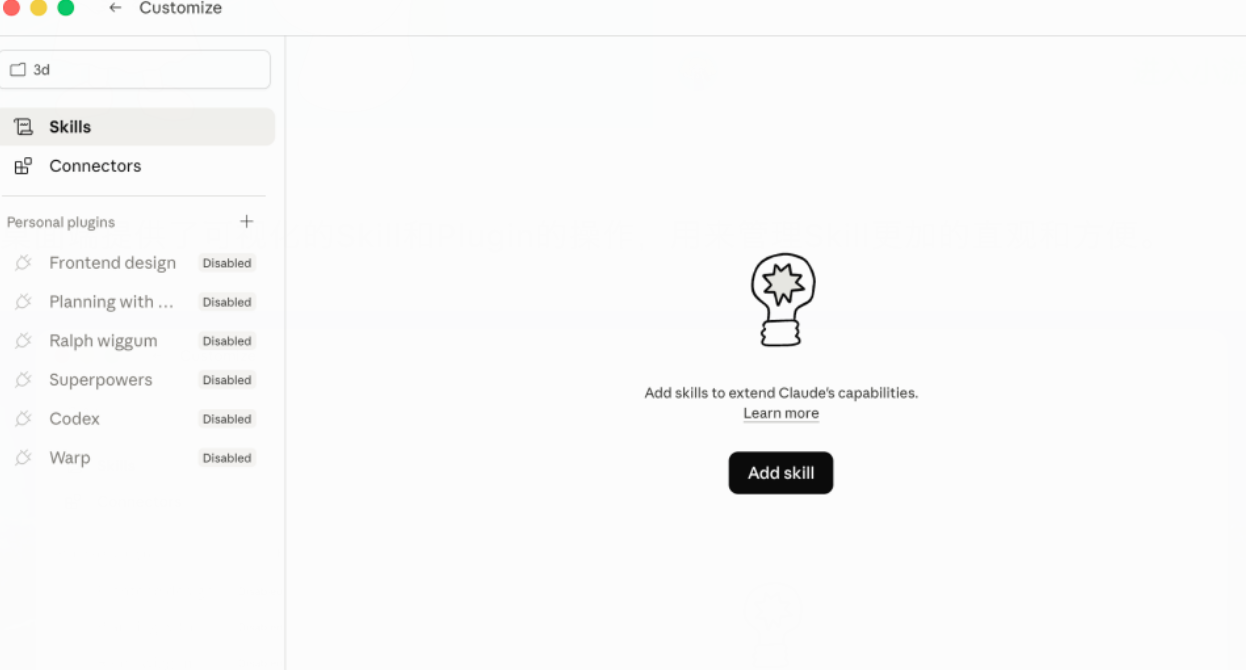
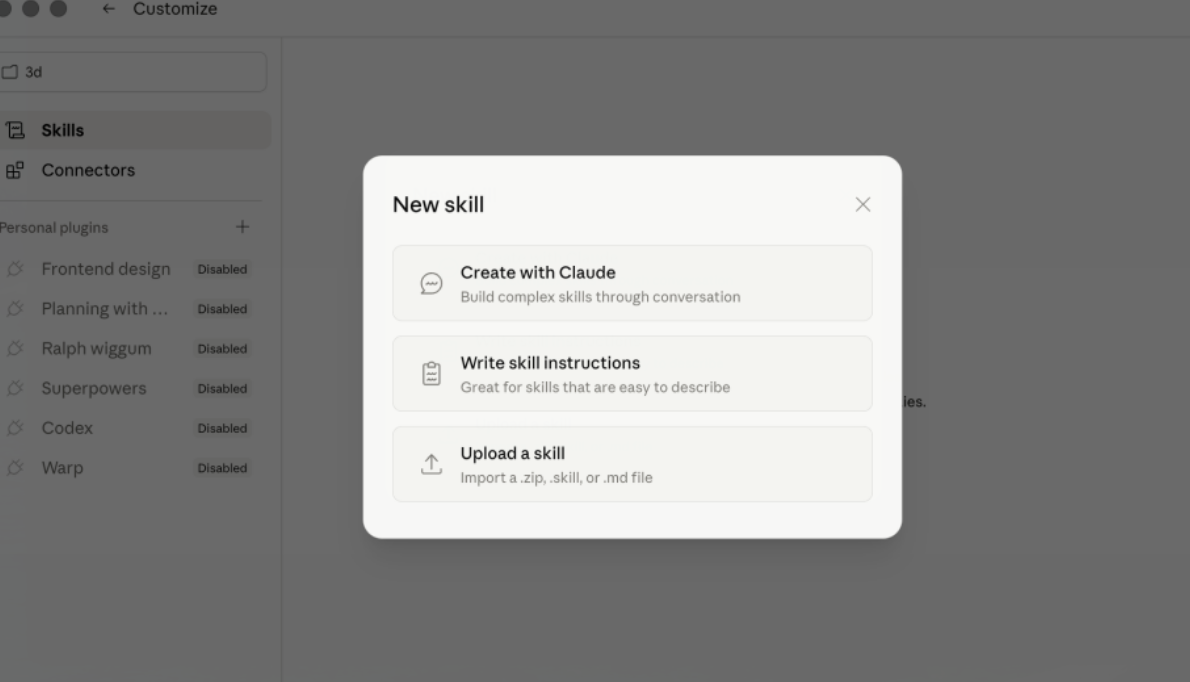
桌面端还提供可视化的功能插件管理面板,查看、调整各类技能工具一目了然。
程序内置三种插件上传创建渠道,不用手动修改底层文件,大幅简化插件管理流程。
桌面端搭载和命令行Claude Code相同的底层核心引擎,新手也能轻松上手,历史对话内容分类收纳更便捷,图形界面相比纯指令操作直观不少。
接入这款高性价比国产模型服务后,不用再担忧网络限制、账号封禁等各类问题,能够充分释放Claude Code各类实用功能的价值。
 AI 速览