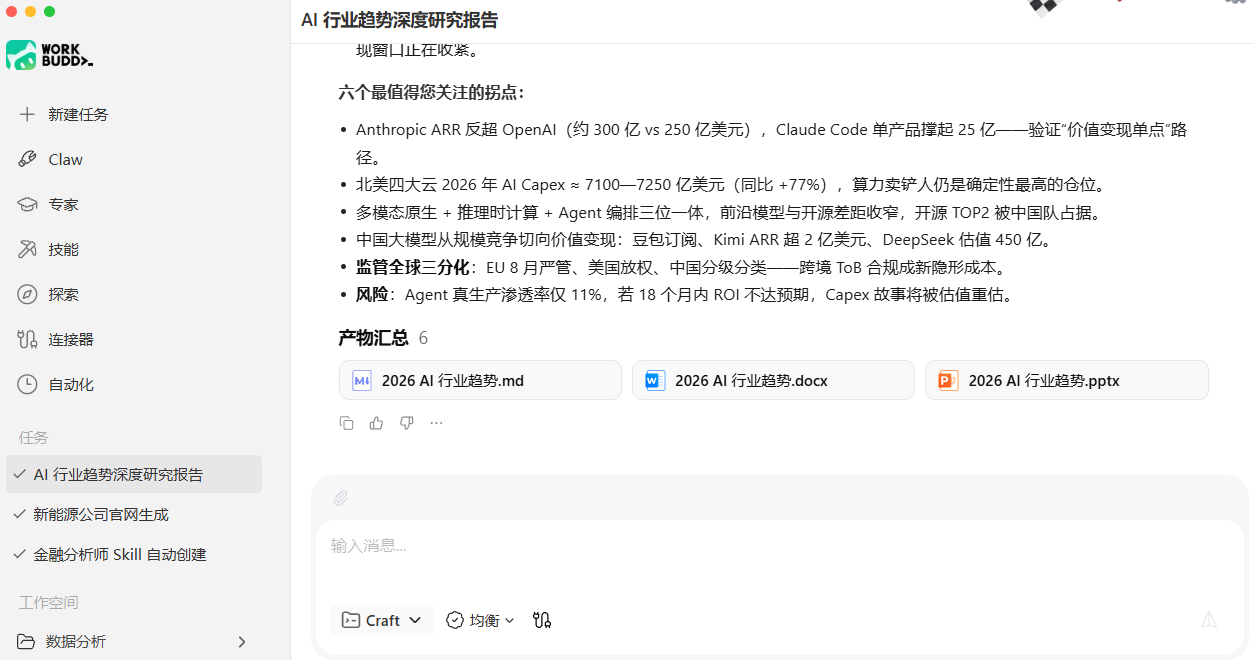
WorkBuddy 是腾讯推出的职场 AI 智能体工作台,和普通聊天 AI 最大的区别是它真的能"动手"——直接操作本地文件、自动执行任务、交付可验收的成果。如果你桌面堆满了乱七八糟的文件,或者有一堆重复性工作烦透了,这个工具值得认真试试。 WorkBuddy 下载安装,3 分钟搞定
访问官网 copilot.tencent.com/work,下载对应系统(Windows/Mac)的安装包,双击安装,桌面生成图标就完成了。打开后微信扫码登录,不需要翻墙,也不需要折腾环境配置。
首次登录时会让你授权可操作的本地文件夹,建议只授权桌面、文档、下载这些常用目录,不要直接开放整个硬盘。
有一个坑一定要提前避开:点击头像 → 设置 → 存储路径,把默认路径改到非系统盘。不改的话,用久了 C 盘很容易被占满,到时候再改就麻烦了。
认识 WorkBuddy 三种工作模式
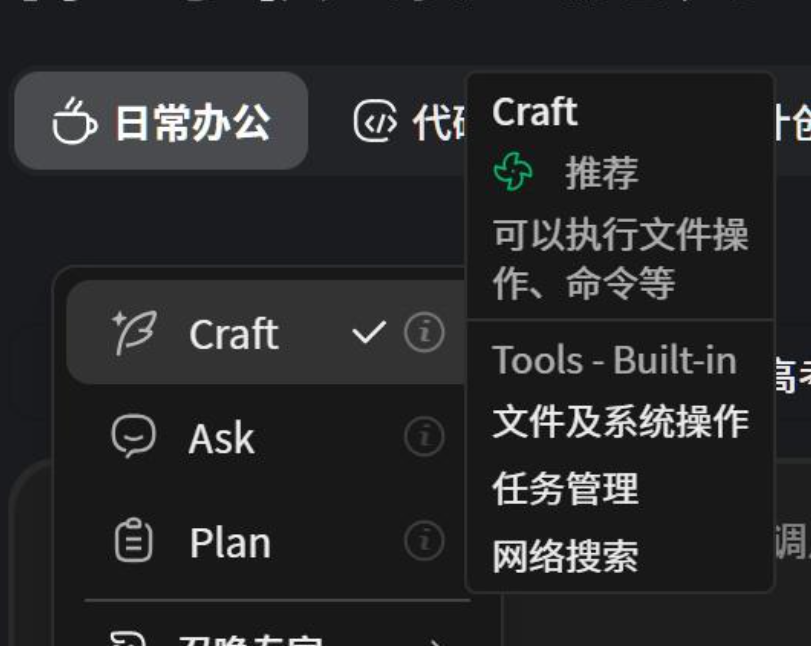
WorkBuddy 有三种模式,选对模式比直接动手更重要:
Ask 模式:纯问答,不执行任何操作,适合探路、问方向、理解某个问题。安全,没有风险。
Plan 模式:AI 先生成方案给你确认,你觉得没问题再执行。复杂任务、第一次用、或者不确定 AI 会怎么干的时候,先走这个模式,产出质量至少提升一半。
Craft 模式:目标明确就直接执行,省事。简单任务用这个。
推荐的进阶工作流是:Ask 探路 → Plan 定方案 → Craft 执行。遇到复杂任务,别一上来就 Craft,先确认方案再动手。
WorkBuddy 怎么下达指令
指令公式很简单:身份 + 目标 + 范围 + 格式
比如:「帮我把桌面 Downloads 里的 PDF 按日期重命名,并移动到 D:\资料\PDFs」
有两个小技巧特别实用:
一是直接拖拽文件到对话框,AI 会自己读取处理,不用你手动描述"我要处理哪个文件"。
二是用 + 号精准引用本地文件,比什么都方便。
WorkBuddy 五个核心功能
专家(Experts)
内置了 29 个专业方向、100 多个 AI 专家,覆盖内容创作、数据分析、法律咨询、电商运营等领域。在"专家"模块选择对应领域,清晰描述需求,AI 会以该领域专家视角输出结果。复杂任务还可以自动分配多个专家协作完成。
建议:不常用的专家及时禁用,装太多反而会干扰 AI 的判断,让它"犯迷糊"。
技能(Skills)
超过 7 万个技能,PDF 总结、Excel 处理、网页抓取、PPT 生成都有。安装方式是:设置 → 技能市场 → 搜索 → 安装,一键搞定,安装后 AI 会自动识别并调用。
优先装官方认证或下载量高的技能,安全性更有保障。同样,不常用的及时禁用。
自动化(Automation)
设置定时任务,AI 到点自动执行。比如"每天早上 9 点同步文件""每周五自动生成周报",设置一次,以后就不用管了。
操作路径:点左侧「自动化」→ 新建 → 用自然语言描述任务。
这个功能特别适合重复性、规律性的工作,设置完就可以忘掉它,AI 会按时帮你干。
连接器(Connectors)
基于 MCP 协议,连接外部服务后 AI 可以直接读写数据。支持腾讯文档、QQ 邮箱、飞书、钉钉、金山文档、GitHub、企查查等。 举个实际场景:「查一下我上周收到的所有带"报价"关键词的邮件,整理成表格」——连上 QQ 邮箱连接器,AI 直接帮你检索收件箱,不用你一封封翻。
注意:每次新开对话可能需要重新确认连接状态。
Claw 远程控制
手机遥控电脑的功能。设置路径:设置 → 助理设置 → 微信小程序集成,扫码绑定微信。
绑定后,你在外面用手机发指令,电脑端自动执行。比如在外吃饭突然想起来"把桌面周报发到我微信",直接手机说一句,不用等回家再开电脑操作。通勤路上、外出时给电脑派活特别方便。
WorkBuddy 五个上手技巧
别当普通聊天机器人用:WorkBuddy 最强的地方是"动手干活",不只是"动嘴回答",大多数人低估了这一点。
复杂任务先用 Plan:别一上来就 Craft,先确认方案再执行,省时间也省 token。
利用记忆系统:你跟它说过的偏好——格式、风格、语气、常用路径——它会记住,下次不用重复说。
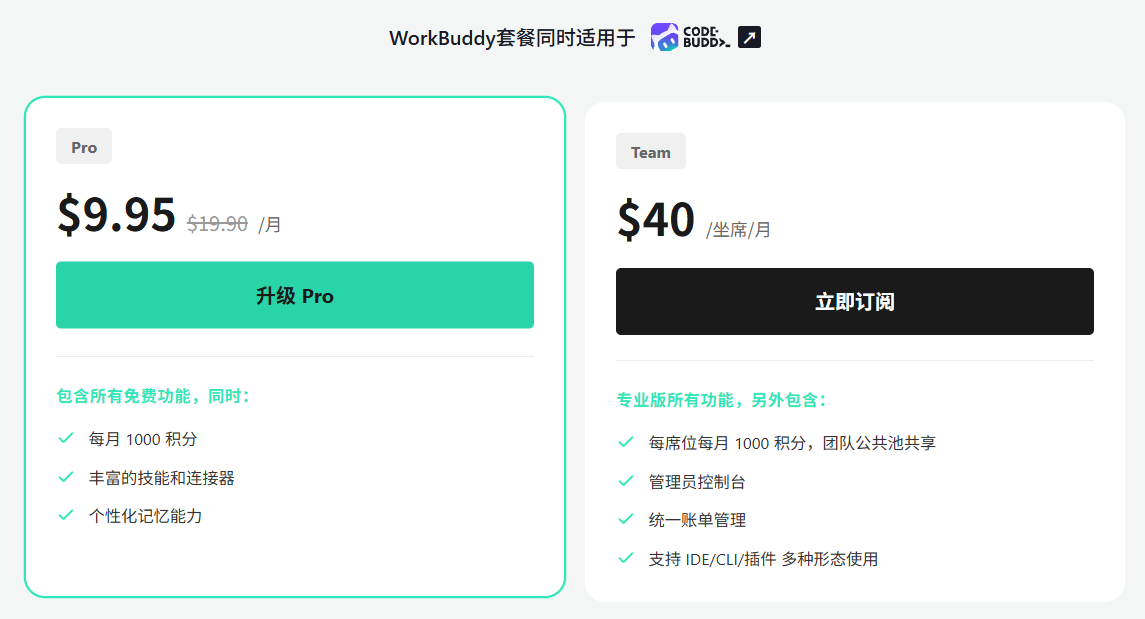
每天领取免费积分:处理文档、写文案、做 PPT 基本够用,日常轻度使用不花钱。
不会描述就拖拽:不知道怎么形容一个文件?直接拖进对话框,让 AI 自己看。
WorkBuddy 真正的价值不是帮你聊天,而是帮你把时间从"怎么做"中解放出来,只需想清楚"要什么"。重复性工作、文件整理、定时任务,这些交给它,你专注在真正需要动脑的事情上。用几次就顺手了,值得花时间认真配置一遍。
 AI 速览