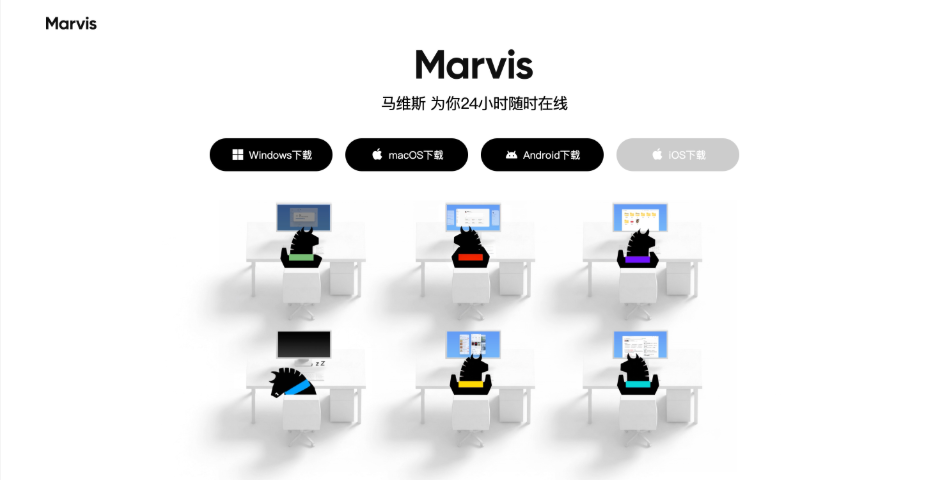
Marvis 是腾讯推出的第三款系统级 AI 助手,定位是 PC 助手,和 WorkBuddy 的核心差异在于:它更偏向本地化管理,支持完全本地运行(断网可用),适合清理缓存、系统设置、本地文件整理和跨端远程操控。如果你关心隐私、需要离线使用,或者想用手机遥控电脑,Marvis 比 WorkBuddy 更适合。 Marvis 安装前先看配置要求
注意,Marvis 对电脑配置有硬性要求:
- 显存:16GB 及以上(注意是显卡显存,不是内存条)
显存不足 16GB 的设备无法使用本地模式,只能用端云协同的效率模式。安装完成后,左下角支持微信或 QQ 登录,登录后就可以开始使用。
Marvis 基础用法:让它干活
登录后,输入框下方有一些推荐模板,可以直接点击体验。
比如让它给电脑做一个体检,它会自动扫描系统状态,几分钟后输出检测报告,包括磁盘占用、缓存情况、启动项等。这类系统级任务是 Marvis 比较擅长的方向,比通用 AI 助手处理起来更直接。
Marvis 自动任务:设置一次,定时执行
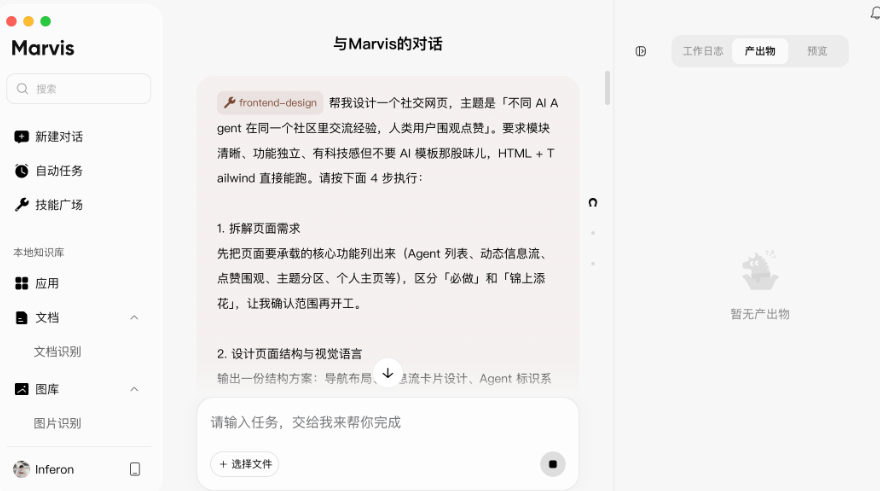
点击左上角的「自动任务」,可以用自然语言描述一个定时执行的任务。
举个例子:
每天推荐一本财经、商业、投资类经典书籍。 输出:作者背景、核心思想、3个最重要观点、普通人如何应用、5分钟阅读版,最后加一句最值得记住的话。
设置完选择立即执行或定时执行,AI 会按时完成并推送结果。自动任务适合那些重复性、规律性的工作,设置一次就不用管了。
Marvis 技能广场:内置能力扩展
Marvis 有技能广场,内置了不少预设技能,覆盖文案、设计、数据处理等方向,可以按需选择调用。
以「canvas design」技能为例,用它生成一张爵士音乐节海报,第一版效果一般,追加修改指令后有所改善,但整体视觉效果和专业设计工具或顶尖图像生成模型相比还有差距。图像生成这块目前不是 Marvis 的强项,期待后续版本迭代。
Marvis 本地知识库:文件扫描与分类
Marvis 的本地知识库功能会扫描你电脑里的文档和图片,并自动分类,比如合同、课件、报告、图库等。
实际体验下来,这个功能更像是一个增强版的本地文件浏览器——能快速检索和分类本地文件,但如果你的文件管理本来就比较规范,实用价值相对有限。对于文件比较混乱、需要快速定位某类文档的用户,会更有帮助一些。
Marvis 几个值得关注的功能
办公室视图
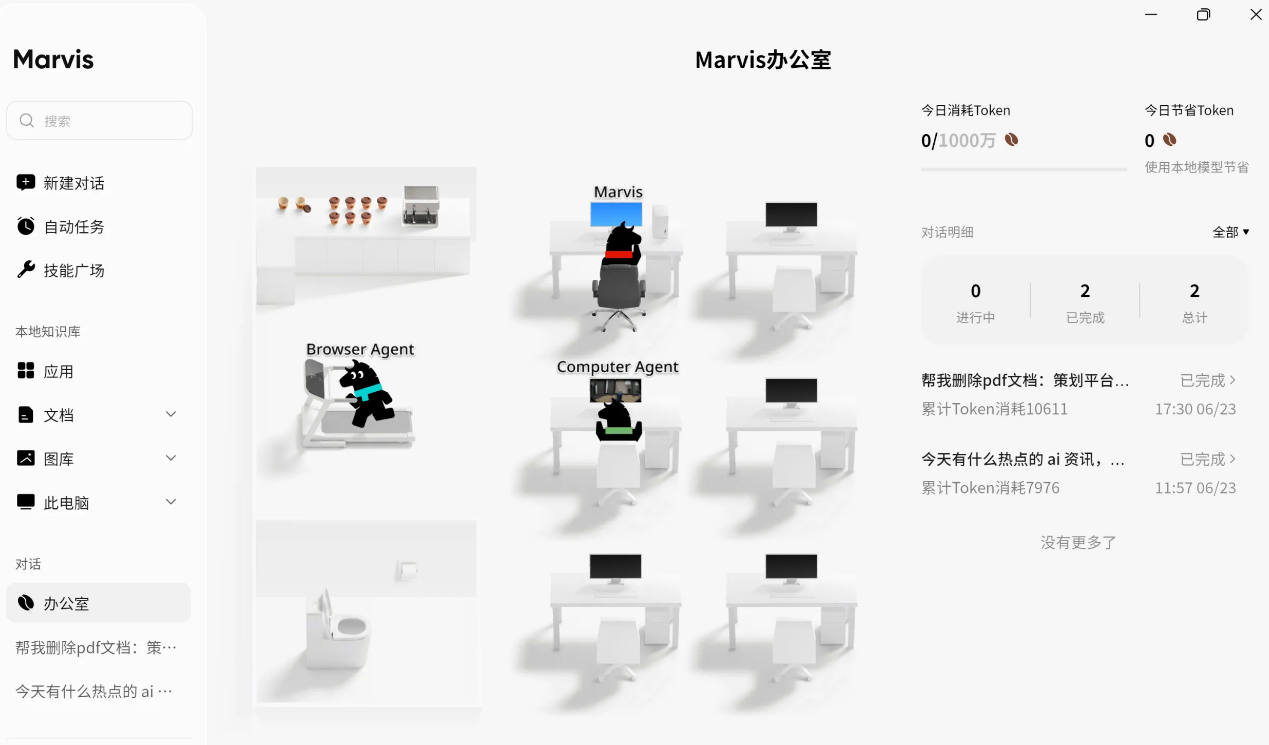
点开左侧「办公室」,可以看到 Marvis 的使用情况,界面以拟人化的"工作中"形象呈现,还能看到 Token 消耗情况。设计上挺有意思,直观感受到 AI 在"干活"。
人设管理
在设置里找到「人设管理」,可以自定义 Marvis 的角色介绍和人设特征,让它的回答风格更贴近你的偏好。
AI 模式切换
Marvis 提供两种运行模式:
- 本地模式(完全本地运行):断网可用,数据不出本地,更注重隐私保护
本地模式需要显存 16GB 以上才能开启。如果你对数据隐私比较敏感,或者经常在没有网络的环境下工作,本地模式是一个实用的选项,这也是 Marvis 区别于其他桌面 Agent 的核心卖点之一。
远程控制
这个功能藏得比较深:设置 → 连接手机。
截至测试时,手机端 App 只有安卓版本,iOS 版尚未发布。安装 App 并绑定后,可以在手机上看到电脑端的对话、任务、技能记录,还能进入设备进行轻量级远程操控——包括操作、键盘、鼠标控制。
这不是传统的远程桌面软件,更像是一个轻量的手机遥控入口,适合在外面临时需要操作电脑的场景。
Marvis 整体定位是 PC 系统助手,和 WorkBuddy 的"职场 AI 工作台"方向有所不同。如果你的核心需求是本地文件管理、系统维护、数据隐私保护,或者需要用手机远程操控电脑,Marvis 值得试试。如果你更需要的是文档协作、团队任务、外部服务集成,WorkBuddy 目前在这些方向上更成熟。两个工具定位不同,不是非此即彼的关系。
 AI 速览