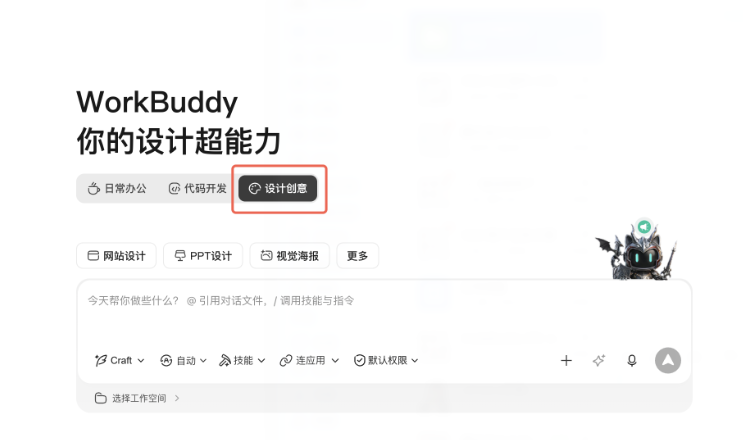
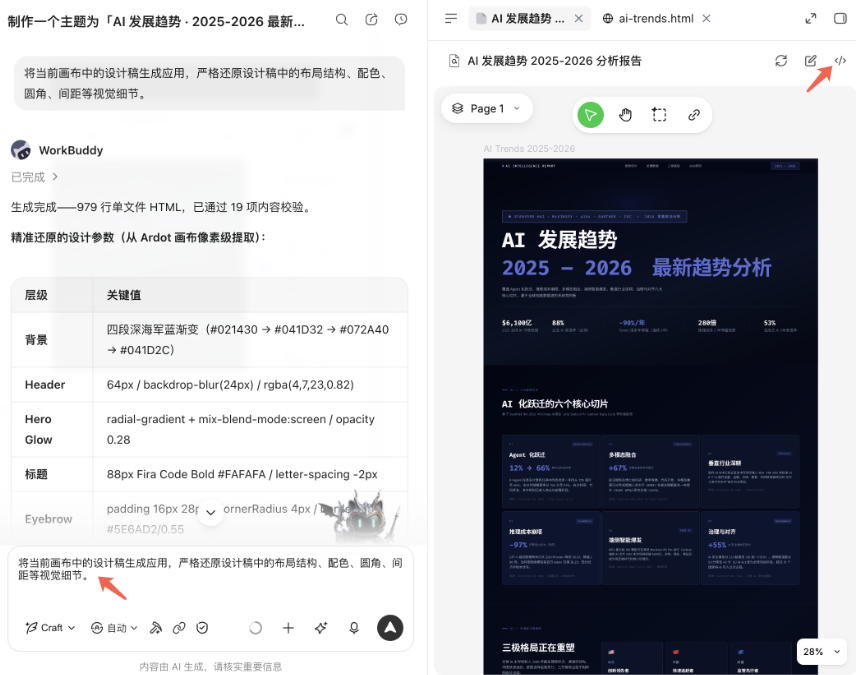
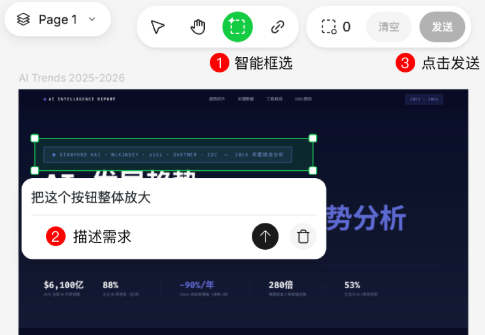
WorkBuddy 接了腾讯的 Ardot 之后,做设计这事变得省心不少——你在 WorkBuddy 里说句话,AI 就直接跑去 Ardot 里把东西画出来,不是甩给你一句"你可以去 Ardot 里自己画"。Ardot 是腾讯自己的设计工具,画界面、搭原型、管组件库、导切图,这些活它都能干,功能路子跟 Figma 挺像。下面三个实操场景,看完大概就知道能干到什么程度了。 用 Ardot 做一套移动端 UI 界面
第一步先让 WorkBuddy 搭个框架。跟它说"帮我新建一个叫咖啡点单 App 的设计稿,先画两个 page",第一个 page 是首页,顶部搜索框、下面轮播 banner、品类切换栏(美式/拿铁/冷萃/特调),往下是商品列表,每个商品带图片、名称、价格和加购按钮;第二个 page 是订单确认页,取餐方式切换、订单明细、优惠券入口、底部总价和提交按钮,配色定暖棕色系。WorkBuddy 会照着指令一项项调用工具去搭,导航、列表、卡片、按钮,一个不落。
不满意的地方直接说就行。右边预览窗口能看效果,觉得商品卡片挤了?回一句"卡片之间的间距放大一点,留 16px",它就改。一步步这么调,不用自己上手拖拽。框架搭好之后,让它把商品详情页、个人中心页、订单列表页也一并补齐,说需求,AI 接着画。全画完,跟它说"帮我把所有图标导出成 SVG,存到桌面的 icons 文件夹",一套界面不到半天就能出来。
用 WorkBuddy + Ardot 做一份 PPT 风格的设计稿
Ardot 名字里带"设计"两个字,但其实拿它当 PPT 排版工具用也挺顺手。比如你要交一份产品 Q2 复盘的汇报材料,需要十几页视觉稿,把需求一次性输进去就行。以前自己排版一份十几页的 PPT,大半天可能都下不来,现在动动嘴,十五分钟左右基础设计就出来了,哪里不满意接着调。画完导出 PDF,直接挂进汇报材料里用。
用 Ardot 做一张活动海报
Ardot 不止能画界面和 PPT,做单页视觉——海报、banner、邀请函这些也顺手。比方要给一场线下分享会做宣传海报,把需求提示词输进去,几分钟一个排版基本能出的版面就出来了。这时候你可以打开 Ardot,把嘉宾照片的占位框换成真图。背景不满意也能直接说"背景改成深蓝到藏青的渐变,科技感一些"。定稿之后说一句"把海报导出成 PNG,2 倍分辨率",一张能直接发朋友圈或者放公众号文章里的海报就好了。
WorkBuddy 和 Ardot 配合的规律
三个场景走下来,能看出一个共同的套路。先搭骨架,把尺寸、结构、分几个区域说清楚,让 AI 把框架画出来;再调细节,在右侧预览里挑毛病,间距、颜色、字号,改什么说什么;接着补素材,本地图片要替换的,让 WorkBuddy 帮你填进去;最后导出,格式和路径告诉它一声就行。全程不用在 Ardot 里手动拖拽一次。
这套方法的边界具体在哪,说实话现在还不太好下定论,但 UI、PPT 视觉稿、海报这三类,实测下来都能搞定。可能有人会问,直接在 Ardot 里做不就完了,为啥非得绕道 WorkBuddy?答案是 WorkBuddy 能快速把相关素材、文案这些东西导进去,当中间枢纽和知识库用,这个作用 Ardot 单独用不出来。
工具真正的价值,从来不是让你显得更专业,是把那些"想做但懒得动手"的念头,变成屏幕上实打实的画面。以前画一套 UI、排一份 PPT、做一张海报,每一步都得亲自上,光是拖拽对齐就能耗掉大半个下午。现在靠 WorkBuddy 加 Ardot 这个组合,繁琐的执行交出去,脑子只管想,剩下的交给 AI。剩下要做的,就是敢开口说。
 AI 速览