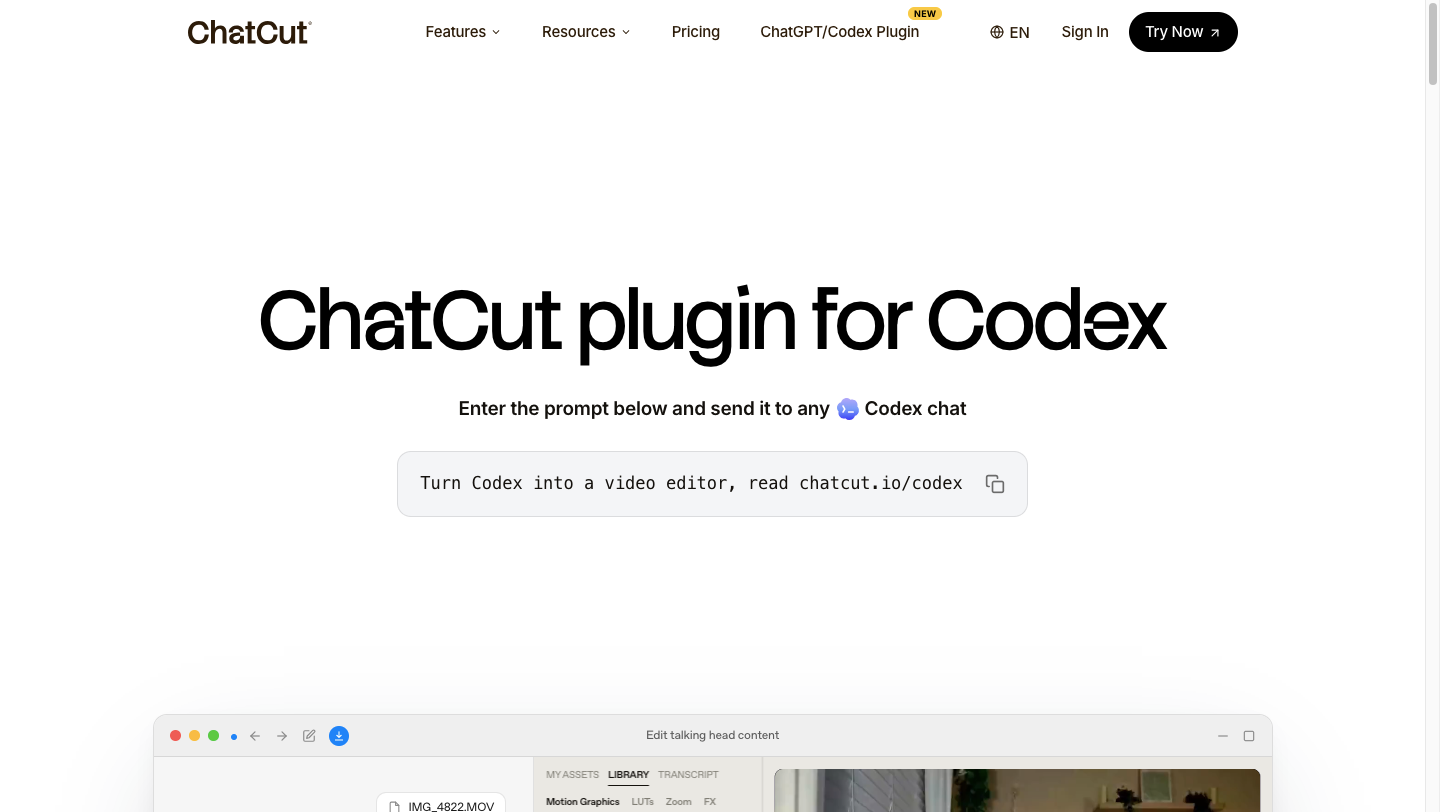
一款名为 ChatCut 的 AI 视频编辑工具在 X 平台突然爆火,尤其在中文 AI 圈掀起一股使用热潮。这款支持通过自然语言提示直接完成剪辑、加字幕、生成动效和多轨时间线操作的工具,凭借与 Codex(ChatGPT Desktop Agent)的插件深度集成,仅在过去两天内就引发了大量用户讨论、安装教程和实际 workflow 分享。
今天我们分享一篇ChatCut 如何在codex上使用的教程,有兴趣的话可以尝试一下。
一、ChatCut 是什么
ChatCut 是一款 AI 视频编辑工具,核心理念是用自然语言描述你想要的剪辑效果,AI 直接帮你执行。它既有独立的浏览器编辑器(chatcut.io),也提供 ChatGPT 桌面端插件——后者让你在 ChatGPT 对话中就能完成从粗剪到成片的全部流程,无需切换应用。 OpenAI 于 2026 年 7 月将 Codex 合并进了 ChatGPT,因此 ChatCut Codex 插件 = ChatCut ChatGPT 插件,安装方式相同,功能完全一致,在 ChatGPT 的 Work 和 Codex 标签页中均可使用。
核心能力一览
| |
|---|
| |
| 像改文档一样改视频——在转录稿中删词、改句,时间线自动跟着变 |
| 支持 100+ 语言、20+ 样式,一键生成精准字幕 |
| 用一句话描述动画效果(章节卡、柱状图、时间线等),AI 直接生成 |
| |
| |
| |
| |
| |
| |
二、三种使用入口
| | |
|---|
| | |
| | 在 ChatGPT 对话中直接使用,Work + Codex 标签页均可 |
| | 2026 年 7 月后与 ChatGPT 插件合二为一 |
插件 vs 浏览器编辑器:如何选择
| | |
|---|
| 需要 ChatGPT 桌面端(Mac/Windows) | |
| | |
| | |
| | |
三、安装 ChatCut 插件
前提条件
- ChatGPT 桌面端应用(Mac 或 Windows),所有计划均可使用(包括免费版)
方式一:一键安装(推荐)
第 1 步:打开 ChatGPT 桌面端
确保你使用的是 ChatGPT 桌面应用(而非浏览器中的 chat.openai.com)。
第 2 步:在任意对话中粘贴安装提示词
在 Work 或 Codex 标签页中开启一个对话,粘贴以下内容:
或者英文版:
如果你更习惯在 Codex 标签页操作,也可以用:
第 3 步:等待 ChatGPT 自动安装
ChatGPT 会读取安装指南,自动完成以下操作:
第 4 步:在新对话中开始使用
安装完成后,ChatGPT 会自动为你新建一个对话并进入 ChatCut 编辑环境。
注意: 安装对话本身无法调用 ChatCut 工具,你需要在新对话中使用。
方式二:Codex CLI 手动安装(高级)
如果一键安装无法正常工作,可以使用 Codex CLI 手动安装。
第 1 步:定位 Codex CLI
找到 ChatGPT/Codex 桌面端自带的 CLI 路径(不要使用 npm 或 Homebrew 安装的独立版本):
将 替换为你机器上桌面端自带 CLI 的完整路径。
第 2 步:添加插件市场
第 3 步:查看市场名称
记下系统分配的市场名称,后续用 表示。
第 4 步:安装 ChatCut 插件
第 5 步:登录认证
此命令会自动打开浏览器的 OAuth 登录页面,完成登录后即可使用。
第 6 步:验证安装
第 7 步:新建对话开始使用
安装完成后,必须新建一个对话才能使用 ChatCut 工具。
插件更新
四、核心功能详解
1. 对话式视频剪辑
ChatCut 最核心的能力。用自然语言告诉 AI 你想怎么剪:
AI 会分析你的素材,理解每个片段的内容,然后按照逻辑排列成合理的顺序——而不是简单地套模板。
2. 文本式编辑(口播视频神器)
上传口播视频后,ChatCut 会自动生成转录稿。你可以:
这是处理谈话类内容(播客、访谈、Vlog)最快的方式。
3. AI MG 动画
用一句话描述你想要的动画效果:
支持的动画类型包括:
生成的动画直接出现在时间线上,无需 After Effects,无需打关键帧。
4. AI 字幕
- 20+ 预设样式:Plain、TikTok Pop、Submagic、French Dispatch、Bubble Pop、Noir Glass、Dogme、Signal Flux 等
5. AI 素材生成
视频生成 — 当你缺少 B-roll 或空镜头时:
可以提供参考图片,确保生成画面与实拍素材风格一致。
图片生成:
音乐生成:
AI 会根据你的视频时长生成精确匹配的免版税音乐。可选风格包括 Electronic、Lo-fi、Cinematic、Jazz、Ambient 等。
6. AI 配音
32 种精选声音,32+ 语言支持。写好脚本,旁白直接落在时间线上。
7. 噪声去除
自动清理录音中的环境噪声,提升音频质量。
五、典型使用场景
场景 1:口播视频快速精剪
适合 YouTuber、播客主播、知识博主:
场景 2:长视频切短视频
适合把播客、直播回放转为社交媒体短视频:
场景 3:产品广告 / App 演示
- 把这段 App 演示剪成一个 30 秒的竖屏推广视频,加字幕
场景 4:从零生成视频
即使没有任何素材:
场景 5:创作者评测视频
- 加字幕,加 motion graphics 强调关键参数
六、手动编辑
ChatCut 的所有 AI 操作都落在真实的多轨时间线上。你随时可以进入 ChatCut 编辑界面,像使用 Premiere / Final Cut 一样手动调整:
- 画面裁切和比例调整(9:16 / 1:1 / 16:9)
AI 负责粗活,你负责最终的品质把关。
七、价格
ChatCut 自身额度
| | | |
|---|
| | | |
| | | 约 166 秒 AI 视频 / 454 张图片 / 500 个 MG 动画 |
| | | 约 666 秒 AI 视频 / 1,818 张图片 / 2,000 个 MG 动画 |
年付可享 50% 折扣。
在 ChatGPT 中使用
在 ChatGPT 中通过插件使用时,ChatCut 使用你已有的 ChatGPT 订阅额度,无需额外购买。
八、常见问题
使用相关
Q:必须用 ChatGPT 桌面端吗?
A:安装插件需要桌面端(Mac/Windows)。不过 ChatCut 也有独立的浏览器编辑器(chatcut.io),可以直接在网页上使用。
Q:ChatCut Codex 插件和 ChatGPT 插件是什么关系?
A:是同一个插件。OpenAI 于 2026 年 7 月将 Codex 合并进了 ChatGPT,所以现在它在 Work 和 Codex 标签页中都能使用。
Q:可以使用自己的素材吗?
A:可以。支持上传自己的录像、产品片段、屏幕录制、播客录音等任何视频/音频素材。
Q:AI 剪完之后还能手动改吗?
A:完全可以。所有编辑都在真实的多轨时间线上,你可以随时手动微调任何细节。
Q:出片大概要多久?
A:取决于素材长度和编辑复杂度,通常几分钟即可得到初剪。
Q:免费计划包含什么?
A:入门额度的基础编辑和导出,可以体验 AI 图片、字幕、音乐和 MG 动画等所有功能,用完额度后按需升级。
安装排错
Q:添加市场时报 Git 不可用?
Mac:
Windows:检查 Codex 自带的 Git 是否存在:
如果存在,将该目录添加到 PATH 后重试。
Q:网络连接失败(超时/TLS/DNS 错误)?
设置代理后重试(根据你的实际代理端口调整):
常见代理端口:7890、7897、1080、8080、8888。
Q:Windows 上浏览器控制不可用(退出码 -1073741515)?
通常是缺少 VC 运行时 DLL,解决方法:
九、相关链接
 AI 速览