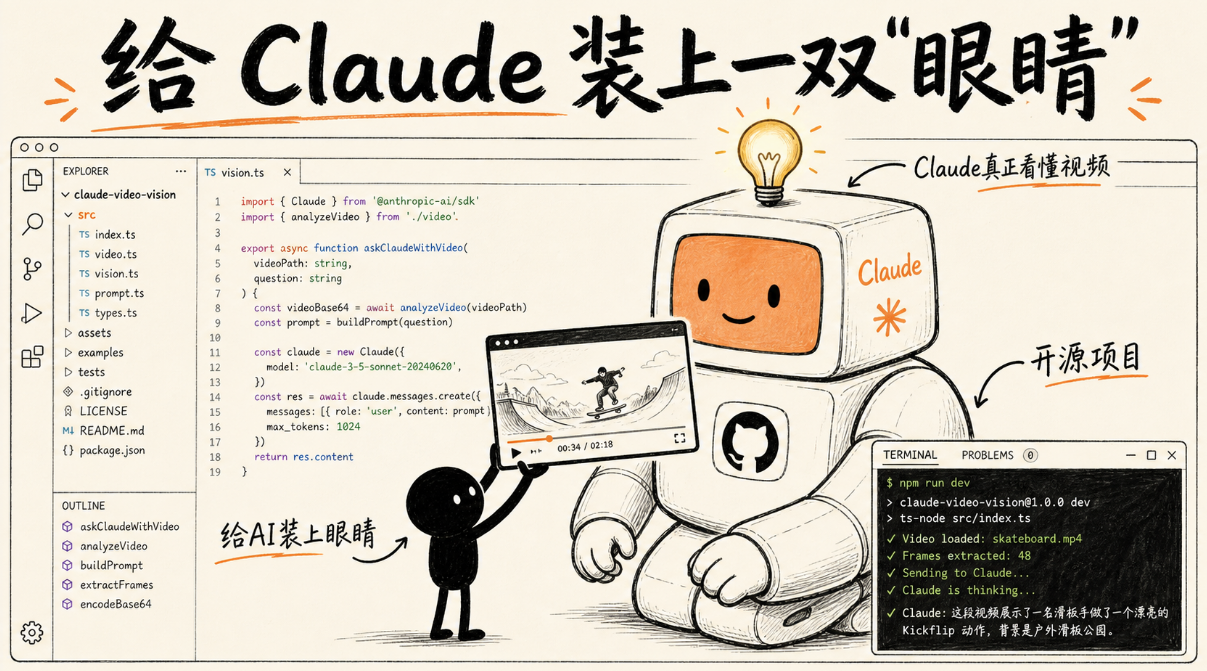
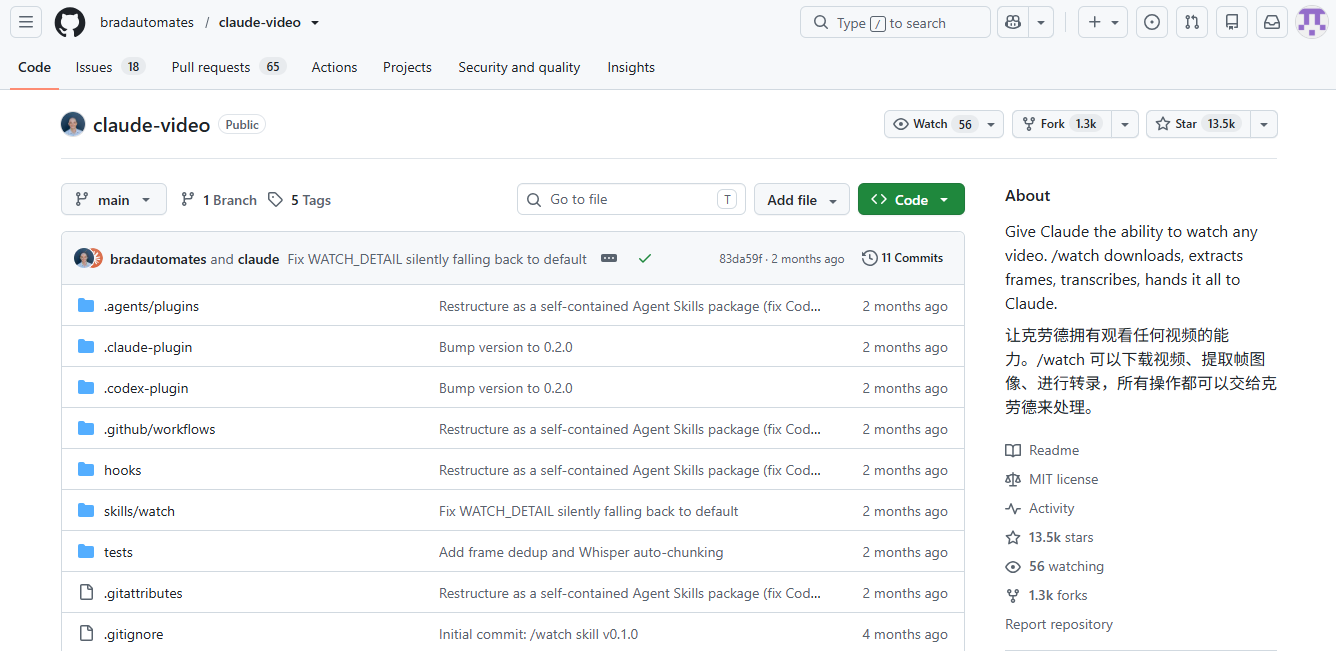
同事甩来一段一小时的产品发布录屏,让你今晚整理成周报要点。你点开进度条,才发现关键功能藏在第 18 分钟一闪而过的界面切换里。这种活儿,claude一个人不行,搭配上claude-video这个skill就能替你干了,相当于给claude长了一双眼睛。 claude-video这个skill的功能
claude-video 让 Claude 拥有"看视频"的能力。它不是把整段视频喂给模型逐帧扫描,逻辑更像一位靠谱的助理:先查有没有现成字幕,字幕不够再抽画面,画面也不是平均分配,而是按你问题的范围来分配预算。 流程分三步。第一步交给 yt-dlp,检查视频自带或自动生成的字幕。只问内容、不关心画面时,选 transcript 模式,字幕型 URL 直接返回文字,不下载视频。没有字幕的视频,脚本会截取一段 16kHz、64kbps 的单声道 mp3 音频,送去 Whisper 转录——优先用 Groq 的 whisper-large-v3(更快更便宜),没配置的话退而求其次用 OpenAI 的 whisper-1,这一步需要你自己的 API key,也可能产生费用。
第二步是抽帧,交给 ffmpeg。efficient 只解码关键帧,速度最快,默认最多 50 张,适合先扫界面和主要动作;balanced 按场景变化取图,默认最多 100 张,镜头切换本身就是信息点时选它;token-burner 保留全部场景变化帧,上下文预算宽裕、或者 balanced 仍然漏关键画面时再上。三种模式的采样规则其实统一:先检测全范围候选帧,再均匀抽样到上限,首尾两帧永远保留,只是候选来源(关键帧 vs 场景切换)和数量上限不同。
| | |
|---|
| | |
| | |
| | |
| | |
| | 触发"稀疏扫描"提示,建议改用--start/--end聚焦,或换token-burner |
抽出来的帧还会做一次去重。脚本把每张图缩成 16×16 灰度缩略图,逐帧比较平均像素亮度变化,差值低于阈值 2.0 就判定为近似重复直接丢弃,默认开启,--no-dedup 可以关掉。一张幻灯片停留 90 秒产生的十几张雷同帧,经这一步会被砍到只剩一两张,省下的是实打实的图像 token。
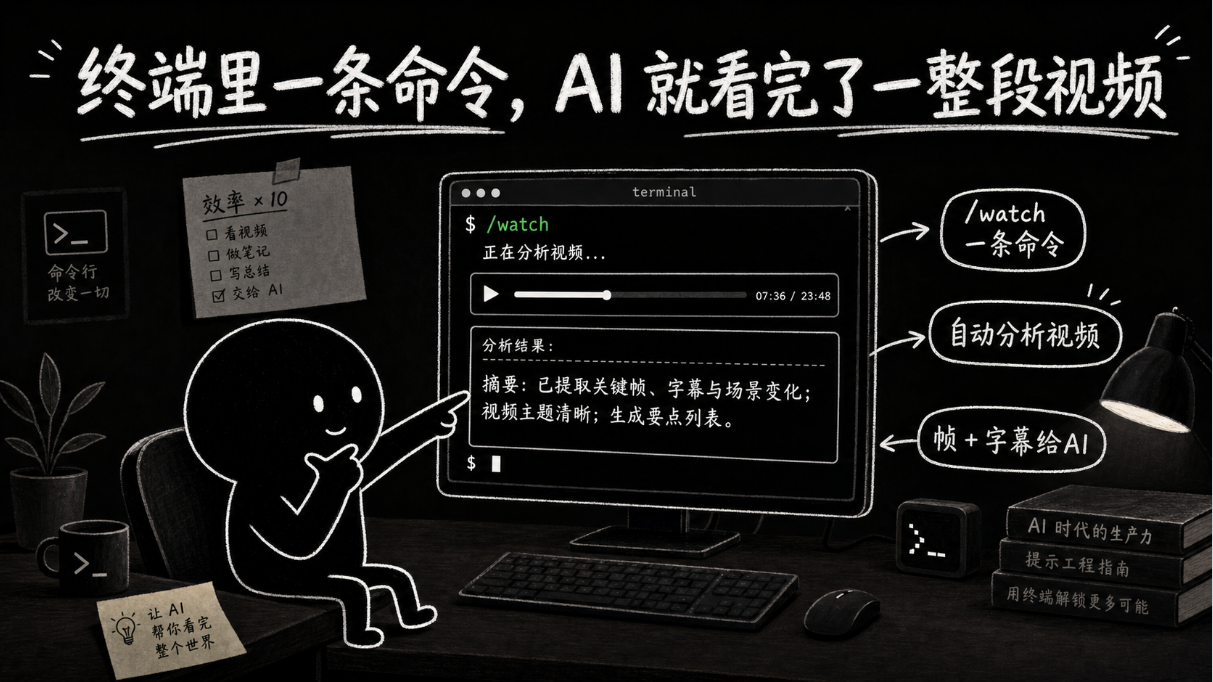
最后一步,时间码、字幕文字和抽出来的画面一起交给 Claude,每帧标注 t=MM:SS,Claude 并行读图,回答时是"看过画面、听过转录"的状态,不是靠标题瞎猜。
如果你是天天要写竞品分析、拆解爆款视频开场钩子的运营,靠claude-video能帮你省掉反复拖进度条的时间。或者是要把课程或播客整理成带时间码笔记的内容生产者,transcript 模式几乎零成本。做视频切片、要精确定位某个时间段画面内容的账号运营,--start/--end 参数是刚需。
claude-video安装教程
后续更新用 /plugin update watch@claude-video。
Codex、Cursor、Copilot、Gemini CLI 等 50 多种支持 Agent Skills 的宿主,统一用这条命令: -g 表示全局安装到当前用户下(比如 /.codex/skills、/.cursor/skills),不加则只装进当前项目。几个常用参数:-a/--agent 可以指定具体宿主,例如 -a codex -a cursor;-l/--list 只列出仓库里的技能,不实际安装;--copy 用于不支持符号链接的文件系统,直接复制文件而非建软链。CLI 会从 skills/watch/SKILL.md 里发现这个技能,把 SKILL.md 和它的 scripts 运行时整体打包复制过去,装在哪个宿主上都能独立跑通。后续更新用 npx skills update watch -g。 用 claude.ai 网页版的,流程是:先从最新 release 下载 watch.skill 文件,进入设置→功能→技能,点击 + 号把文件拖进去。有个前提容易漏掉——必须先在"功能"里打开"代码执行与文件创建",这个技能要调用 ffmpeg 和 yt-dlp,不开这项权限根本跑不起来。
想自己改代码或做二次开发的,克隆仓库后建软链接:
对 claude.ai 网页版,还需要从源码打包出 .skill 文件:bash skills/watch/scripts/build-skill.sh,产物是 dist/watch.skill。
第一次调用 /watch 时,脚本会跑一次 setup.py --check。macOS 上没装依赖会自动执行 brew install ffmpeg yt-dlp;Linux 会打印出对应的 apt/dnf/pipx 安装命令,需要你手动执行;Windows 打印 winget/pip 命令。没配置 Whisper key 的话,脚本会在 ~/.config/watch/.env(权限 0600)里生成带注释的占位符,GROQ_API_KEY 优先,OPENAI_API_KEY 备用。设置完这一轮之后,之后每次调用的预检查是静默的,不到 100 毫秒,不会拖慢你的使用节奏。
claude-video使用方法
最简单的调用只要"视频地址+问题":
但真正用起来,把"看什么"说具体,效率差别很大。只关心字幕内容,用 transcript;还要看界面动作,用 efficient;只查某个关键片段,配合 --start/--end 或 --timestamps。问"这一小时讲了什么"和问"3分20秒那个页面为什么让用户困惑",需要喂给模型的材料完全不是一回事。
五种场景对应五种写法。整理课程或访谈,按章节抽要点:
拆开头钩子怎么吸引人,画面和字幕都要看,但只截前一分钟:
定位故障录屏里第一次出现异常的时间点,本地文件直接给路径,含空格记得加引号,涉及账号、客户资料、令牌信息的先做裁剪脱敏:
已经记下几个关键时间点,想直接对比状态变化,--timestamps 比整段扫描更省事,也方便回原视频逐点核对:
长视频建议分两轮。第一轮用便宜的 transcript 先找章节:
假设发现 18:30 到 22:00 是产品演示,第二轮再单独精看这一段:
常见的claude-video实操技巧
写周报要引用某段演示画面时,别整段扔进去,先用 transcript 定位到大概时间范围,再用 --start/--end 精抠那 30 秒,画面预算全砸在关键片段上,不会被前面十几分钟的开场白稀释。
做小红书切片,拿到一条英文 vlog 或韩语讲座的长视频,先跑一轮 transcript 摸清楚章节结构,标出几个适合做切点的时间戳,再用 --timestamps 逐个核对画面状态是否适合当封面截图,比自己拖进度条快得多。
技术团队排查线上问题,收到用户发来的操作录屏,直接把文件路径丢进去,配合"找出界面第一次出现异常的时间点"这类问题,通常不用打开视频自己看就能拿到初步结论,但涉及内部系统画面的,记得先裁剪掉敏感信息再分析。
字幕这东西不是绝对靠谱,自动生成的时间轴和用词都可能跑偏,重要结论最好回原视频核对一遍;画面抽得越多,占用的上下文越大,没字幕时外部转录还可能计费,别把"会看"当成零成本的事。
工具替我省下的是反复拖进度条的时间,不是替我做判断的活儿。真正好用的地方在于逼着你先想清楚问题的范围,再决定该看字幕还是看画面,这个习惯比工具本身更值钱。
 AI 速览