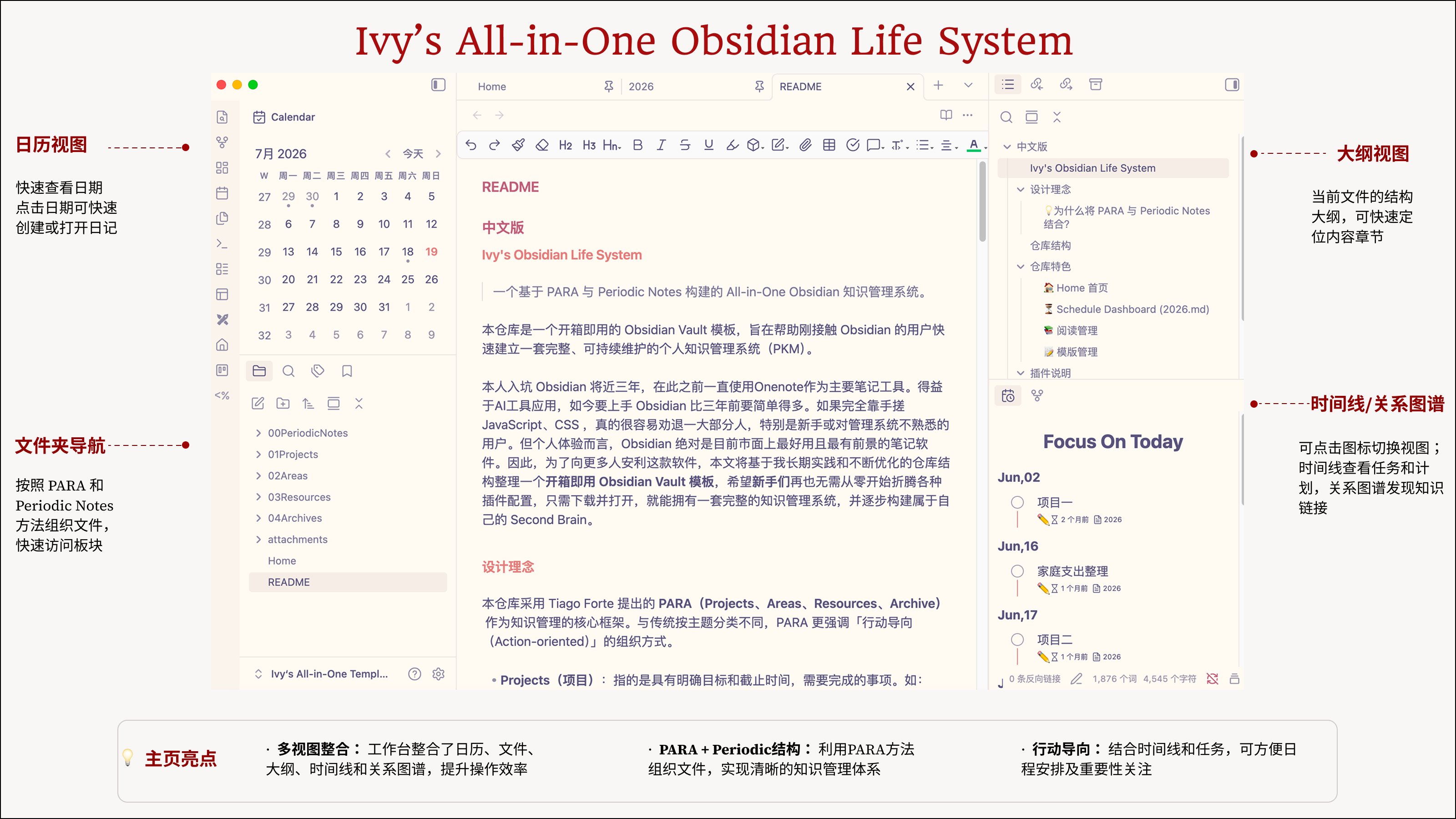
- IvyChim/Obsidian-Template 是一个开源的中文 Obsidian Vault 模板,2026 年 7 月 17 日发布,GPL-3.0 许可证,上线两周多已获 156 Star、11 Fork(GitHub 数据,2026-08-03)。
- 模板用 PARA(Projects、Areas、Resources、Archive)管理"知识放在哪里",用 Periodic Notes 管理"事情发生在什么时候",两个维度拼出一套完整的个人知识管理系统。
- 仓库预置 12 个社区插件的配置,其中 Dataview 和 Templater 是核心依赖,下载后用 Obsidian 打开文件夹、信任并启用插件即可使用,无需手写 JavaScript 和 CSS。
- Obsidian 的笔记全部是本地 Markdown 文件,这让它成为最适合接 AI Agent 的笔记软件:Agent 可以像操作普通文件夹一样直接读写整个知识库,社区已有 Vault Operator、Semantic Notes Vault MCP 等 MCP 插件可选。
- 主要限制:Dashboard 和习惯追踪依赖插件启用状态,Habit Tracker 换月需要手动改代码里的月份,插件全开会拖慢启动速度,接 Agent 前建议先用 Git 给 Vault 做版本备份。
新手折腾 Obsidian,最容易在三道坎上放弃
Obsidian 是免费的本地双链笔记软件,笔记以纯 Markdown 存在自己电脑上,即使官方停止运营文件也完好可读。但新手的第一周体验往往是另一回事:社区里公认的劝退点集中在插件和配置上。
第一道坎是挑插件。Obsidian 社区插件超过 1000 个,光挑就能耗掉所有热情。知乎上有用户提问"用了两星期,总觉得有更好的插件,想一步到位不折腾了",这代表了一大批人的状态。SegmentFault 2026 年 7 月的新手指南把"一开始装太多插件"列为新手四大坑之一。
第二道坎是插件装多了之后的性能问题:启动速度会被直接拖慢,知乎上甚至出现了专门用 Templater 脚本延迟加载插件来优化启动的教程。第三道坎是 CSS 和 JavaScript:想做出好看的 Dashboard、习惯追踪热力图,就得自己写代码,这对非程序员基本是死路。
Obsidian-Template 的作者 IvyChim 在 README 里说得直白:自己入坑近三年,如果完全靠手搓 JavaScript 和 CSS,真的很容易劝退新手。这个模板的定位就是把这三道坎一次性铲平——你下载的是一个已经配置好的完整 Vault,不是一堆需要自己组装的零件。
Obsidian-Template 是什么:PARA 管空间,Periodic Notes 管时间
这个仓库的本质是一套"目录结构 + 插件配置 + 模板文件"的组合拳,核心设计思想是把两套经典方法论拼在一起。
第一套是 Tiago Forte 提出的 PARA:01Projects 放有明确目标和截止时间的事,比如毕业论文、雅思备考;02Areas 放需要长期维护的责任领域,比如阅读、健康、财务;03Resources 放知识资料,相当于第二大脑的仓库;04Archives 放完成或不再维护的内容,保持工作区干净。PARA 回答的是"这条知识属于哪里",是空间维度。
第二套是 Periodic Notes,统一放在 00PeriodicNotes 文件夹里,管日记、周记、月记和年度规划,回答的是"事情发生在什么时候",是时间维度。举个例子:你今天读了一本书,阅读记录属于 Areas 下的阅读领域,而"今天读了"这件事记在当天的 Daily Note 里,之后无论从知识分类还是时间回顾都能找回来。
打开 Vault 后看到的首页是 Home.md,由 Homepage 插件固定为启动页,工作流是 Home 到 Periodic Notes 再到 PARA。这套"空间加时间"的双轴结构,比单纯按主题分类的文件夹更经得起长期使用。
模板里已经装好了什么:Dashboard、日程、阅读和模板系统
模板预置的四大模块覆盖了日常最高频的需求。Home 首页由 Homepage 插件生成,提供统计 Dashboard、快速导航和最近活动入口,其中的 Important Days 只需在 ImportantDates 文件里维护事件和日期,首页会自动更新并隐藏过期事项。
日程管理页(2026.md)用 Mermaid 图做年度计划,用 Tasks 和 Columns 插件做月度任务分栏,Habit Tracker 习惯追踪用 JS 和 CSS 实现、数据来自每天的 Daily Note,还有一个当月待办的日历总览。
阅读管理在 02Areas/01Reading 里,靠 Dataview 自动汇总阅读统计和书籍展示,日常只需新增阅读笔记文件,这套逻辑可以直接复用到电影、音乐等其他领域。模板系统用的是 Templater,已为 Periodic Notes 和 Areas 配好模板映射,比如日记模板 TP01_Diary 和读书笔记模板 TP02_Reading,按自己习惯改模板文件即可。
整个仓库依赖 12 个社区插件,包括 Calendar、Dataview、Templater、Tasks、Kanban、Excalidraw、Editing Toolbar 等,打开 Vault 时 Obsidian 会自动检测缺失插件,点"信任作者并启用插件"就能用。需要特别注意:如果 Dashboard、阅读统计或自动化功能不显示,先检查 Dataview 和 Templater 是否成功启用,这两个是全模板的核心依赖。
为什么 Obsidian 是最适合接 AI Agent 的笔记软件
这是 Obsidian 和 Notion 这类云端笔记的根本区别:Obsidian 的 Vault 就是一个普通文件夹,里面全是 .md 纯文本文件,没有私有格式、没有数据库锁。
对 AI Agent 来说,这意味着零门槛——Claude Code、Kimi Code 这类能操作文件系统的 Agent,可以像对待代码项目一样直接读、写、搜索、批量重构你的整个知识库,不需要任何 API 对接。可以把它类比成 Git 仓库:笔记是文件,Agent 是协作者,文件系统就是接口。 社区里已经有不少成熟实践。博客园一篇 Obsidian 加 Claude Code 的实践指南把这个分工概括为:Obsidian 是大脑皮层负责记忆和关联,Agent 是前额叶负责调度和处理。GitHub 上的 obsidian-ai-orange-book 项目进一步给出了 Karpathy 提出的 LLM Wiki 模式——让 AI 直接维护你的知识库而不是另建 RAG,并附了 7 个可照抄的工作流和 prompt。少数派 2025 年 12 月还有作者分享了用 Claude Agent Skill 自动从 Obsidian 提取周复盘、生成月度复盘的完整实践。 如果不想用命令行 Agent,Obsidian 社区插件市场还有 Vault Operator 和 Semantic Notes Vault MCP 这类 MCP 插件,装好后任何支持 MCP 的 AI 客户端都能直接搜索和读写 Vault。模板作者在 README 里也预留了这个方向:Resources 区的知识库"后期可以接入 AI 协助消化知识"。
上手步骤:从下载模板到让 Agent 接管杂活
整个过程十分钟以内能走完。第一步,打开 GitHub 仓库 IvyChim/Obsidian-Template,点 Code 按钮选 Download ZIP,解压到本地一个固定位置,这个文件夹以后就是你的知识库所在地。第二步,打开 Obsidian,选"Open folder as vault",指向刚解压的文件夹。
第三步,按提示安装缺失的社区插件,装完点"Trust author and enable plugins",这一步决定了 Dashboard 和自动化能不能跑起来,装完务必确认 Dataview 和 Templater 都在已启用列表里。第四步,点左侧"管理工作区布局"打开 Default 布局,进入 Home Dashboard,至此模板本身已经可以正常使用了。
第五步才是接 Agent:在你惯用的 AI Agent 工具里把 Vault 文件夹设为工作目录,然后就可以用自然语言派活,比如"把这周的 Daily Note 汇总成一篇周记存到 00PeriodicNotes""把 03Resources 里所有和 Obsidian 配置相关的笔记整理出一份索引""按 TP02_Reading 模板给我新建一条《某本书》的阅读笔记"。
因为 PARA 的目录语义清晰(01 到 04 编号开头),Agent 几乎不需要额外解释就能判断文件该放哪,这恰好是这套模板接 Agent 的隐藏优势——结构越规整,Agent 越不容易放错位置。
实际用下来的坑和限制,提前知道少踩雷
先说模板自身的限制。Habit Tracker 在换月时需要把页面切成源码模式、复制模板月粘贴到新月份,还要手动改代码里的月份信息,这是全模板自动化程度最低的一环。年度计划是 Mermaid 图、日程总览是自定义 JS 和 CSS 片段,想深度改样式还是绕不开代码,模板解决的是"从零到一",不是"从一到无限自由"。
再说接 Agent 的风险。Agent 是直接改文件的,批量重命名、移动、重写笔记都是真实写操作,误操作没有回收站兜底,所以接 Agent 之前强烈建议在 Vault 里初始化一个 Git 仓库做版本管理,出错能回滚,这也是 Obsidian 社区对任何批量自动化操作的通行建议。
性能方面,12 个插件全开对老电脑的启动速度有可感知的影响,如果卡,可以按社区方案用 Templater 启动脚本把非必要插件延迟加载。许可证上,仓库采用 GPL-3.0,个人自用完全没问题,但如果你想基于它二次开发并分发自己的模板,需要注意 GPL 的传染性条款。
最后一点预期管理:模板和 Agent 解决的是"维护成本",记笔记这件事本身仍然要自己动手,社区里的共识是先养成每天打开写两句的习惯,比搭建花哨系统更重要。
五条行动清单,看完照着做就行
今天就可以按这个顺序执行。第一,下载模板并打开,先别急着改任何东西,点一遍 Home、日程管理和阅读管理三个模块,确认 Dataview 和 Templater 已启用、所有统计正常显示。第二,从 Daily Note 开始用,每天只写几行,坚持一周再考虑定制模板,习惯先于系统。第三,给 Vault 初始化 Git 仓库并做第一次提交,这是之后一切自动化和 Agent 操作的安全网。
第四,再接入 AI Agent,第一批任务挑低风险高重复的:汇总周记、整理 Resources 索引、按模板批量建笔记,验证 Agent 放文件的位置符合 PARA 结构后,再放权做更复杂的整理。第五,每个月做一次回顾,看看 Archives 是不是该收了、Areas 是不是该调了,知识管理系统是养出来的不是装出来的。
 AI 速览