你要是天天被海报、Banner、招聘图追着跑,改一个字就得重画一整张,那这篇你得看看——用WorkBuddy连上Canva可画之后,做一张能改的设计稿,10分钟就能搞定,不是图糊弄了,是真有捷径。下面把具体操作和几个实测场景讲清楚。 AI做图其实分两种,你可能一直用错了
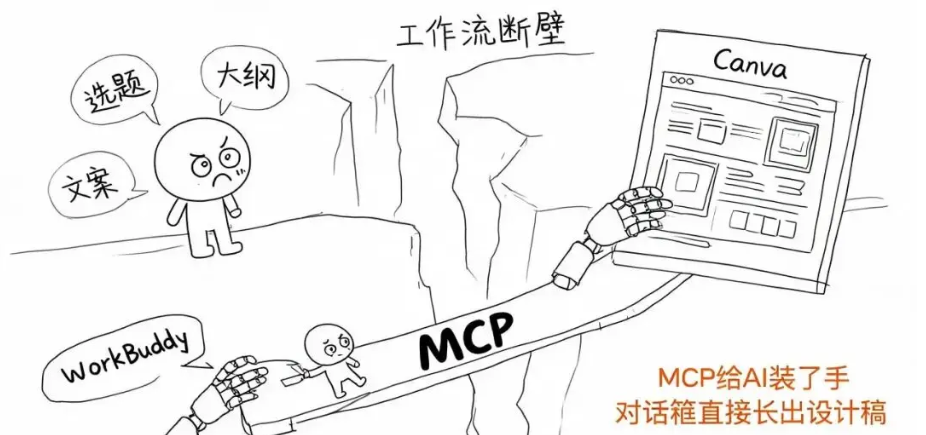
不是只有设计师才天天跟海报打交道,活动通知、招聘图、周报封面、节日Banner,只要在公司干活又没专职设计,这活儿基本躲不掉,房地产这行更是天天要。但市面上的AI做图,其实是两种完全不一样的东西。一种是"交付即终点"——文生图给你一张图,里面的字是"画"上去的,不是真文字,想调整只能改提示词重画,改一次重画一次,省下的时间全搭回去了。另一种是"交付即起点"——一份可编辑的设计稿,文字是独立文字层,双击就能改,形状能单独挪,配色一键换,跟在PPT里改一页幻灯片差不多,不会因为写错一个字就整页重做。简单说,文生图给你一张"画",可画给你一份"稿",前者是终点,后者是起点。7月30日,Canva可画在中国上线了MCP能力,首批接入了WorkBuddy、Kimi、Qoder三个AI智能体,也就是说WorkBuddy现在长出了"能操作可画"的手,你在对话框里说需求,它真能去可画里把设计稿做出来。 第一步:连接器1分钟装好
MCP这词不用深究,记住一句话:连接器就是给AI装的"手",装好之后它不光会说,还能动手。操作跟连微信、连邮箱差不多,三步搞定:打开WorkBuddy,左侧栏点"连接器"(找不到的话从对话框左侧的"+"菜单进也行);在连接器列表里搜"Canva",找到"Canva可画"点连接;跳转到授权页,用你的可画账号登录并授权。回到WorkBuddy,看到Canva前面亮起绿色圆点就是连好了。连接器是一次授权长期有效,不放心随时能在连接器页断开,要是提示需要"信任",点一下就行。
第二步:把需求说清楚,剩下交给它
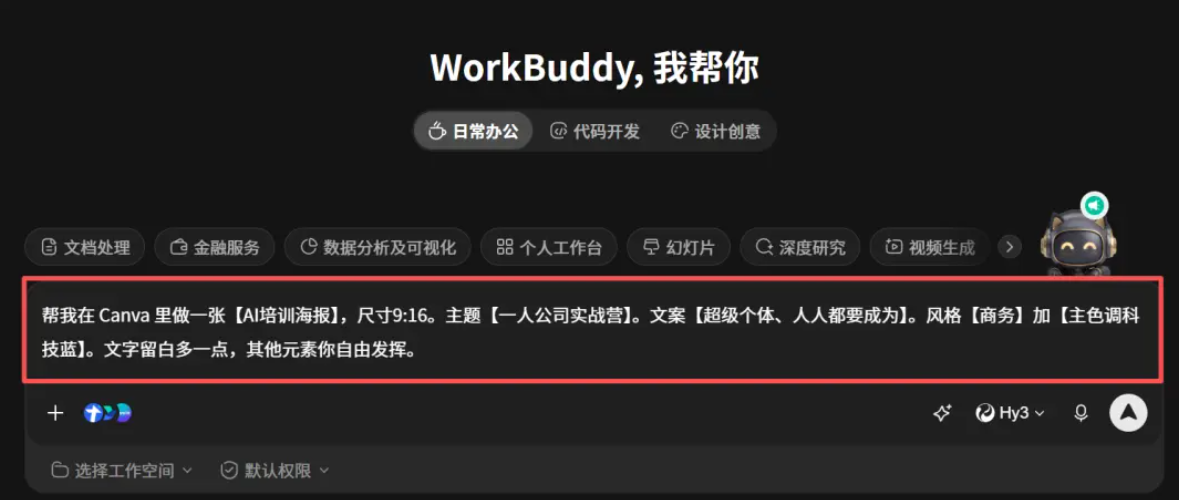
连好之后不用学操作,需求说全就行,四样东西缺一不可:做什么+尺寸+主题文案+风格。比如你可以直接照这个改着用:"帮我在Canva里做一张小红书封面,尺寸1080×1080,主题AI入门课推广,主标题'零基础也能学会AI',副标题'3小时上手',风格简约、年轻、渐变紫,插画你来配,文字留白多一点。"发出去之后WorkBuddy会依次做几件事:调用可画一次性生成4个方案,每个都带能点开的链接,不是甩一张图让你盲选;点开链接直接进可画的在线编辑器,注意这不是只读预览,是真能动手改的页面;确认版本后能改字、换色、挪元素,双击文字就能改,跟改PPT一样顺手;导出PNG、PDF、动图都行,直接拖进PPT或发群里。
三个常用场景实测
活动海报这块,把信息一次说全,比如"做一张活动海报,主题项目5周年庆,地点广州湾,报名方式扫码,风格简约商务、蓝白配色",生成后要是日期写错了,点开链接双击那个数字改掉,30秒完事,要是换成文生图,这时候又得重画一遍。小红书封面这块,让它"做3版不同风格的封面给我挑",同一段文案能出简约风、插画风、大字报风三版,挑中一版点开微调直接导出,相当于免费请了个愿意出三稿的设计师。一套图发全平台这块,让它"基于这张海报出3个尺寸:朋友圈方图1080×1080、公众号封面2.35:1、视频号封面1080×1920",三个尺寸共享同一版式,改一次字全部同步——这才是"活稿"最值钱的地方,能拆层、能复用、能批量。
几件事提前说清楚
动手之前先说两个小前提。没有可画账号的,先去canva.cn用手机号免费注册一个,一分钟的事,不注册的话授权那步会卡住。连接器列表里搜不到"Canva"也别慌,多半是WorkBuddy没更新到最新版,更新完再搜就有了。用的时候你会发现AI吐给你的是一串链接,不是图片,别觉得奇怪,这正是整件事的核心,链接才是"活稿",点开就能改,直接给图片又回到"死图"的老路上去了。生成的稿子存在你自己的可画账号里,跟手工做的一模一样,任何时候打开都能接着改。花钱方面,免费版基本够用,生成设计稿、改字、导出PNG这些基础功能都有,只有品牌模板、批量创建这类高级功能才需要付费版。
往后AI做图大概率会分两条路走:氛围图追求好看,文生图依然是主力;物料图讲究能改能复用,可编辑的设计稿正在接管这块。每天要交活的人缺的从来不是第一张图,是经得起改的那一张——客户第三次喊"改一下"的时候,你是叹口气重画,还是双击一下30秒收工,差距就是这么拉开的。下次再有人让你改海报,别急着重画,把需求发给WorkBuddy,让它给你一份能改的"活稿",省下的时间留给自己。
 AI 速览