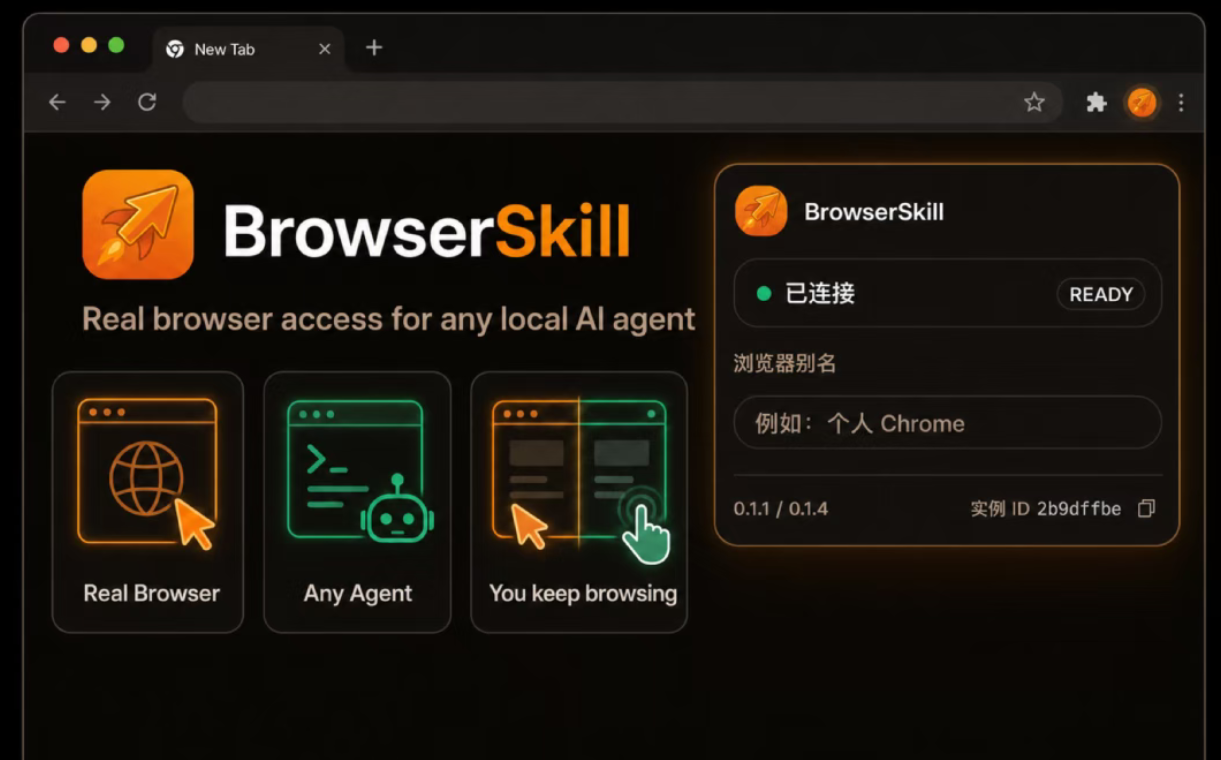
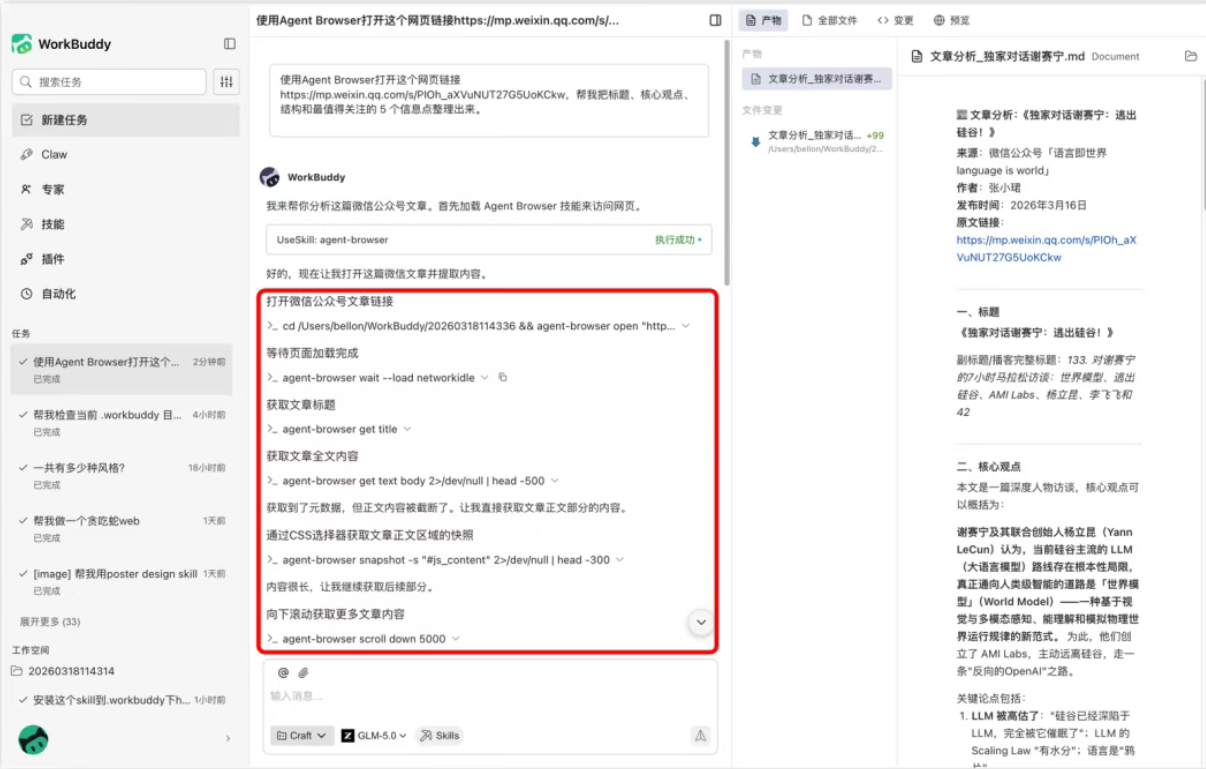
你要是想让AI帮你打开网页、读内容、返回结果,又不想给它账号密码,这篇正好——BrowserSkill是腾讯开源的一个浏览器桥接工具,装在WorkBuddy里能让AI直接用你本机已登录的浏览器干活,数据全程不出本机。下面按步骤把安装到验收的流程走一遍。 先看安装成功的标准是什么
要同时满足四项才算真装好:WorkBuddy能执行bsk --version并返回版本信息;BrowserSkill浏览器扩展已启用,扩展弹窗显示绿色连接状态;bsk doctor的每一项检查都是ok或na;新建WorkBuddy会话后,AI能打开独立的Agent Window,访问网页并返回内容。前三项只能说明装上了,第四项才说明整条执行链路真正能用。要是AI只回复"已经安装完成",让它把bsk doctor的完整结果贴出来再判断,别轻信一句话。
准备工作
开始前你得有:一个能执行本机Shell命令的WorkBuddy环境;Chrome或Edge浏览器(BrowserSkill官方目前明确支持这两个,Firefox还在计划中);安装浏览器扩展的权限,这一步必须由你自己确认安装,AI没法代劳;再准备一个公开测试页面,比如example.com。BrowserSkill的基本链路是WorkBuddy调用bsk,bsk连接本机浏览器扩展,扩展再打开独立的Agent Window去执行网页任务,整个通信在本机127.0.0.1闭环,不经过远程服务器。
第一步:让WorkBuddy自动装好BrowserSkill
在WorkBuddy新建一个任务,把这段提示词复制进去:请按照BrowserSkill官方安装说明(地址是raw.githubusercontent.com/Tencent/BrowserSkill/main/AGENT_INSTALL.md)在本机完成安装和配置,要求安装bsk CLI和browser-skill、不使用sudo、执行bsk --version、执行bsk doctor、把完整检查结果告诉你,如果需要装浏览器扩展就打开官方商店页面后停下来让你自己操作。这个地址来自Tencent/BrowserSkill官方仓库,是真实存在的开源项目,Rust实现,MIT协议。WorkBuddy会按说明装好CLI和Skill,然后跑诊断。如果诊断结果只有extension connected这一项失败、提示0 browsers connected,通常说明CLI已经装好,就差浏览器扩展没连,这是首次安装的正常中间状态。
第二步:装扩展,让bsk doctor全部通过
WorkBuddy应该会自动打开BrowserSkill的Chrome网上应用店页面,没自动打开的话手动访问对应链接。接着按顺序操作:点击"添加至Chrome"或类似按钮;确认框里允许安装扩展;打开BrowserSkill扩展弹窗,等连接状态变绿;回到WorkBuddy,告诉它扩展已经装好并显示绿色,请再执行一次bsk doctor把完整结果发过来。验收时别只看最后一句话,每一行都要检查,官方口径是所有检查项都得是ok或na,只要还有fail,就让WorkBuddy按对应提示处理,再跑一次诊断。
第三步:跑通第一个只读任务
Skill装完后新建一个WorkBuddy会话(BrowserSkill官方也要求在新会话里开始用),复制这段提示词:请使用browser-skill打开example.com,读取网页标题和正文,整理成3条中文摘要,只允许读取页面,不登录、不填表单、不点提交按钮,完成后关闭browser-skill session,并告诉你任务是否成功。正常情况下会弹出一个独立的Agent Window,AI在里面打开网页读内容,再回到WorkBuddy输出摘要,任务结束后这个窗口应该会自动关闭。这一关的成功标准很简单:网页确实打开了,摘要跟页面内容对得上,任务结束会话被关闭。要是只得到一段没打开网页的泛泛介绍,可以明确补一句"必须调用browser-skill完成,不要只根据已有知识回答"。
第四步:测试长页面
短页面跑通后,再用BrowserSkill官方中文README这类长页面测一次,要求完整阅读、必要时滚动展开,输出用途、安装流程、支持的浏览器和Agent、5条安全边界、原始链接这些内容。这个任务能检查三件事:是不是真的读了长页面,会不会根据页面滚动继续观察,能不能按指定结构交付结果。
第五步:试试已经登录的网站
BrowserSkill能复用你当前浏览器配置文件里的已有登录状态,建议先手动登录目标网站,再让AI执行一个只读查询任务。提示词模板可以这样写:任务目标是查找某个具体内容,只允许读取、搜索、翻页和截图,不得修改删除发送或提交任何内容,如果必须借用你已经打开的标签页要先申请,遇到登录验证码或确认按钮立刻暂停让你接管,完成后归还借用的标签页并关闭session。BrowserSkill默认在独立的Agent Window里操作,你原来打开的标签页受保护,Agent想用必须先显式借用,用完归还。第一次测登录态时,还是建议从低权限账号和只读任务开始,别一上来就上核心账号。
三个可以直接套用的模板
采集长文章:打开文章链接,完整阅读正文,提取标题、作者、发布日期、核心观点、关键数据和原始链接,把事实和观点分开,无法确认的标注"待核实",只读取不登录不评论。对比多个公开页面:依次打开几个链接,按标题、日期、核心结论、数据口径、原始链接整理成表格,页面矛盾时分别列出不自行编造统一答案,只读取不下载可执行文件不登录。填写草稿并停在提交前:打开已登录的后台,把内容填进新建草稿,允许新建编辑但禁止点发布提交发送确认,填完截图暂停等你人工检查,遇到登录验证码权限或付费步骤立刻停止。提示词至少写清目标页面、允许动作、禁止动作、输出格式、停止条件这五件事,边界越具体越好检查结果。
装不上时按这个顺序排查
提示bsk: command not found,先新开一个WorkBuddy会话再执行bsk --version,还不行就让WorkBuddy检查安装输出和PATH,也可以按官方命令手动装,注意确认链接域名是raw.githubusercontent.com、仓库路径是Tencent/BrowserSkill。extension connected仍然失败,确认扩展已装好且启用,打开扩展弹窗等绿色连接状态再跑diag,公司网络或浏览器策略禁止扩展的话得找管理员处理。WorkBuddy没触发BrowserSkill,执行bsk install-skill确认安装目标包含WorkBuddy,新建会话且提示词第一句明确写"请使用browser-skill"。打开了错误的浏览器,用bsk browsers查看已连接的浏览器再指定正确的启动任务。页面要求登录验证码或短信验证,让Agent暂停请求人工接管,不要连续重试验证码,也别把密码验证码或Cookie粘贴给AI。页面点两次还没进展,停止继续点击,让Agent重新读取页面状态说明阻塞点。
正式用之前再做一次安全检查
BrowserSkill扩展本身只通过本机127.0.0.1和本地服务通信,不会自己调用远程大模型,不过上层的WorkBuddy或模型服务可能会接收网页正文、截图和表单内容,这两者的数据边界要分开看。建议逐项确认:尽量用单独的浏览器配置文件,只保留任务需要的登录状态;先做公开页面和只读任务,再逐步放开权限;发布、删除、购买、转账、发送和权限修改必须保留人工确认;不让AI提取Cookie、Token、密码或其他认证信息;只从官方仓库装BrowserSkill,第三方Skill先审查来源和权限;每个任务写清停止条件,完成后关闭session,借用的标签页记得归还。最后花一分钟验收:扩展显示绿色,bsk doctor全部ok或na,公开网页任务能返回正确结果,任务结束Agent Window正常关闭。四项都满足了,再把BrowserSkill用到更复杂的工作里去。
 AI 速览