如何使用Gemini呢?使用Gemini其实很简单:打开gemini.google.com或者下载官方App,用Google账号登录就能直接开始对话,免费版基本功能都齐全,日常聊天、查资料、传图片这些都能用。想解锁更强的模型能力或者更多高级功能,再考虑升级订阅。这篇按步骤给你捋一遍,从注册登录到几个进阶玩法都说清楚。 一、Gemini账号登录和入口
1、准备账号:用Gemini得有个Google账号(Gmail账号),没有的话去谷歌账号注册页面创建一个,部分地区注册可能需要手机号验证,具体看你所在地区的情况。
2、网页端:直接打开gemini.google.com,点右上角的"Sign in"登录账号,登录完就能开始对话了。
3、手机端:iOS去App Store搜"Google Gemini",安卓去Google Play商店下载,部分安卓机型也支持直接在Google App里切换到Gemini标签页使用。安卓用户还能把Gemini设成默认语音助手,长按电源键或者说唤醒词就能直接呼出,比原来的Google助理集成得更深。
二、Gemini界面怎么用,几个基础操作
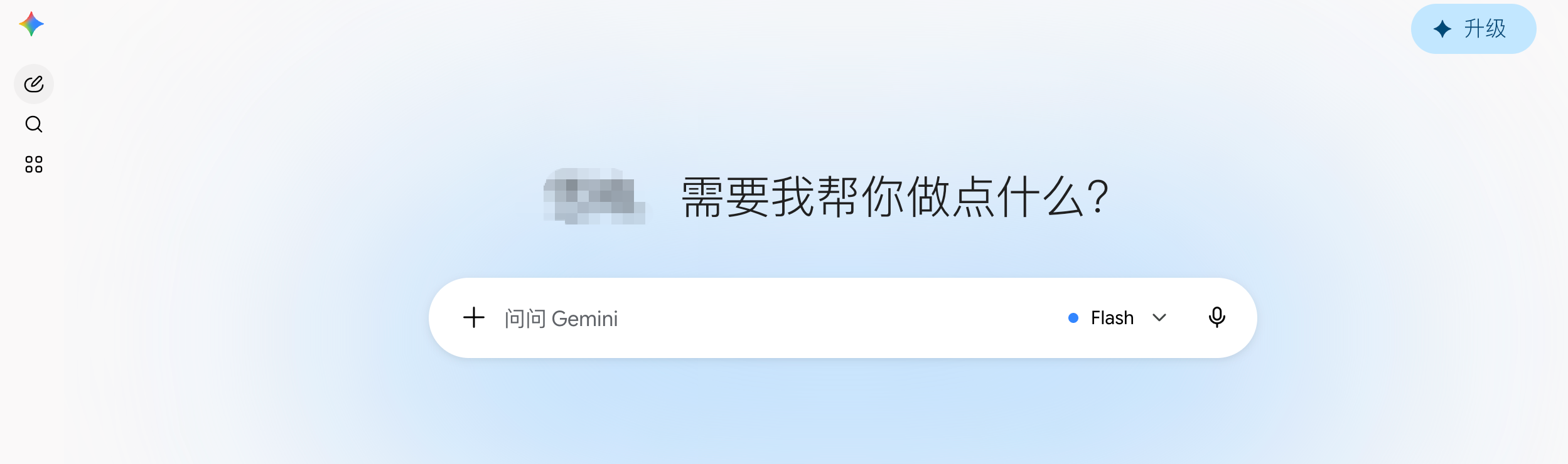
网页版界面比较简洁:左边侧边栏管理对话记录、新建对话、进设置;中间是主对话区域;输入框支持打字、上传图片,点麦克风图标能直接语音输入。
界面右上角能切换不同的模型档位,比如反应快的Fast/Flash模型和推理能力更强的Pro/Thinking模型。日常简单问答用快速档位就够,遇到复杂的数学题、代码或者需要深度分析的任务,切到推理能力强的档位效果会更好,别什么问题都用最贵的档位去问,额度消耗得快。
三、使用Gemini模型怎么选,省额度就靠这个
对话框上方有个模型下拉菜单,一般能看到Fast、Thinking、Pro这几个选项,按场景切换着用,额度能省不少:
Fast(快速模式):反应特别快,日常问答、写文案、简单总结这类轻量需求完全够用,免费额度也比较宽裕,高频用不心疼。这个档位背后目前跑的是Gemini 3.8 Flash这类模型,价格很亲民,每百万输入token只要0.75美元(这是限时优惠价,官方说这个价格维持到2026年底,2027年起会恢复到1.5美元),输出每百万token 3.75美元,日常量级基本花不了几个钱。
Thinking(深度思考):会走一遍逻辑推理,答案更精准,但免费版对这个模式限制得比较严,次数不多,建议留给复杂逻辑题或者编程这类真正需要深度思考的场景再用。
Pro(高阶模式):专门针对高难度数学和编程优化过,思考时间更长,额度消耗也是三个模式里最快的,日常闲聊别拿这个模式来问,纯属浪费额度。
值得一提的是,谷歌这几款Flash系列模型迭代得挺快的,跑分数据显示,最新的Gemini 3.8 Flash在长视频理解(LVBench)、生物医学研究(LABBench2、BioMysteryBench)、法律复杂工作流(Harvey's Legal Agent Benchmark)这几项测试上表现相当亮眼,部分维度甚至超过了自家的Gemini 3.7 Flash和一些第三方旗舰模型,说明轻量级模型不代表能力弱,日常大部分任务用Fast档位其实够用。
四、Gemini实用的功能
1、多模态上传:可以直接把图片拖进对话框,让它分析图片内容、识别文字,或者上传PDF文档、表格让它帮你提炼要点,这个是Gemini比较拿手的能力。
2、语音对话(Gemini Live):戴上耳机直接跟它说话聊天,适合开车、做家务的时候用,不用一直盯着屏幕打字。
3、深度研究(Deep Research):在工具栏选中这个功能,输入一个主题,Gemini会自动全网检索、分析信息,整理成一份带引用来源的专业报告,写论文或者做市场调研的时候能省不少查资料的时间。
4、Gems定制助手:在左侧边栏能创建属于自己的Gem,把特定的指令、语气风格、背景信息提前设定好,以后每次对话它都记着这些设定,不用每次重复交代背景,适合有固定重复性需求的场景。
5、Canvas编辑区:开启之后,生成的内容会出现在右侧一个独立的编辑区里,你可以直接高亮某段文字让它针对性修改,也能一键把内容转成信息图、学习卡片、测验题或者交互式网页。
6、跟Google生态打通:在设置里开启相关权限,连接Gmail、Google Drive、YouTube这些应用之后,能直接问它"总结一下这周收到的邮件"或者"帮我找之前看过的某个视频",它能直接检索你授权过的私人数据。这个功能涉及隐私授权,开之前想清楚要不要连这么多账号。
五、Gemini几个实用设置,用好了体验更顺手
1、自定义长期指令:左下角设置里找"Instructions for Gemini",写下长期生效的偏好,比如喜欢详细的回答、多举例子、想让它一直用简体中文回复,设置一次以后每次都按这个习惯来。
2、临时对话模式:处理简历、合同、财务这类敏感信息时,用左侧菜单的"Temporary Chat",这个模式下的对话不会存进历史记录,也不会被拿去训练模型,普通模式默认是会保留对话记录的。
3、合理分配额度:别什么问题都甩给推理能力最强的档位,日常简单问题用快速档位,重要复杂的任务再切换,这样免费额度能撑更久。
4、提示词技巧:用"身份+需求+具体要求"这个公式去提问,比如"作为小红书博主,帮我写3条情人节香水文案,要加入星空比喻,语气活泼",这种结构化的提问方式,出来的结果明显比一句"写个文案"要精准得多。
六、免费版和付费版的差别
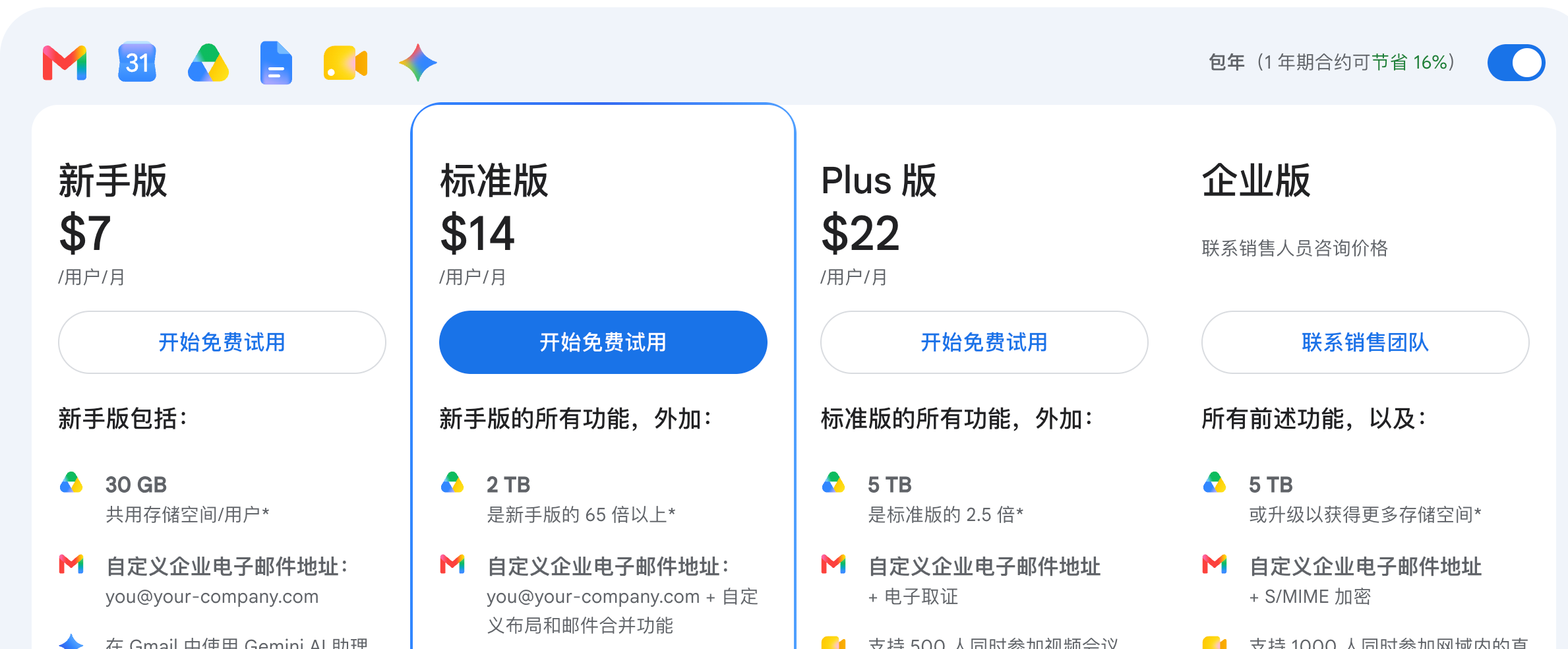
免费版能用的功能已经比较完整了,文字对话、图片分析、跟Google搜索的整合,日常使用基本够用。想用更强的模型处理进阶数学、复杂代码生成这类高难度任务,或者解锁视频生成这类高级功能,得搭配Google AI Plus及以上的付费方案,具体订阅档位和价格建议直接去官网确认最新情况,这块调整比较频繁,不同地区可能也有差异。
七、使用Gemini注意事项
Gemini跟其他AI工具一样,也可能出现内容不准确的情况,重要的事实性内容用完最好自己再核实一遍。另外网上有些第三方"镜像站"号称能免费无限用高级功能,这类网站建议别轻信,账号密码这些敏感信息交给来路不明的第三方,风险比省下的那点钱大得多,老老实实走官方渠道最踏实。
如何使用Gemini,说到底就是账号登录、选对模型档位、按需解锁多模态和进阶功能这几步,免费版够日常用,深度需求再考虑升级付费,功能这块更新节奏挺快的,建议隔一段时间去官网看看有没有新东西上线。
 AI 速览