NotebookLM 网页版的官方入口是 notebooklm.google.com,用 Google 账号登录即可免费使用,无需下载安装。免费版每个账号可建 100 个笔记本、每本 50 个来源,每日 50 次对话、3 个音频概览。本文整理入口地址、创建步骤、支持的来源格式、免费与付费限额对照表及常见问题排查,内容依据 Google 官方帮助文档整理。 NotebookLM网页版官方入口与访问方式
NotebookLM 是 Google 推出的 AI 研究与笔记助手,官方渠道只有以下三类,其余同名站点均非官方:
- 网页版入口:notebooklm.google.com。电脑与手机浏览器均可直接打开,功能最完整,个人 Google 账号登录即用,无需下载安装。
- 移动端应用:Google Play(Android)与 App Store(iOS)的独立 NotebookLM 应用,与网页端共用同一账号和笔记本数据。Google 官方提示,部分功能在移动应用上可能无法完全支持。
- 企业与教育入口:通过 Google Workspace 或 Workspace for Education 账号使用,需由机构管理员在管理后台开启 NotebookLM 服务后,成员才能访问。
注意区分:网页端与 App 的数据是打通的,功能边界也一致,真正的差异只有两点——移动端新功能上线通常略晚,以及免费额度按账号而非按设备计算,换设备不会重置额度。另外,官方从未推出所谓"NotebookLM 中文版官网"或独立的国内镜像,任何要求下载安装包、付费激活码的站点都不是官方渠道。
根据 Google 官方公布的 Google AI 方案支持国家与地区名单,中国大陆地区未列入其中,实际能否打开取决于所处网络环境是否可访问 Google 服务。
怎么用网页版创建第一个笔记本
从零到生成第一份带引用的回答,通常 5 步即可完成:
- 浏览器打开 notebooklm.google.com,登录 Google 账号。个人使用只需一个消费者 Google 账号(Gmail 即可),且需达到所在国家或地区的同意年龄。
- 点击"新建",系统会生成一本空白笔记本,建议立刻改成明确名称(如"Q3 竞品资料"),方便日后检索。
- 在左侧"来源"面板点击"添加来源",上传本地文件、导入云端硬盘文件或直接粘贴网址与 YouTube 链接。免费版单个笔记本最多 50 个来源。
- 来源加载完成后,在中间对话框提问。NotebookLM 只依据你上传的来源作答,每条回答都带数字角标引用,点击即可跳回原文对应位置。
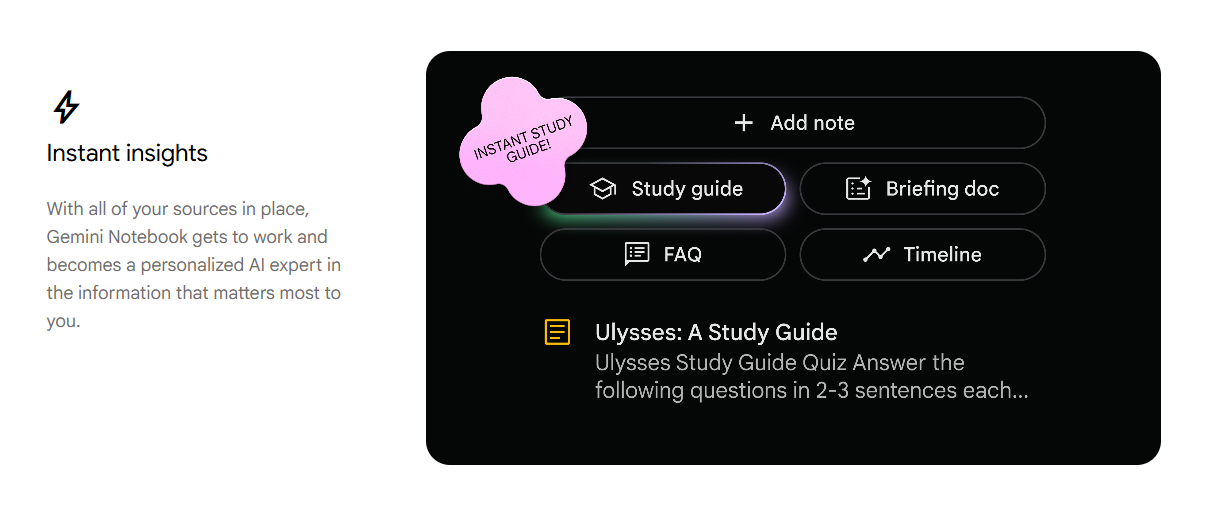
- 在右侧 Studio 面板一键生成音频概览、视频概览、思维导图、报告、闪卡、测验、信息图与幻灯片。
关键提示:从 Google 云端硬盘导入文档或幻灯片时,NotebookLM 保存的是上传时刻的静态副本,原文件后续修改不会自动同步。需要更新时,在来源面板手动点击"与 Google 云端硬盘同步";该按钮仅在原文件确有更新、且你对原文件拥有编辑权限时才会出现。其他类型的来源(PDF、网址等)没有同步机制,只能删除后重新上传。
NotebookLM 支持的来源格式与上限
NotebookLM 对来源类型的宽容度是其核心优势。根据 Google 官方帮助文档,目前支持的来源如下:
| | |
|---|
| PDF、Microsoft Word(docx)、PowerPoint(pptx)、文本(txt)、Markdown(md)、CSV、ePub | |
| Google 文档、Google 幻灯片、Google 表格 | 幻灯片最多 100 张;表格目前最多约 10 万个 token |
| | |
| | |
| | |
| avif、bmp、gif、heic、heif、ico、jp2、jpe、jpeg、jpg、png、tif、tiff、webp | |
| | |
通用上限为:每个来源最多 50 万词,单个上传文件不超过 200MB,免费版每个笔记本最多 50 个来源。若需要在同一主题下塞进更多资料,正确做法是新建一本笔记本而不是硬塞,因为超出来源上限后旧来源无法再被引用。
此外,来源面板中的"探索来源"(Discover Sources)可以按主题词自动检索网页并批量导入,适合在开题阶段快速补齐背景资料,导入后同样占用来源配额。
NotebookLM 免费额度与付费限额对照
免费版不限制你能用哪些功能,只限制每天能做多少次。以下是 Google 官方公布的消费者版限额表(官方标注为"使用限额,可能变动"):
六类最容易卡住免费用户的核心限制:笔记本 100 个、来源 50 个/本、对话 50 次/天、音频概览 3 个/天、视频概览 3 个/天、深度研究 10 次/月。
关于额度规则,官方明确了三点:每日配额在 24 小时后重置,每月配额在 30 天后重置;共享笔记本不会改变任何协作者的来源限额;部分用户在首次添加来源时,系统会自动生成一份报告、闪卡或音频概览,这类自动生成不消耗额度。
付费档位不单独售卖,需通过 Google AI Plus / Pro / Ultra 订阅,或符合条件的 Google Workspace、Workspace for Education 方案获得,价格随地区与币种浮动,以官方订阅页实时显示为准。Ultra 档位额外提供信息图与幻灯片的去水印能力。
网页端常见报错与排查办法
| | |
|---|
| 当前网络无法访问 Google 服务,或所在地区不在官方支持名单内 | 先确认能否正常打开其他 Google 服务;确认账号所在地区是否受支持 |
| Workspace 管理员未开启 NotebookLM 服务 | 联系机构管理员,在管理后台的"生成式 AI → NotebookLM"中将服务状态设为开启 |
| | 拆分文件后分批上传,或改用该文档的网页链接作为来源 |
| | |
| | |
| | 等待 24 小时后重置,或改用不占该类额度的功能(如纯对话问答) |
| | 在来源面板点击"与 Google 云端硬盘同步";PDF 与网址类来源需重新上传 |
| | 属正常现象,把多份短材料合并为一个来源即可恢复逐条引用 |
NotebookLM网页版常见问题
Q:NotebookLM 网页版免费吗?
A:免费。用 Google 账号登录即可使用全部核心功能,包括音频概览、视频概览、思维导图与深度研究,付费版提升的是额度上限而非功能开关。
Q:可以不登录直接用吗?
A:不可以。网页端与 App 都必须登录 Google 账号,且需达到所在国家或地区的同意年龄才能使用。
Q:支持中文吗?
A:支持。据 Google for Education 官方页面,NotebookLM 界面与常规 AI 输出支持 50 多种语言,来源处理以及音频、视频概览的生成支持 80 多种语言,中文资料的摘要与问答可正常使用。
Q:上传的资料会被拿去训练模型吗?
A:个人账号明确不会用于训练,唯一例外是你主动提交反馈(点赞或点踩)时,Google 可能会人工复核该次交互的完整上下文。Workspace 与教育版账号保护更强:上传内容、提问与模型回复即使提交反馈也不会被人工审阅,且不会用于训练模型。
Q:网页版和手机 App 内容同步吗?
A:同步,两者共用同一账号数据。但官方提示部分功能在移动应用上可能无法完全支持,重度使用建议以网页端为准。
Q:生成的内容可以分享给同事吗?
A:可以共享整本笔记本,也可以生成公开链接。需要注意的是,共享不会改变任何协作者的来源限额,对方看到的是你设定的权限范围。
使用 NotebookLM 网页版的注意事项
- 不要上传无权使用的文档:Google 官方明确提示,请避免上传你没有使用权限的资料,涉及版权与保密义务的内容尤其谨慎。
- 引用不等于正确:溯源机制大幅降低了幻觉风险,但模型仍可能误读或过度概括,关键结论务必回到原文核对,Google 自己也提示 AI 回答可能有误。
- 敏感资料建议用 Workspace 账号:个人账号下一旦点了赞/踩反馈,该次交互就可能进入人工复核流程;涉及客户数据、财务数据或涉密材料的笔记本,建议使用 Workspace 账号并避免提交反馈。
- 来源是静态副本:云端硬盘以外的来源没有同步机制,资料更新后必须手动重新上传,否则模型依据的始终是旧版本。
- 地区与年龄限制:官方支持地区名单未包含中国大陆,且使用者需达到所在国家或地区的同意年龄,企业/学校账号还需管理员开启服务。
- 限额可能随时调整:官方对所有限额标注"可能变动",本文数据核查于 2026 年 9 月 8 日,实际额度请以账号内"设置"页面显示为准。
以上内容仅供参考,NotebookLM 的功能、来源类型与使用限额可能随 Google 官方更新而变动,具体以 support.google.com/notebooklm 官方帮助文档最新公布及账号内实际显示为准。
 AI 速览