WorkBuddy 老是卡死,先别急着重装。官方《错误码处理说明》与官方常见问题文档给出的全部处置动作里,没有任何一条是「重装客户端」或「清理缓存」。真实原因通常分属三类完全不同的情况:运行缓慢、任务卡住没有响应、弹出错误码。本文按官方口径拆开讲——先分清你遇到的是哪一种,再按 5 步自查顺序走:跑内置诊断工具、对照 10 个官方错误码分流、检查网络代理、拆小任务并切换模型、最后导出日志提反馈。 WorkBuddy老是卡死是哪三种情况
「卡死」是一个口语说法,不是一个技术状态。用户口中的卡死,至少对应三种现场表现,而官方的处置方式互不通用。先看清自己属于哪一种,比立刻去重装有用得多。
| | |
|---|
| | 《WorkBuddy 常见问题》「运行缓慢,一个任务执行很久」 |
| | 「回复乱码、胡乱输出,或长时间无响应」「任务执行卡住,没有响应」 |
| | |
这里有一个容易被忽略的细节:官方把「回复乱码、胡乱输出」与「长时间无响应」写进了同一个条目。这两种表现看起来完全相反——一个是不停地说、一个是完全不说——但官方把它们归为同一条,原因是二者都被归因到同一侧:模型异常。这解释了为什么它们的第一条处置动作完全一样,都是先切换模型测试。
第三类尤其要注意:错误码不是客户端「坏了」的证据,而是服务端已经明确拒绝的证据。看到 3002 这类网络侧错误码时,反复重启客户端通常没有意义,因为问题不在客户端进程里。
官方把卡住分成了哪三个条目
官方常见问题文档把「卡」明确拆成了三条独立条目。把它们逐条原文对照,可以直接看出官方的处方是什么。
| | |
|---|
| | 先切换模型测试;将复杂任务拆分为更小步骤;记录是否伴随错误码、超时或网络波动 |
| | 优先确认网络环境是否稳定;尽量减少一次性过长、过大的复合任务;必要时切换模型,或拆分为多个独立任务并行处理 |
| | 点击右下角发送任务处的按钮停止任务;切换到其他模型;重新执行历史任务 |
把右边一列竖着读一遍会发现一件事:三条的公共动作只有两个——「切换模型」与「把任务拆小」。官方从头到尾没有把「卸载重装」「清理缓存」「重装系统」列进任何一条的处置里。这就是官方给「卡死」开的全部处方。
同页还有第四条「在飞书、企业微信、QQ、钉钉或微信移动端要求上传桌面文件时,提示无法完成」,但它属于平台能力限制,不是卡顿,本文不并入。另有一条需要留意:官方《安装指南》写明「系统若不符合上述要求,WorkBuddy 将无法启动」——系统版本不达标是「起不来」,不是「卡住」,两者不要混为一谈。 第一步:先跑内置诊断工具自检
官方的第一条建议不是重启,而是跑一遍客户端内置的诊断工具。官方原文表述是「WorkBuddy 内置『诊断工具』,可一键检测网络、系统资源、安全软件、环境信息与崩溃日志,结果可视化展示,并自动生成诊断报告。遇到无法登录、连接失败、客户端异常等问题时,建议先运行自检。」
- 打开 WorkBuddy,点击顶部帮助 → 诊断工具,弹出诊断窗口;
- 检测过程中关闭弹窗不影响检测进行,重新打开可恢复查看进度与结果;
- 检测完成后自动生成 .txt 纯文本报告,保存在日志目录 logs/self-check/ 下(保留最近 10 份),可在弹窗底部点击导出报告或定位文件获取,提交反馈时一并提供。
它到底查了哪些项,官方也逐类列了出来:
| |
|---|
| API 连通性、DNS、TCP 端口、代理检测、丢包率 |
| 磁盘剩余空间(低于 1GB 报失败、低于 3GB 告警)、内存使用 |
| |
| |
| |
这一点最容易被误解,也最值得记住:官方在诊断工具条目下有一条提示,原文是「个人账号与海外版仅展示『网络』分组;企业账号及内网版 / iOA 版 / 专享版展示全部检查项」。也就是说,如果你用的是个人账号,自检结果里只有网络那一组——系统资源、安全软件、崩溃日志这几类检查项根本不会出现。很多人跑完自检觉得「什么都没查出来」,原因就在这里,而不是软件没问题。
官方的另外两条说明也一并记下:报告已脱敏(IP 仅保留前两段、用户名替换为 ***),可以安全提供给支持团队;检测到安全软件拦截时,会展示需要加入白名单的路径,失败项会给出方向性修复建议。安全软件这条与官方在登录问题里点名的现象可以互相印证——官方列出的常见拦截方是火绒、360 安全卫士、电脑管家、Windows 安全中心,并写明「WorkBuddy 常被误拦截,关闭安全软件后重试即可」。
第二步:按错误码分流病因
如果卡住时弹出了数字,就不要靠猜。官方有专门的《错误码处理说明》页面,逐码给出判断与处理方案。以下是该页收录的全部 10 个错误码,按官方原文摘录:
| | |
|---|
| | |
| | 确认公司网络还是家庭网络;公司网络联系企业 IT;家庭网络按官网网络排查流程逐项处理;也可参照「网络代理」关闭网络代理 |
| | 同 3002:确认网络类型 → 公司网络找 IT、家庭网络按官方流程 → 关闭网络代理 |
| | 同 3002:确认网络类型 → 公司网络找 IT、家庭网络按官方流程 → 关闭网络代理 |
| | |
| | |
| | |
| | |
| | |
| | |
把这 10 个码按官方判断归一下类,分布关系就清楚了:
| | | |
|---|
| | | 切换模型重试(其中 11133、11134 另建议新开会话) |
| | | 确认网络类型 → 公司网络找 IT / 家庭网络按官方流程 → 关闭网络代理 |
| | | |
| | | |
这张分类表能解释三件常见困惑。第一,10 个码里有 6 个(模型侧 4 个 + 限流 2 个)都指向同一个动作——「切换模型重试」。这正是官方从不要求用户先重装的原因:多数错误码在客户端内部就能绕开。第二,11115 是唯一一个完全由你自己可控的码,既不用换网络也不用换模型,精简输入即可,它对应的官方措辞是「输入内容过长」。第三,6003、6004 官方特别注明「专业版也可能出现」——升级套餐并不是限流的解。
另有一个细节差异值得注意:同为模型侧,11133、11134 的处置里多了一句「新开会话」,而 1001、14003 没有。官方没有解释这个差异的含义,本文只把差异照实写出,不作延伸推断——遇到 11133、11134 时按官方原文多试一步「新开会话」即可。
注意:两处官方口径不一致,引用时以实时页为准。
一、错误码的收录范围两个官方页面不同。专门的《错误码处理说明》页收录上述 10 个码,不含 400、401、504;而腾讯云文档中的《WorkBuddy 常见问题》(页面标注最近更新 2026-09-07)把错误码合并成三行呈现,并额外收录 400、401、504,一并归入「多与网络环境有关」。若你看到 504,在专门页里查不到对应条目,可按网络环境方向排查。
二、Windows ARM64 的安装支持两处表述冲突。官方《安装指南》的下载适配表写「Windows x64(兼容 ARM64)」,而官方常见问题页写「当前版本暂不支持 ARM 64 架构的 Windows 11」。能否安装请以官网下载页为你设备实际匹配到的版本为准。
第三步:排查网络与代理
三个网络侧错误码(3002、3003、3007)的官方处理方案里,都有同一条收尾动作:「也可以参照网络代理关闭网络代理」。这是官方明确点到的一条自救路径。
官方《错误码处理说明》的「网络代理」一节原文写明:「Workbuddy 内部从 5.3.0 版本之后,内置了网络代理切换的功能。」紧接着有一条提示,原文是「注:如果您不了解这三者的区别,可以使用跟随系统」。需要如实说明的是:官方该节提示了「这三者的区别」,但页面上并未逐一列出三种模式各自叫什么名字——因此可确证的只有两点,内置代理切换共三种模式、其中一种是「跟随系统」,不确定时官方建议选它。
官方还把网络侧问题按使用场景分成了两条支线,这是处置分歧最大的地方:先确认你用的是公司网络还是家庭网络。若为公司网络,官方建议联系企业 IT 协助排查(涉及防火墙、代理白名单、安全策略,个人基本改不动);若为家庭网络,则按官网网络排查流程逐项处理。也就是说,3002 这类码在不同网络环境下,第一件事完全不同——先分清场景,再动手。
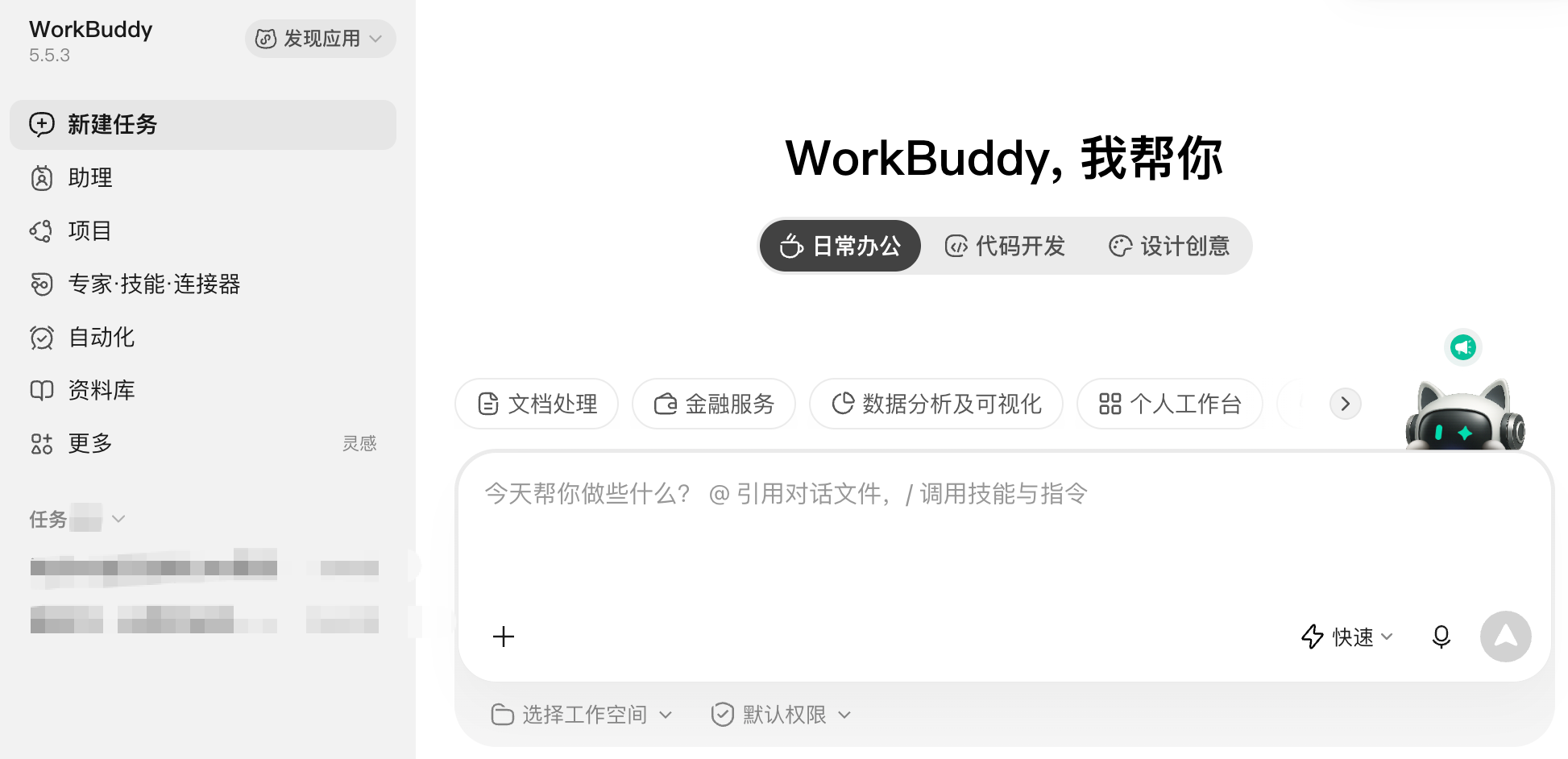
顺带一个可自行核对的事实:截至本文核查时间(2026 年 9 月 14 日),本机安装的 WorkBuddy 客户端版本为 5.5.3,已在官方所说的 5.3.0 之后,即该版本确实具备内置网络代理切换功能。你可以在客户端里核对自己的版本号。
第四步:拆任务、换模型重试
走完诊断、错误码与网络三步之后,如果仍会卡,就回到官方给的那两个公共动作上:把任务拆小、切换模型。这两条在官方三个性能条目里反复出现,是全部处置动作中复用率最高的。
具体怎么拆,官方给的三处措辞可以直接照着执行:一是「将复杂任务拆分为更小步骤」;二是「尽量减少一次性过长、过大的复合任务」;三是「或拆分为多个独立任务并行处理」。三者对应三种不同改法——拆步骤(把一件事分成几轮说)、减规模(一次别丢几百个文件进去)、拆成并行任务(几条互不依赖的活分开建任务跑)。
还有一条官方线索容易被忽略:官方在诊断工具里把「内存使用」列为检查项,而官方的处置里又反复提「任务过重」。两处合起来说明官方自己的判断——相当一部分卡顿的根因是任务规模超过了当前环境能承受的负荷,而不是软件缺陷。
至于「重新执行历史任务」这条官方处置,在界面上怎么落地,官方《任务管理》文档给了说明:「对于已经完成、失败,或暂时中断的任务,您都可以重新进入任务继续补充消息」,并且「在已有任务基础上继续发送消息,让 WorkBuddy 接着之前的上下文继续处理」。所以官方的意思不是让你新建一条任务从头再来,而是回到那条卡住或失败的任务里继续补充消息。任务列表本身也支持按状态筛选(如进行中、已完成、失败等),便于先定位到出问题的那条。
第五步:导出日志并提交反馈
如果四步走完问题依旧,就该把证据交给官方了。官方给了两条取日志的路径,注意两个平台的菜单名并不相同:
- macOS:打开 WorkBuddy,点击顶部帮助 → 打开日志文件夹,找到对应的日志(.zip)包。
- Windows:打开 WorkBuddy,在左上角帮助的下拉框中找到打开日志目录,其中的压缩包就是日志文件。
反馈入口官方也给了两个:「打开 WorkBuddy,在右上角帮助的下拉框中找到 helpFeedback,快捷打开意见反馈入口;或在右下角头像处打开设置 - 帮助与反馈 - 意见反馈。」提交时,除了描述问题、上传情况截图,还要勾选「上传日志」再提交。诊断工具生成的那份报告,官方也提示「提交反馈时一并提供」。
官方同时提醒:日志仅用于排查问题,可能包含对话记录、设备信息等数据。如果反馈通道走不通,官方常见问题页两处写明可通过邮箱 workbuddy@tencent.com 联系。
提交前,官方《使用建议》里的两句话可以直接当模板用:「优先保留证据」——包括错误码、报错截图、系统版本、网络环境与发生时间;「优先做最小化验证」——先切换模型、重连平台、拆分任务,再做进一步定位。按这两条写出来的反馈,官方定位问题的速度会明显更快。
WorkBuddy老是卡死的5条注意事项
- 先分清「起不来」与「卡住」。官方《安装指南》写明系统要求为 Windows 10 及以上(不支持 Windows 7/8/8.1)、macOS 12 (Monterey) 及以上,并注明「系统若不符合上述要求,WorkBuddy 将无法启动」。启动不了是环境门槛问题,与运行中卡顿是两件事。
- 「重装客户端」「清理缓存」不在官方处置里。把官方三个性能条目的建议处理逐条读完,动作只有切换模型、拆小任务、停止任务、确认网络、重跑任务这几种,没有一条指向重装或清缓存。先按官方顺序走,能省下大量时间。
- 升级套餐不能解限流。官方对 6003、6004 的判断原文都特别注明「专业版也可能出现」,付费更高并不会让频率限制消失。
- 个人账号的自检只看得到网络。官方原文注明「个人账号与海外版仅展示『网络』分组」,系统资源、安全软件、崩溃日志等检查项属于企业账号及内网版 / iOA 版 / 专享版的展示范围。个人用户自检没查出问题,不代表环境没问题。
- 网络类错误码反复重启客户端没有意义。3002、3003、3007 三个码的官方处置都落在网络类型确认与网络代理上;同时官方在登录问题里指出安全软件拦截是常见原因之一,并说明「WorkBuddy 常被误拦截,关闭安全软件后重试即可」——诊断工具在检到拦截时会直接给出需要加入白名单的路径。
常见问题
Q:WorkBuddy 为什么老是卡死?
A:官方把「卡」拆成三类不同情况:回复乱码或长时间无响应、运行缓慢、任务执行卡住没有响应;若还弹出数字,则属于第四类——错误码。官方给出的常见原因是模型异常、任务过重或网络不稳定,处置重点是切换模型与拆小任务,而不是重装。
Q:卡住的时候第一步应该做什么?
A:按官方建议,先跑客户端内置的诊断工具(顶部「帮助 → 诊断工具」→「开始检测」),它会检测网络、系统资源、安全软件、环境信息与崩溃日志,并自动生成一份纯文本报告,可直接随反馈一并提交。
Q:诊断工具为什么只显示了网络这一项?
A:这是官方的既定行为。官方原文写明「个人账号与海外版仅展示『网络』分组;企业账号及内网版 / iOA 版 / 专享版展示全部检查项」。个人账号看不到系统资源与崩溃日志分组,属于正常现象。
Q:错误码 14003 是什么意思?
A:官方《错误码处理说明》对 14003 的常见判断是「多与模型侧状态有关」,处理方案是「优先切换模型重试」。它不属于网络类错误码,所以先换模型比先查网络更对路。
Q:错误码 3002 是什么原因?
A:官方判断为「多与网络环境有关」,处置分两步:先确认用的是公司网络还是家庭网络——公司网络建议联系企业 IT,家庭网络按官网网络排查流程逐项处理;然后按官方提示参照「网络代理」一节,关闭网络代理再试。
Q:报 6003 是不是升级专业版就能解决?
A:不是。官方对 6003、6004 的判断原文都写着「表示请求频率受限,专业版也可能出现」,官方给的处理方案是优先切换模型重试。付费升级并不解除频率限制。
Q:卡住了直接关掉客户端重开有用吗?
A:官方给出的对应动作是「点击右下角发送任务处的按钮停止任务」,然后切换到其他模型、重新执行历史任务。如果是网络类错误码(3002、3003、3007),反复重启客户端通常无效,因为处置点在网络与代理上;而且官方对「打开日志」的说明提示,日志目录里会保留排查所需文件,不要随手清空。
Q:WorkBuddy 对电脑配置有什么要求?
A:官方文档只公布了系统版本要求与网络、账号要求:Windows 10 及以上(不支持 Windows 7/8/8.1)、macOS 12 (Monterey) 及以上,需要网络连接以调用 AI 模型服务,并需登录账号。官方文档并未公布内存与 CPU 的具体门槛;网上流传的「4GB 最低、8GB 推荐、CPU 需支持某指令集」出自社区文章,未在官方文档中核实到,仅作参考。
Q:日志在哪里?问题一直解决不了怎么反馈给官方?
A:macOS 走「帮助 → 打开日志文件夹」,Windows 走左上角「帮助 → 打开日志目录」,取其中的压缩包。反馈走右上角「帮助 → helpFeedback」,或右下角头像「设置 → 帮助与反馈 → 意见反馈」,提交时记得勾选「上传日志」。官方常见问题页另写明可通过邮箱 workbuddy@tencent.com 联系。
 AI 速览