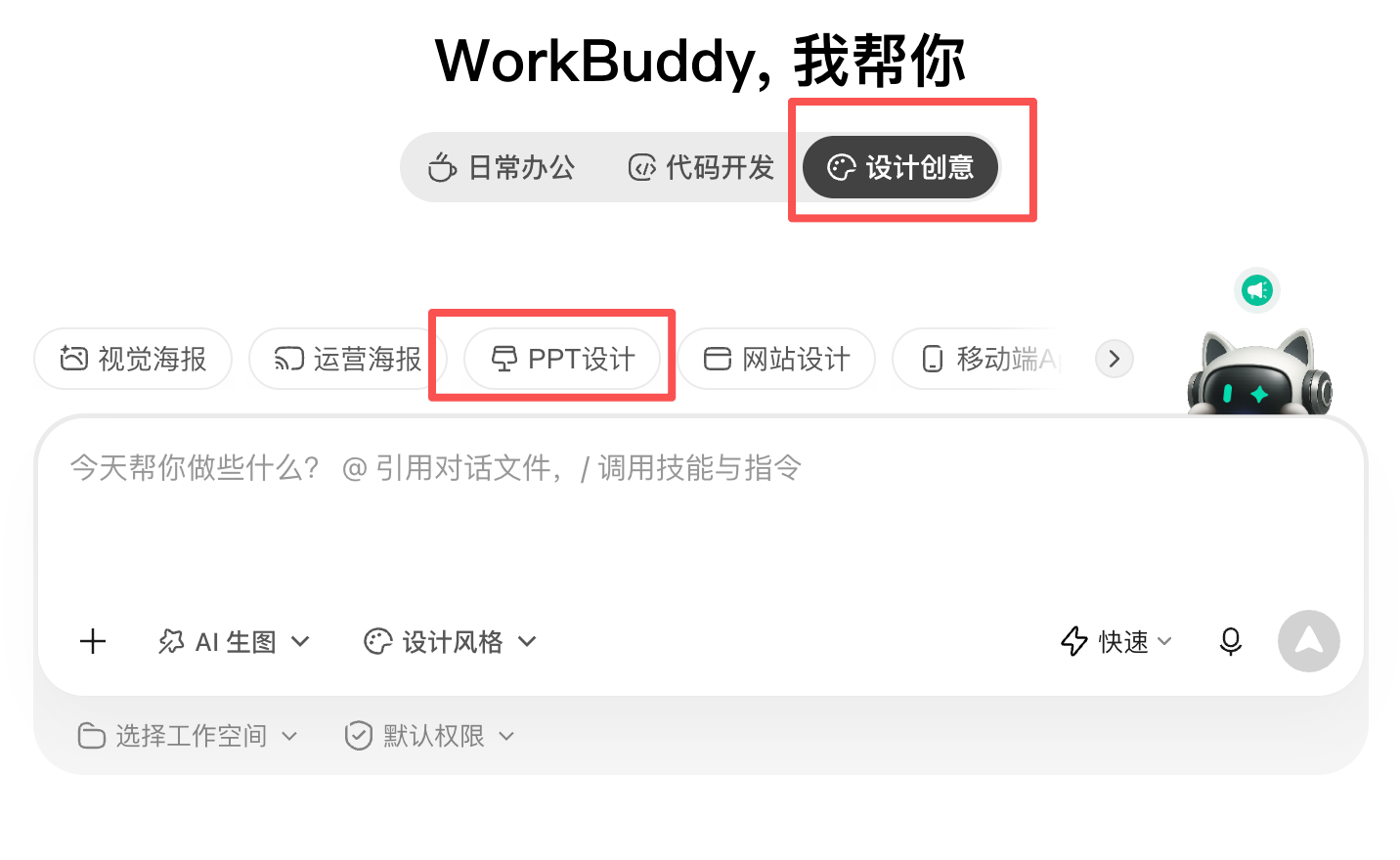
workbuddy可以做ppt吗?可以做,交付的是能继续编辑的 .pptx 文件,不是一张张截图。WorkBuddy 做 PPT 有三条路:在对话里直接生成、给素材或现成模板让它生成、走设计创意模式先出设计稿再导出 PPTX。三条路的产物形态、适用场合和容易翻车的地方都不一样,分开讲。 WorkBuddy可以做PPT吗
结论先摆出来:可以。官网在核心能力和适用场景两处都单列了这件事,核心能力写的是「多模态任务处理:支持文档、表格、PPT、数据分析等多种任务类型」,适用场景对应的是「PPT/报告生成:从需求描述生成演示文稿和报告」。
更值得关心的是交付物形态。拿到手的是一份真的 .pptx 文件,页面上的文字、表格、图形都是原生可编辑元素,用 PowerPoint 或 WPS 打开能接着改,也能直接发给同事。生成过程是先在工作目录里建好文件、在预览面板打开,然后一页页往里补内容,你能边生成边看渲染效果。
它也不只会从零写。上传一份旧 PPT,它能读出里面的配色、字体层级和版式逻辑,产出一版新的;上传项目材料,它会先解析内容再拆页。这两种指令的写法不一样,后面细说。
WorkBuddy做PPT有哪三条路径
三条路径的区别不在「能不能做出来」,而在产物放在哪、你要不要手动兜底:
| | | |
|---|
| | | |
| | 已有 Word/PDF/Excel 材料、汇报大纲或参考模板,不想让版式跑偏 | |
| | | |
第一条最省事。第二条适合手上有东西、又不想让内容出偏差的人,因为材料里的事实和数字会直接进页面。第三条适合「要好看、要能精修」,它给的是设计稿,交付前还能在编辑器里调间距、改字号、补样式状态,导出时选 PPTX 就能回到 PowerPoint 或 WPS 继续改,选 PDF 则适合分享和打印。
手机端同样能做。在小程序里说一句「帮我生成一份 PPT」就能发起任务,执行环境可以选云端工作,也可以连接你自己的电脑桌面端。
怎么让WorkBuddy做PPT:指令与实操
官方给的四要素是素材、页数要求、受众对象、风格偏好。四样里最容易漏掉受众:给管理层评审和给技术团队讲,同一批数据的讲法差别很大。官方文档里那句示例指令可以直接当模板改:「请根据我提供的项目总结材料,制作一份 10 页以内的汇报 PPT,风格简洁专业,适合业务评审场景,并突出成果、数据和下一步计划。」
- 先说清给谁看:业务评审、管理层汇报、毕业答辩、内部培训,读者身份决定语气和内容深度。
- 给材料,别让它凭空找:把 Word、PDF、Excel 拖进对话,或者把大纲粘进去。材料越完整,页面上出现的数字越站得住。
- 把风格一次性讲明白:可以直接点成套样式,也可以描述「专业简洁」「适合业务评审」这类倾向,还可以上传一份旧 PPT 让它参考。
- 盯着生成过程:文件会在预览面板里逐页长出来,看到某一页跑偏就当场喊停,比全部生成完再返工省事。
- 不满意接着对话改:官方明确说过,生成后不必手动打开文件逐项修改,也不用重写整段提示词,直接说哪里要调整就行。
风格这一步值得多说一句。内置了几套成套样式,命中条件写得很明确:高校答辩、科研结题、教学课件这类走学术风;战略研究、高管汇报、路演、咨询交付物走商务咨询风;党政机关、国企央企、党课宣讲走红金政务风。产品介绍、工作总结、技术分享、培训课件这些常见场景不在预设范围内,反而交给 AI 按你的需求自由设计,通常比硬套模板更合适。设计创意模式那边另有几套 PPT 专属风格模板,从优雅杂志到高级黑灰、创意橙黑、极简灰白,选择器里切换即可。
生成后的PPT能不能改
三条修改通道,按省事程度排:
第一条,对话里改。「第 3 页的图表换成同比」「封面加上公司名」「把结论页挪到目录后面」,说完就改,上下文还在,不用重新交代整份文件。
第二条,自己动手改。用 PowerPoint 或 WPS 打开接着编辑,文件本身没有任何额外包装。两个格式坑要留意:宏文件(.pptm、.ppsm 这类)能打开但不执行宏;WPS 专有的 .dps、.dpt 不被支持,得先另存为 .pptx。
第三条,在设计创意模式里精修。改法更细,可以在画布上框选某个元素再描述怎么改,也可以直接用语言指挥全局,还能粘一个参考链接或参考图让它照着调。需要像素级对齐和图层管理时,跳进编辑器改,改完会实时回流到对话这边,接着改不用重新对齐版本。
成品分享也顺手。右侧产物区能查看和分享,还支持上传到我的云端网盘、腾讯文档、ima 知识库、乐享知识库,对方换设备也能打开。 WorkBuddy做PPT支持哪些文件格式
先看它能读什么,这是「给素材生成」那条路的前提:
做PPT的限制与常见坑
- 高置信度场景别让它编数字:财务分析、学术科研、法律政策解读这类汇报,正文和图表都应来自你上传的材料原件。内置流程里有一条硬要求——这类场景优先直接使用材料中原有的图片、图表和数据,不用 AI 生图替代真实配图。流程层面做对了,但成品交付前,关键数字还是自己过一遍。
- 配图分两种来源:材料里有清晰可用的图,它会直接引用;材料里没有、或者图太糊,才会考虑重画或生成。想要图文完全对得上,就给足素材。
- 页数和配图越多越慢:逐页生成,每页都要过一遍版式自检,20 页的稿子不会和 6 页一样快。
- 积分是实打实的成本项:官方说明所有对话相关请求都消耗积分,任务越复杂、模型越高级,消耗越多,碰上复杂技能还会更高。体验版目前限时免费,每月 500 积分;标准版 70 元/月起。至于「一份 PPT 花多少积分」,官方没有公开口径。
- 开始前会问你几个问题:内置流程约定一轮问清,最多 3 个问题。问到了就答仔细点,答得越具体后面返工越少。
- 公司模板不是套壳填充:上传模板是为了承接它的版式与视觉逻辑,复杂母版上的特殊占位符、页眉页脚仍可能需要人工补。
- 生成环境决定文件落点:在电脑桌面端跑,文件在你的工作目录里;在云端环境跑,产物要到结果区里取。
WorkBuddy做PPT常见问题
Q:WorkBuddy 做 PPT 要花钱吗? A:体验版目前限时免费,每月 500 积分;生成 PPT 属于复杂任务,积分消耗高于简单问答,标准版 70 元/月起。动手前看一眼积分余量更稳妥。
Q:需要单独安装 PPT 技能吗? A:桌面端已内置对应的 PPT 生成能力,在对话里直接提需求就会触发。早期教程里「先去技能市场安装」那一步通常可以省掉;万一没反应,去技能市场搜装一次即可。
Q:能用我自己的公司模板吗? A:可以。把模板文件和内容素材一起上传,说一句「沿用这份模板的版式和配色」。
Q:生成的是可编辑文件还是图片? A:可编辑的 .pptx,文字、表格、图形都是原生元素,用 PowerPoint 或 WPS 能接着改。设计创意模式那条路径也可以导出 PPTX。
Q:Word、PDF、Excel 能直接变成 PPT 吗? A:能。把文件拖进对话,它自己解析内容再拆页。Word、PPT、Excel 还能把里面的图片提取出来用;PDF 只读文字。
Q:手机上能不能做? A:能。在小程序里说「帮我生成一份 PPT」,执行环境选云端工作,或者连接你自己的电脑。
Q:做好的 PPT 怎么分享给同事? A:产物区可以直接查看和分享,也能上传到我的云端网盘、腾讯文档、ima 知识库或乐享知识库,别人用手机也能打开。
Q:我已有的旧 PPT 能重做一版吗? A:可以。上传旧稿,它会读取配色、字体层级和版式逻辑,重新产出一版,而不是把原文件复制一遍。
Q:上传的材料会不会外发? A:生成 PPT 走的是内置能力,不涉及外部平台账号;但按官方提示,安装第三方技能时可能把输入内容发往对应服务。手里的保密材料能不能上传,按公司规定来。
把 WorkBuddy 可以做 PPT 这件事当起点,真正决定成品质量的是你给的需求有多具体——页数、读者、素材、风格四样说全,初稿基本能直接用,剩下的时间就花在核对数字和补公司 Logo 上。想继续跟进这类 AI 办公工具的实操细节,可以关注本站的 AI 工具栏目,有新变化我们同步更新。
 AI 速览