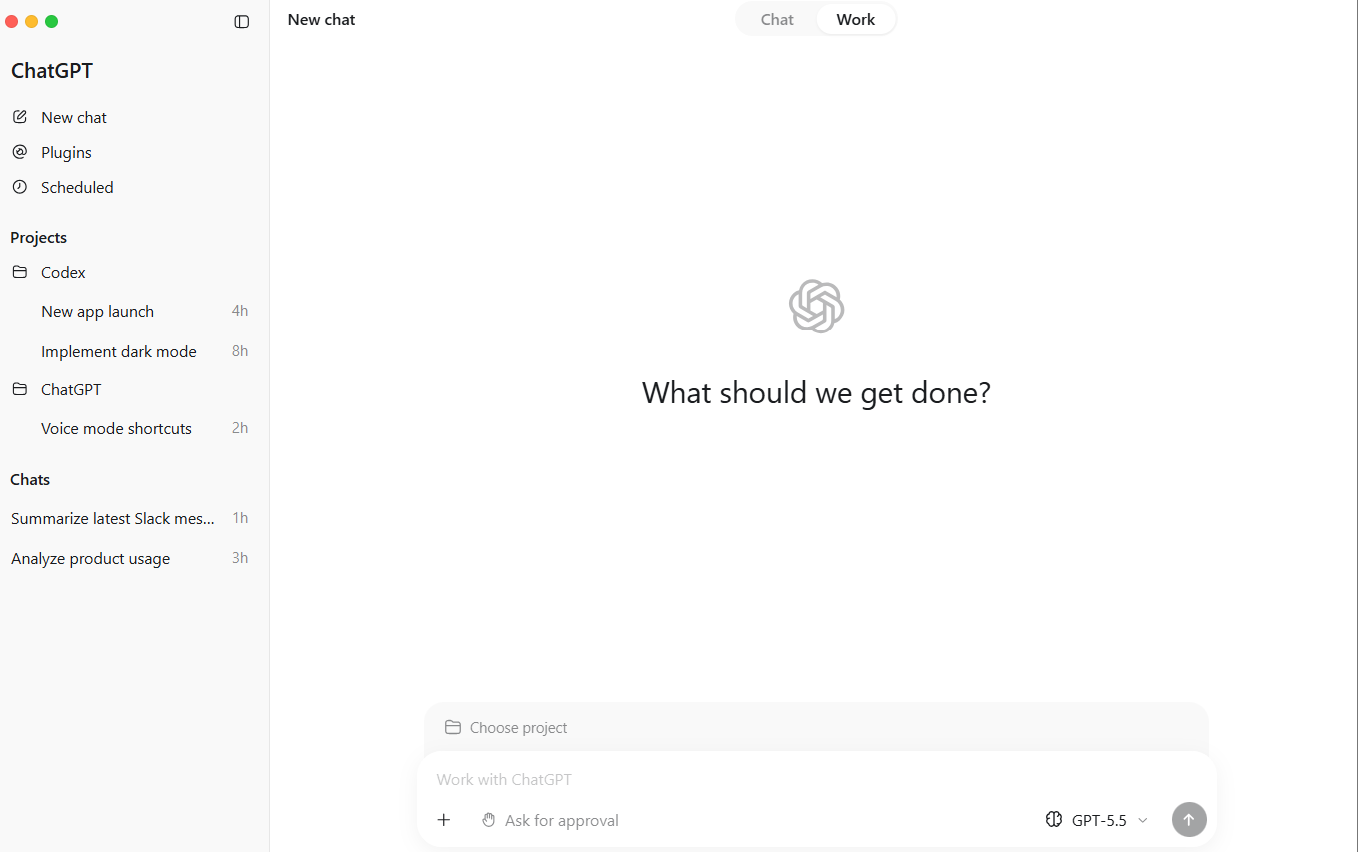
先说一个容易绕弯的点:Codex CLI 是跑在终端里的命令行工具,它没有图形化的 dmg 或 pkg 安装包。所谓「安装包」,在 Mac 上实际就是三种东西——Homebrew 公式、npm 全局包,或者 GitHub Releases 里的原生二进制压缩包。下面按从省事到可控的顺序讲,顺便说清 Apple Silicon 和 Intel 怎么选架构。
认准官方渠道。Mac 上的安装只走这几处:Homebrew、npm 包 @openai/codex、官方安装脚本 chatgpt.com/codex/install.sh,以及 GitHub 仓库 openai/codex 的 Releases 页。其他第三方打包的「安装器」不要碰,账号和密钥别往里填。
一、安装前的准备
| |
|---|
| Apple Silicon(M 系列)和 Intel Mac 都支持,二进制分两套架构 |
| 走 npm 方式需要 Node.js 22 及以上(部分旧文档写 16+,以当前官网为准) |
| 走 brew 方式需先装好 Homebrew;brew 本身会带上所需依赖 |
| ChatGPT Plus/Pro/Team/Edu/Enterprise 订阅,或一个有效 OpenAI API Key |
二、方式一:Homebrew(最省事,推荐)
- 确认已装 Homebrew:brew --version。
- 验证:codex --version 看到版本号即成功。
brew 装好后,二进制通常被软链到 Homebrew 的 bin 目录:Apple Silicon 在 /opt/homebrew/bin,Intel 在 /usr/local/bin。只要这个目录在你的 PATH 里,终端就能直接敲 codex。
三、方式二:npm 全局安装
- 安装:npm install -g @openai/codex。
npm 包会把平台对应的原生二进制一起打包,跨平台都能用。装完若提示 command not found,多半是 npm 全局 bin 没进 PATH,可执行 echo 'export PATH="$(npm prefix -g)/bin:$PATH"' >> ~/.zshrc 再重开终端(Apple Silicon 上更常见)。
四、方式三:官方安装脚本
不想碰包管理器,直接跑官方脚本:
脚本默认从官方下载域拉取安装包,拉不到时回退到 GitHub Releases。Mac 和 Linux 通用,跑完即可用 codex 启动。
五、原生二进制安装包(GitHub Releases)
适合离线机器、不想装包管理器,或想固定某个版本。架构别选错:
| |
|---|
Apple Silicon(M1/M2/M3/M4) | codex-aarch64-apple-darwin.tar.gz |
| codex-x86_64-apple-darwin.tar.gz |
- 到 github.com/openai/codex 的 Releases 最新页,按上面表格下载对应压缩包。
- 解压:tar -xzf codex-*.tar.gz。
- 把解出的可执行文件重命名为 codex,移到 PATH 目录:chmod +x codex && sudo mv codex /usr/local/bin/(或 /opt/homebrew/bin)。
- 首次运行 macOS 可能弹「无法验证开发者」的安全提示,因为 Gatekeeper 要确认。二进制本身是签名且公证过的,去「系统设置 → 隐私与安全性」里点允许即可,不必关掉保护。
六、验证、更新与卸载
| | |
|---|
| | npm update -g @openai/codex |
| | npm uninstall -g @openai/codex |
| codex --version / which codex |
五个容易踩的点:
1. 没有 dmg/pkg,别去找图形安装包,它本来就是命令行工具。
2. 架构选错:M 系列下成 x86_64 能跑但慢,Intel 下成 aarch64 直接跑不起来,按表格对照。
3. brew 命令若提示找不到,少数情况下 Homebrew 把它打包成 cask,可试 brew install --cask codex,以 brew 实际提示为准。
4. npm 装完 command not found,九成是 PATH 没配,把 $(npm prefix -g)/bin 加进 ~/.zshrc。
5. 首次运行的安全弹窗是正常 Gatekeeper 流程,去隐私与安全性里允许,别为了省事彻底关掉系统保护。
常见问题
1. Mac 上有没有 Codex 的图形安装包(dmg)?
没有。Codex CLI 是终端命令行工具,安装靠 brew、npm、官方脚本或 GitHub 二进制包,不存在 dmg/pkg 那种双击安装。
2. M 芯片(Apple Silicon)和 Intel 装法一样吗?
命令一样,但手动下载二进制时要选对架构:M 系列选 aarch64,Intel 选 x86_64,否则跑不起来或变慢。
3. 推荐哪种方式?
想省事用 Homebrew(brew install codex);已经是 Node 开发者用 npm 更顺手;离线或要锁版本就下 GitHub 二进制。
4. 装完敲 codex 提示 command not found 怎么办?
brew 装的检查 /opt/homebrew/bin 或 /usr/local/bin 是否在 PATH;npm 装的把 $(npm prefix -g)/bin 加进 shell 配置文件后重开终端。
5. 需要 Xcode 或命令行工具吗?
走 brew/npm/脚本/二进制都不需要完整 Xcode。brew 自身依赖 Command Line Tools,首次用 brew 会提示装。
6. Node.js 版本太低会怎样?
可能装得上但运行异常,建议先升到 Node.js 22+ 再装 npm 版。
7. 怎么更新到最新版?
brew 用 brew upgrade codex,npm 用 npm update -g @openai/codex,二进制方式重新下载最新包覆盖即可。
8. 首次运行弹安全警告正常吗?
正常。官方二进制已签名公证,去「系统设置 → 隐私与安全性」允许本次运行就行。
9. 配置和登录数据存哪?
在 ~/.codex/ 目录(含 config.toml、会话与日志),和 Linux 一样,需要改配置或排查问题时去那里找。
把 Codex 安装包 Mac 这件事理一遍:它没有图形安装包,最省事是 brew install codex,Node 开发者用 npm install -g @openai/codex,想锁版本或离线就下 GitHub Releases 的原生二进制——记住 M 系列选 aarch64、Intel 选 x86_64。装完 codex --version 出号就成功了。
 AI 速览