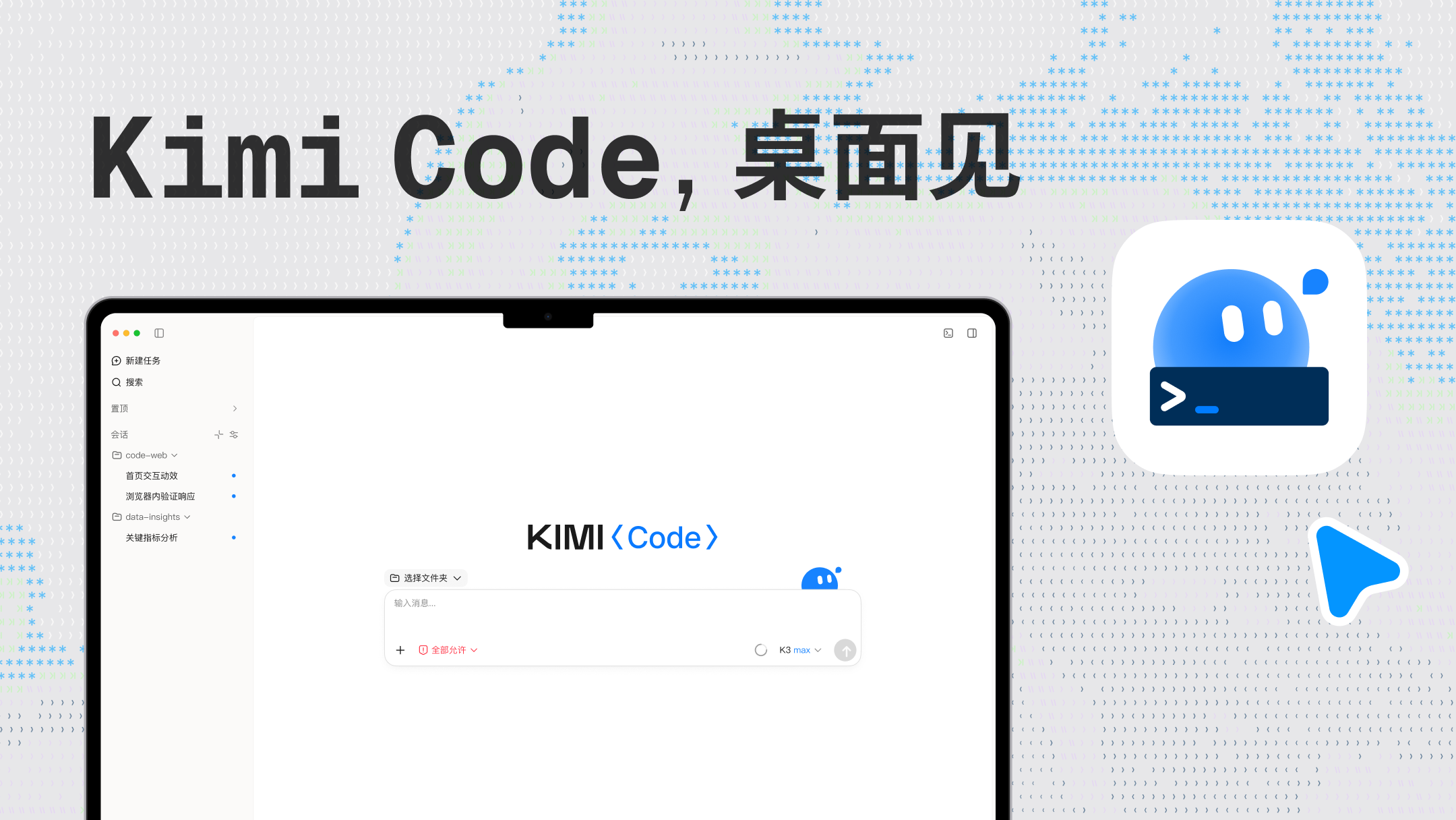
- 1.0 版 9月17日发布,之后 9月17日、9月19日各推一次更新(1.0.1、1.0.2);下载页 kimi.com/code,支持 macOS 两种芯片架构与 Windows。
- OAuth 登录后直接用账号可用的官方模型,也可以在设置里填 API Key、Base URL 接入第三方模型供应商。
- 会话按工作区(本地项目文件夹)整理,把文件夹拖到侧边栏即可加入;空会话必须先选工作区。
- 任务模式三种:计划先出方案再动手,目标持续推进长任务,Swarm 拆给多个子代理并行;发布稿另提到实验性的 Tower 模式。
- 权限三档(始终询问 / 必要时询问 / 完全自动),敏感操作会弹审批卡片;一个窗口里内置终端、浏览器与改动审阅面板。
Kimi Code Desktop 是 Kimi Code 的官方桌面客户端,1.0 版在 2026 年 9 月 17 日正式发布,支持 macOS(Apple Silicon 与 Intel 两种芯片)和 Windows 两个平台。它把原来跑在终端里的 Kimi Code Agent 能力装进了图形界面:打开本地项目、用对话让 Agent 读写代码、运行命令、交付改动,整个过程可视、可控。下载地址是 kimi.com/code。 下载与安装:三步跑起来
第一步是下载安装。访问 kimi.com/code,页面会按系统给出对应安装包,macOS 分 Apple Silicon 与 Intel 两个版本。首次启动时选择界面语言和主题,之后可以在设置里调整。
第二步是登录或接模型。首次启动可以按页面提示完成 OAuth 授权,也可以先跳过,之后从应用内的登录入口完成。登录站点随所在区域而定:国内区域是 kimi.com,海外区域是 kimi.ai。登录后桌面端使用账号可用的官方模型,在输入框内的模型选择区域确认当前模型,或在设置的模型模块查看可用模型和权限。这里有一个前提:未订阅会员的用户系统无法直接读取并使用官方模型,不同会员可用的模型权益也不同。如果要用别的模型,在设置的模型供应商区域添加,填写 API Key、Base URL 和模型信息,保存后在输入框附近切换,再发一个只读任务确认模型可用。
第三步是选工作区。桌面端按工作区整理会话,新建会话后在输入框上方选择本地项目文件夹,可以从最近使用的里选,也可以选「选择文件夹」添加新的,或者把 Finder / 文件资源管理器里的文件夹直接拖到侧边栏。确认输入框上方显示的是目标工作区,再输入任务。新选择的文件夹会进入最近使用列表;空会话必须先选工作区才能发送。
任务模式:计划、目标、Swarm
桌面端在输入框左下角的加号菜单里提供三种任务模式,也可以用斜杠命令直接进入。
计划模式(/plan)适合影响范围大、需要先确认方案的任务。Agent 先分析代码库并给出分步计划,计划可评审、可反馈,你确认之后它才动手改文件。目标模式(/goal)设定一个持续推进的目标,适合需要多轮执行和检查的长任务,开始后目标显示在输入框上方,任务可以暂停、恢复或取消。Swarm 模式(/swarm)把可拆分的任务交给多个子代理并行处理,进度显示在 Tasks 或 Subagent 区域。
发布稿还提到一个实验性的 Tower 模式,让多个 Agent 围绕同一目标并行推进,适合规模较大、可以拆分的工程任务。不过官方桌面端的「快速开始」文档只列了目标、计划、Swarm 三种模式,而 Tower 首次出现在 9月4日 CLI v0.41.0 的更新日志里,记载的是「Web 版 tower 多智能体协作模式(实验功能)」。所以 Tower 在桌面端是否可用,以你本机实际看到的菜单为准。
权限三档:敏感操作先问再做
桌面端把需要你决定的操作显示为审批卡片,卡片里可能是命令、文件修改或计划,看清范围再批准或拒绝。权限模式三档:「始终询问」只自动读取,其余操作逐一向你确认;「必要时询问」自动完成常规修改和命令,高危操作、提问和计划仍然会问;「完全自动」不打断,所有操作自动完成。官方的建议是首次使用或接手不熟悉的项目时先用「始终询问」,确认操作范围后再调整。
一个窗口跑完开发流程
改动审阅在右侧面板。修改完成后先看文件列表,再按文件和单次修改查看具体差异;文件预览支持 Markdown、JSON、HTML、PDF、CSV、图片以及代码和文本文件,可以复制、下载、在系统中显示或在外部应用打开。会话里提到的文件路径可以直接点开预览。
内置终端通过会话右上角的终端按钮打开,是底部面板形态,用来跑构建、测试、格式检查这类验证命令,确认命令、当前工作区和输出结果。验证网页效果用右侧面板的内置浏览器:标签页随会话常驻,页面信息与 Agent 共享,不用切到别的窗口。1.0.2 版对浏览器做了升级,会话记录里实时展示 Agent 的浏览活动并按活动分组汇总、列出信息来源,Agent 控制标签页时页面四周有高亮描边,还能按你配置的搜索引擎搜索。
标注能力贯穿全程。截图标注可以框选屏幕区域、写评论发给 Agent,页面错位、报错信息、设计细节都能让它直观看到;网页里可以标注元素或区域,自动捕获元素信息并附上截图和评论,让 Agent 定位到要改的位置。发布稿还提到 Git 状态区域,展示当前分支、领先与落后状态、文件变化和相关 PR 状态,方便跟代码评审与合并进度——这一项在桌面端的快速开始文档与变更记录里没有单独列出,以发布稿口径为准。
CLI 老用户怎么过来
对已经在用 Kimi Code CLI 的人,发布稿的说法是本地 CLI 任务会直接出现在桌面端,熟悉的 Agent 能力保留;官方文档侧栏也有「从 kimi-cli 迁移」的专门页面。常用命令在桌面端同样可用:/new 新建会话、/login 打开登录、/plan 进计划模式、/goal 设定目标、/swarm 用子代理处理任务、/compact 压缩上下文、/undo 回退最近修改、/fork 复制当前会话。
官方对 1.0 的定位是「只是一个开始」,更丰富的功能还在开发。要判断它适不适合你,最直接的办法是打开一个项目,把一个边界清楚的小任务交给它跑一遍。
 AI 速览