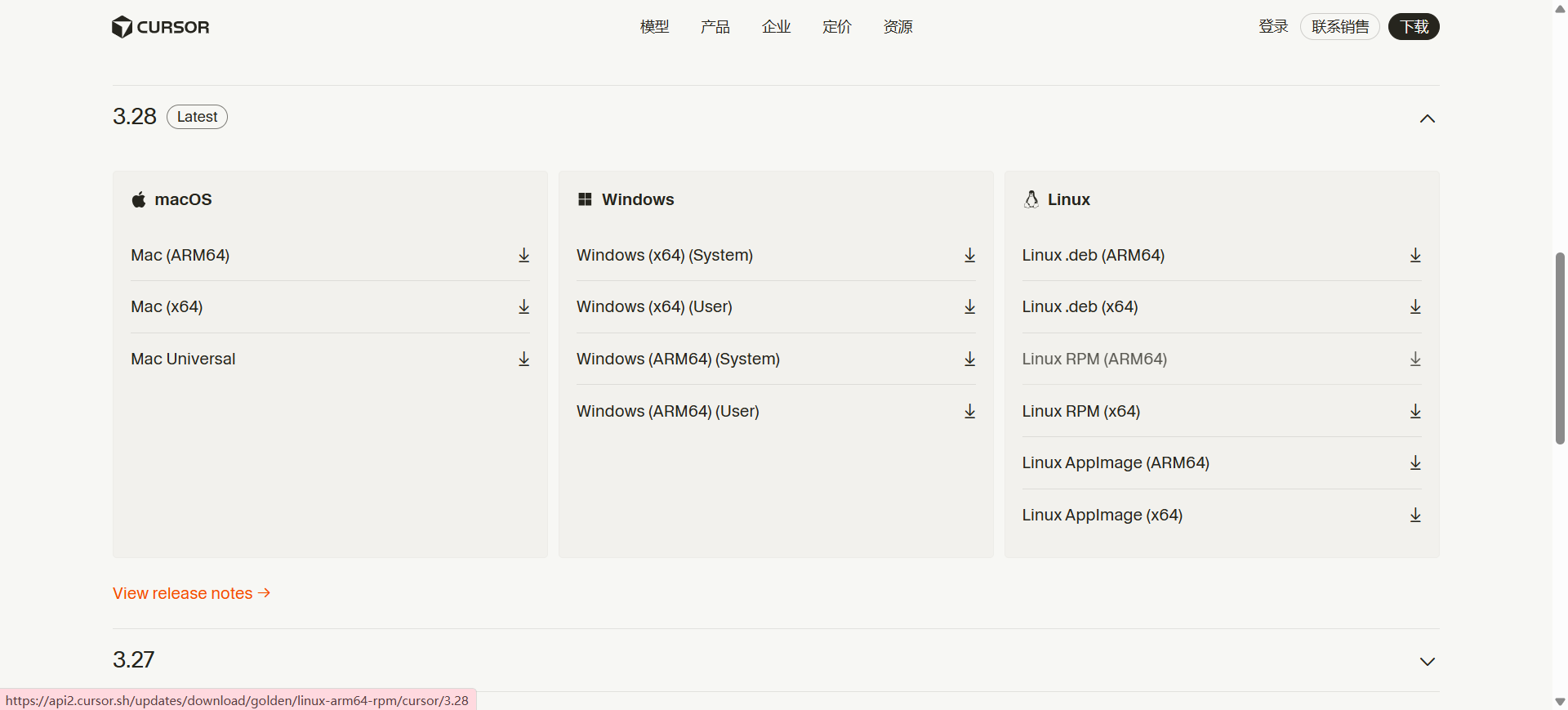
答案是肯定的。Cursor 官方下载页明确写着桌面应用支持 macOS、Windows 和 Linux 三大平台,Linux 用户可以直接从 cursor.com/download 拿到安装包,不需要借助任何第三方打包版本。目前最新版本是 3.28,同一个版本号下 Linux 提供六种安装包:.deb、.rpm、AppImage 三种格式,每种再分 x64 与 ARM64 两个架构,覆盖了从 Intel/AMD 台式机到树莓派级 ARM 设备的主流硬件。 三种安装包怎么选
三种格式对应不同的发行版和使用习惯,选错格式不影响功能,只影响安装体验。下表是官方下载页提供的全部 Linux 安装包类型:
如果你在 Ubuntu 或 Debian 上,优先选 .deb;Fedora 用户选 .rpm;临时环境或想放进 U 盘带着走的场景,AppImage 更合适。
具体安装步骤
deb 包:下载后执行 sudo dpkg -i cursor-*.deb,若提示缺依赖,补一句 sudo apt -f install 即可。装完应用菜单里会出现 Cursor 图标。
rpm 包:Fedora 上用 sudo dnf install ./cursor-*.rpm,包管理器会自动解决依赖关系。
AppImage:先 chmod +x cursor-*.AppImage 赋予执行权限,然后直接运行。多数新版发行版需要先装 libfuse2,缺这个库 AppImage 会启动失败,这是新手最常见的坑。
系统要求与配置目录
官方对硬件的要求不高:内存最低 4GB,建议 8GB;磁盘空间预留 1GB 以上。系统层面要求是基于 glibc 的发行版,Ubuntu 20.04 及以上版本、Debian、Fedora、RHEL 都在支持范围内。Alpine 这类 musl libc 发行版不在官方支持列表里。
用户配置与缓存存放在 ~/.cursor 目录下,迁移机器时把整个目录带走就能保留设置。另外 Cursor 还提供 CLI 版安装脚本,Linux 与 WSL 环境下可以通过一条命令安装命令行代理工具,和桌面版配合使用。
Linux 版常见问题与解决
桌面版在 Linux 上偶尔会遇到显示和输入问题,社区里讨论最多的是下面三类,对应的处理方法都很成熟:
| | |
|---|
| | 启动参数加 --disable-gpu 强制软件渲染 |
| | 启动前导出 fcitx 或 ibus 相关环境变量(GTK_IM_MODULE、QT_IM_MODULE、XMODIFIERS) |
| | 安装 libfuse2 并 chmod +x,或改用 --appimage-extract 解压运行 |
输入法问题的通用做法是在 ~/.profile 里写入环境变量后重新登录,或者在启动器配置中为 Cursor 单独设置。Wayland 会话下如果异常,改用 X11 会话通常立刻恢复。
和 Windows、macOS 版的差异
三个平台的编辑器内核一致,AI 功能、扩展生态、设置项没有区别,界面语言、快捷键逻辑也保持同步。差异主要来自操作系统本身:Linux 版不提供部分依赖系统私有组件的功能(如某些系统级通知集成细节),字体渲染和窗口装饰跟随桌面环境。团队协作场景下,Linux、macOS、Windows 用户可以互传设置同步配置,代码索引和账号状态云端互通。
值得注意的是 ARM64 支持是三平台同时提供的,Linux 上搭载 ARM 芯片的开发板、云主机和新款笔记本都能跑原生版本,不需要转译层。
哪些人适合用 Linux 版
后端与运维开发者是主力用户群——日常在服务器和容器里工作,编辑器与终端同屏效率更高。容器化与远程开发场景下,Linux 版可以直接访问本机 Docker 和工具链,省去 Windows 上 WSL 的中间层。此外,预算有限的硬件环境(老笔记本、ARM 开发板)跑 Linux 加 Cursor 也是常见组合,4GB 内存起步的门槛比很多同类 AI 编辑器低。
值得一提的是索引机制:Cursor 会对工作区代码建立嵌入索引用于上下文检索,Linux 版在大仓库上的索引速度与 macOS 版相当。若项目包含大量二进制文件,建议在设置中排除这些目录,既加快首次索引,也减少不必要的流量消耗。团队协作场景下,成员各自维护本地索引,账号状态与代码库配置云端互通,换机器只需重新打开项目等待索引完成。
如果你的主力环境是 Windows,但项目部署在 Linux 服务器上,也可以选择 Windows 版配合 WSL,官方 CLI 安装脚本对 WSL 有单独支持,两种方案各有取舍,取决于你是否需要原生 Linux 桌面体验。
版本更新方面,Cursor 的迭代节奏较快,Linux 三种包格式随每个版本同步发布。AppImage 用户需要手动下载新版替换旧文件;deb 和 rpm 用户重新执行一次安装命令即可完成升级,个人配置存放在 ~/.cursor 目录,升级不会丢失。获取安装包请直接访问官方下载页,不要从网盘或论坛转载链接下载——AI 编辑器会读取项目代码和密钥文件,来路不明的安装包风险极高。此前已有第三方站点仿冒各类 AI 工具官网的案例,认准官方域名是最可靠的习惯。
FAQ
Q:Cursor Linux 版收费吗? A:编辑器本身免费下载,AI 功能按订阅计划收费,免费计划包含有限的请求额度,三平台收费标准一致。
Q:AppImage 提示缺少 FUSE 怎么办? A:安装 libfuse2(Ubuntu 上执行 sudo apt install libfuse2),或者用 --appimage-extract 参数解压后直接运行解压出的二进制文件。
Q:支持 Arch Linux 吗? A:官方提供的是 deb/rpm/AppImage 三种包,Arch 用户可以用 AppImage 直接运行,社区 AUR 仓库也有打包版本,但 AUR 包由社区维护,官方下载页没有 Arch 专属格式。
Q:ARM64 版和 x64 版功能有区别吗? A:没有功能差异,同一版本号下两个架构的包出自同一份代码,只是编译目标不同。
Q:设置和扩展能从 Windows 版迁移过来吗? A:可以。账号登录后配置云端同步;本地扩展目录按平台独立,需要在新平台重新安装扩展,~/.cursor 目录手动拷贝也能保留大部分本地设置。
Q:最低配置是什么? A:内存 4GB 起步、建议 8GB,磁盘预留 1GB 以上,系统要求基于 glibc 的发行版,Ubuntu 20.04 及以上版本都在支持范围内。
Q:远程开发怎么用? A:Linux 版可以直接在本机访问 Docker 与终端工具链;配合官方 CLI 代理工具还能实现远程服务器上的 AI 编程,与桌面版账号互通。
Q:为什么窗口一片黑? A:多半是 GPU 加速与显卡驱动不兼容,启动参数加 --disable-gpu 切换软件渲染即可恢复;Wayland 会话异常时可换 X11 会话验证。
Q:能离线使用吗? A:编辑器基础功能(打开文件、语法高亮、本地扩展)可以离线运行,但 AI 补全、对话、索引更新都需要联网,离线状态下这些功能不可用。
结语
Cursor 对 Linux 的支持是官方一等公民级别:三种包格式、双架构、随版本同步发布,不输 macOS 和 Windows 的待遇。选 .deb 或 .rpm 获得最顺滑的集成体验,选 AppImage 换取便携灵活;装好后把输入法环境变量和 libfuse2 这两个常见坑处理掉,剩下就是正常编辑器体验。国内开发者关注的核心问题——账号、订阅、AI 功能——三平台完全一致,Linux 用户不必担心功能缩水。
 AI 速览