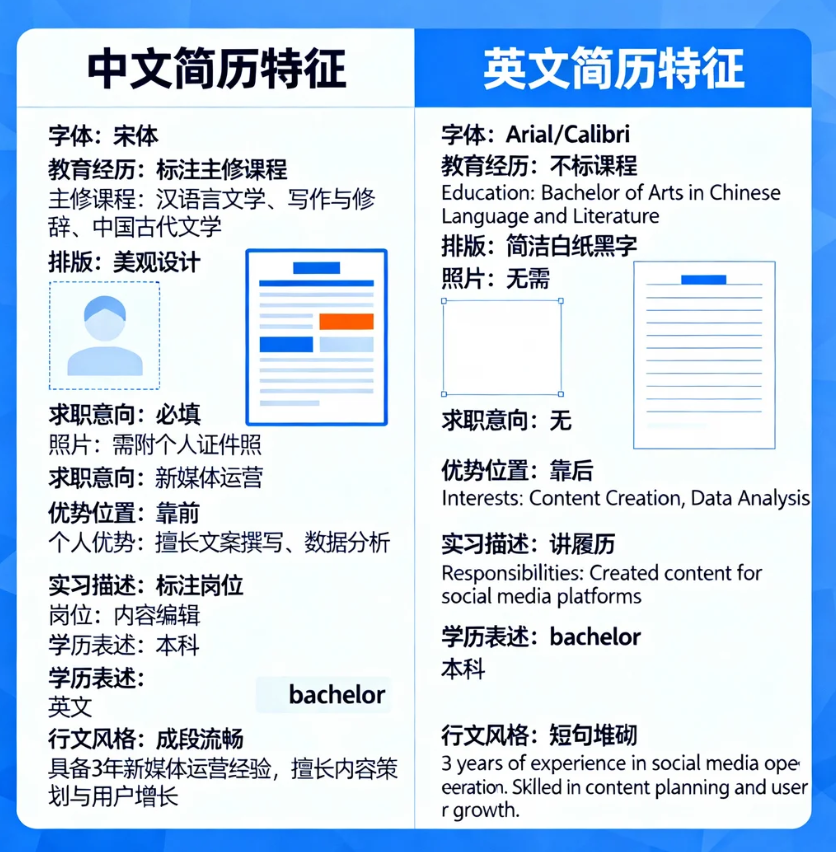
 AI 速览
介绍使用职得AI、UP简历和Canva等工具优化简历的全流程,适合求职者快速提升简历专业度与岗位匹配度。 核心事实 - 工具组合:整合职得AI、UP简历及Canva进行内容生成与设计 - 核心环节:覆盖输入JD解析、STAR法则重构、ATS关键词适配三大步骤 - 关键技巧:利用AI自动量化成果(如转化率提升32%),避免空泛描述 - 版本管理:支持基于不同JD定向优化,实现一稿多投的精准匹配 价值点 提供可落地的AI简历制作SOP,帮助用户高效通过机器筛选并提升面试邀约率。
# Excel公式生成与参数解释指南 请根据以下数据分析需求,生成对应的Excel公式,并详细解释公式中每个参数的使用场景和作用。 ## 任务要求 1. **明确需求**:理解【数据分析需求】中的具体目标(如求和、查找、条件判断等)。 2. **选择函数**:选用最合适的Excel内置函数(如VLOOKUP、SUMIFS、INDEX/MATCH、IF等)。 3. **构建公式**:写出完整、可直接使用的Excel公式。 4. **参数解析**:逐项说明公式中每个参数的含义、数据类型、典型使用场景及注意事项。 5. **示例说明**:提供一个简化的输入数据示例和对应公式的输出结果。 ## 输出格式 - **公式**:`=[Excel公式]` - **参数解释**: - 参数1(名称):说明... - 参数2(名称):说明... - ... - **使用场景**:该公式适用于...(如多条件汇总、跨表查询等)。 ## 示例 **数据分析需求**:计算A列中“产品A”在B列“Q1”季度的销售额总和(数据在C列)。 **公式**:`=SUMIFS(C:C, A:A, "产品A", B:B, "Q1")` **参数解释**: - 参数1(sum_range):`C:C`,表示要求和的实际数值区域(销售额)。 - 参数2(criteria_range1):`A:A`,第一个条件判断的区域(产品名称列)。 - 参数3(criteria1):`"产品A"`,第一个条件的具体值。 - 参数4(criteria_range2):`B:B`,第二个条件判断的区域(季度列)。 - 参数5(criteria2):`"Q1"`,第二个条件的具体值。 **使用场景**:适用于多条件数值汇总,常用于销售、财务等数据分析场景。 --- 请为以下需求生成公式: 【数据分析需求】