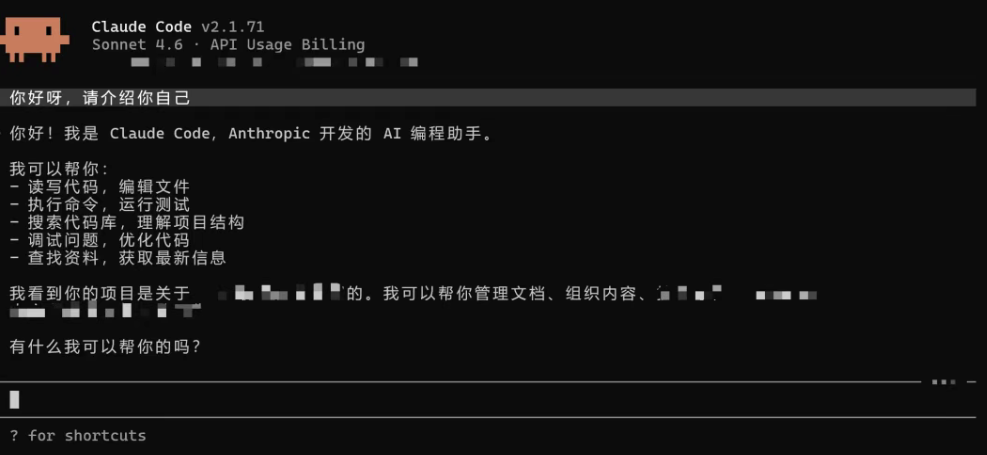
如果你最近混迹于各种技术群或者刷到过 AI 编程相关的内容,大概率已经见过 Claude Code 这个名字了。它确实有点东西,但对国内用户来说门槛不低——今天就把这套流程从头讲清楚。 这东西到底是什么
Claude Code 是 Anthropic 官方推出的一款命令行 AI 编程工具,直接跑在你的终端里。它不是那种你写一行它补一行的代码补全,而是更像一个真正懂你项目结构的"编程搭档"——你用自然语言说"帮我重构这个模块",它能理解整个代码库的上下文,然后给你一套完整的方案,甚至直接帮你处理 git 工作流。这种 Agentic 工作模式,是很多同类工具做不到的。 说白了,它比 Copilot 聪明,比直接用 Claude 网页版高效,专门为开发者场景深度定制。 国内用户面临的三道坎
但想在国内用它,你得先翻过几道门槛,了解清楚再动手,省得走弯路。
网络访问受限。 Anthropic 的服务器在境外,国内直连基本是超时或报错。无论是安装工具、调用 API,还是后续的日常使用,都需要稳定的代理环境,这个没有捷径。
账号和支付门槛。 这是很多人卡住的地方——Claude Code 需要 Pro、Max、Teams、Enterprise 或 Console 账户,免费版不包含 Claude Code 的访问权限。所以注册一个账号直接用是行不通的。官方账号推荐用 Gmail、Outlook 这类国际邮箱注册,充值只支持境外信用卡,没有的话可以申请 Wise 或 Depay 虚拟卡。
费用问题。 订阅 Claude Pro 或 Max 计划是最常见的方式,包含 Claude Code 使用权限,同时也能用网页版。也可以走 Anthropic Console 按量付费,充值 API Credit 后通过 API 调用。具体选哪条路,后面会细说。
安装前的环境准备
网络和账号的事情搞定之后,先确认本地环境是否符合要求。
Claude Code 支持 macOS 10.15+、Ubuntu 20.04+/Debian 10+,以及 Windows 10+(配合 WSL 1、WSL 2 或 Git for Windows)。系统版本不达标的话建议先升级,否则后面可能遇到各种奇怪报错。
另外,如果你之前用 npm 全局安装过旧版 Claude Code,官方现在已经明确将 npm 安装方式标注为废弃,推荐迁移到原生安装方式 ,原因是原生安装更快、不依赖 Node.js,而且支持后台自动更新。
正式安装步骤
macOS / Linux 原生安装(推荐)
打开终端,执行这一行:
跑完之后执行 source ~/.zshrc(Mac 默认 zsh)或 source ~/.bashrc(Linux),然后 claude --version 验证一下,有版本号就装好了。
Windows 安装
Windows 上有两种方式:一是安装 Git for Windows 后走原生安装,二是用 WSL,WSL 1 和 WSL 2 都支持,其中 WSL 2 还额外支持沙箱安全模式。
如果选原生安装,装好 Git for Windows 后,打开 PowerShell 或 CMD 执行:
注意:Windows 上不需要以管理员身份运行 PowerShell。
安装完成后,运行 claude doctor 可以验证安装类型和版本,遇到问题第一步就跑这个命令。
账号登录和 API 配置
工具装好之后,在你的项目目录里执行 claude,会触发首次登录流程。这里有两条路:
启动时选择"Claude App"登录方式,浏览器会弹出 OAuth 授权页面,用你的 claude.ai 账号完成授权就好。这条路不需要手动配置 API Key,最省事。
走 Anthropic Console(API 按量付费)
去 console.anthropic.com 注册账号,左侧菜单找到「API Keys」,新建一个 key 复制下来——这个 key 只显示一次,立刻存好。然后账户里充值一些 API Credit。
在终端配置环境变量:
如果想让每次开终端都自动生效,把这行加到 ~/.zshrc 或 ~/.bashrc 文件末尾。
国产模型替代方案(国内用户必看)
不想折腾海外账号和支付的话,还有一条路:用国产大模型对接 Claude Code。
目前智谱 AI(GLM 系列)、MiniMax、Kimi 等平台都提供了兼容 Anthropic API 格式的接口,可以直接配置给 Claude Code 使用。基本思路是在 ~/.claude/settings.json 里配置 ANTHROPIC_BASE_URL 和 ANTHROPIC_AUTH_TOKEN,指向对应平台的接口地址和你的 API Key。 需要说明的是,这类方案属于非官方兼容接入,各平台的接口地址、字段格式会随版本更新变化,建议直接查阅各平台的官方文档获取最新配置,不要依赖网上的旧版教程。整体成本比官方低很多,用来入门体验是个不错的选择。
跑起来之后怎么用
一切就绪后,进入你的项目目录,直接执行 claude 启动。第一次会有简单的初始化流程,确认工作目录授权之类的,按提示走,几分钟内搞定。
进入之后就可以用自然语言交流了:帮我看看这段代码为什么报错、给这个函数加单元测试、解释一下这个模块的逻辑……都可以直接说。如果你在项目根目录创建了 CLAUDE.md 文件,Claude Code 会自动读取里面的说明作为上下文,对大型项目来说特别实用,建议从一开始就养成这个习惯。
折腾一遍安装配置确实有点繁琐,但跑通之后,效率提升是肉眼可见的。
 AI 速览