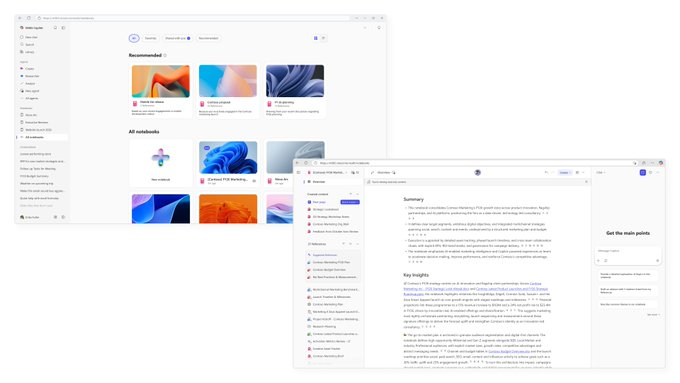
Microsoft Copilot Notebooks是微软在2025年推出、2026年持续迭代的AI驱动智能工作区,集成在Microsoft 365 Copilot应用和OneNote中。它允许用户将Word文档、PowerPoint、PDF、会议记录等多种资源汇聚到一个持久化的AI空间中,支持跨多个对话的连续工作,并新增了音频概览、学习卡片和共享笔记本三项重要功能。简单来说,这是微软对Google NotebookLM的正面回应——但深度整合了Microsoft 365生态。 要点速览:
- 支持将最多20个参考文件(Word/PPT/PDF/Excel/OneNote)集中到一个AI工作区
- 音频概览功能可将笔记本内容转化为对话式音频播客,支持中文
- 学习卡片自动生成闪卡、测验和学习指南,适合学生和知识工作者
- 共享笔记本支持团队实时协作,受邀者可访问所有引用文件
- 需要Microsoft 365 Copilot许可证,支持Personal、Family和Premium订阅
什么是Copilot Notebooks?
Copilot Notebooks是微软365 Copilot中的AI智能工作区功能,本质上是一个"有记忆的AI项目空间"。与传统的AI聊天(每次对话独立、缺乏上下文延续)不同,Copilot Notebooks允许你围绕一个项目或主题,持续积累参考材料、对话记录和AI生成的洞察,形成一个伴随项目成长的知识库。
它的核心设计理念是从单次对话扩展到多月跨度的持久AI空间。你可以把它想象成一个智能项目文件夹:往里面放Word文档、PPT演示文稿、PDF资料、Excel数据、OneNote笔记页,然后用自然语言向Copilot提问,AI会基于你上传的全部内容生成精准的、带有来源引用的回答。
核心能力一览
| |
|---|
| 将最多20个参考文件集中管理,支持Word、PPT、PDF、Excel、OneNote等格式 |
| Copilot基于笔记本内所有资料回答问题,自动引用来源 |
| |
| |
| |
| |
它目前可通过两种方式访问:浏览器端的Microsoft 365 Copilot应用(microsoft365.com),以及Windows桌面版OneNote应用。移动端暂未支持。
2026年三大新功能详解
2025年中期首次推出后,Copilot Notebooks在2026年迎来了一轮重要功能升级,三项新增能力直接对标Google NotebookLM的核心卖点。
音频概览(Audio Overview):把文档变成播客
这是2026年更新中最引人注目的功能。音频概览可以将笔记本中的参考文件内容,自动转化为一段AI生成的对话式音频——本质上是一个"AI播客",两个AI声音以讨论的方式讲解你上传的资料。
使用方法:
- 打开一个包含至少一个参考文件的Copilot Notebook
- 在笔记本首页找到"Get Audio Overview"选项
- 在内置播放器中播放,支持调速、快进/后退15秒、保存到OneDrive
语言支持: 英文、西班牙语、日语、法语、德语、葡萄牙语、意大利语和中文——这对国内用户来说是一个重要利好。
适用场景: 通勤路上听取项目文档摘要、会议前快速了解背景材料、复习研究资料时切换到听觉学习模式。
如果你用过Google NotebookLM的"Audio Overview"功能,Copilot Notebooks的版本在体验上非常相似,但优势在于可以直接基于你Microsoft 365中的文件生成,不需要额外上传或格式转换。
学习卡片(Learning Cards / Study Guides):AI驱动的知识提取
学习卡片功能让Copilot自动从笔记本内容中提取关键知识点,生成结构化的学习工具。
生成内容包括:
- 学习指南(Study Guide):多页结构化内容,包含主题概览、核心概念和详细解释
- 闪卡(Flashcards):正反面问答卡片,用于快速记忆和自测
- 测验(Quiz):基于上传内容自动生成的选择题和简答题
这一功能专为学生(13岁以上)和教育工作者设计,但对知识工作者同样实用——比如你需要快速掌握一份长达50页的行业报告的核心要点,学习卡片可以在几分钟内帮你提炼出关键信息。
与音频概览的组合使用: 先用学习卡片梳理知识框架(视觉学习),再用音频概览加深理解(听觉学习),两种模式互补,对复杂内容的消化效率显著提升。
共享笔记本(Shared Notebooks):团队级AI协作
共享功能让Copilot Notebooks从个人工具升级为团队协作平台。
如何共享:
- 受邀者可在"All Notebooks"页面的"Shared with you"过滤器中找到共享笔记本
协作机制:
- 所有引用的参考文件自动对受邀者开放(但仍遵循SharePoint/OneDrive原有权限)
- 每个成员与Copilot的私人对话保持独立,不会暴露给其他协作者
当前限制:
| |
|---|
| 只能与同一Microsoft 365租户内的用户共享 |
| |
| |
| |
| 如果笔记本引用了OneNote内容,需要额外共享整个OneNote笔记本 |
如何创建和使用Copilot Notebooks?
创建步骤(Web端)
第一步: 登录 microsoft365.com,确保你拥有Microsoft 365 Copilot许可证。
第二步: 在左侧导航栏中选择"笔记本"(Notebooks),点击"新建笔记本"(New Notebook)。
第三步: 输入笔记本名称——建议按项目或主题命名,如"Q2市场调研"或"产品发布策划"。
第四步: 添加参考文件。支持四种方式:
第五步: 点击"创建"(Create),你的AI工作区就绑定好了。
高效使用技巧
自定义指令(Custom Instructions): 在笔记本设置中预设AI的回答风格。例如"所有回答使用中文,语气专业但易懂,每个回答不超过300字",这样后续每次提问都会遵循这些规则。
善用斜杠命令(Slash Commands): Copilot Notebooks支持类似Microsoft Loop的斜杠命令系统,可以快速插入表格、列表、待办事项等结构化内容。
分阶段积累: 不要试图一次性添加所有文件。随着项目推进,逐步添加新的会议记录、研究报告和决策文档,让笔记本真正成为"成长型"知识库。
Copilot Notebooks vs Google NotebookLM:谁更适合你?
这是目前用户最关心的对比。两者都是AI驱动的笔记本工具,都支持文件上传和上下文问答,但定位和生态差异明显。
| | |
|---|
| | |
| Word、PPT、PDF、Excel、OneNote | PDF、Google Docs、网页、YouTube视频、Markdown、音频文件 |
| | |
| | |
| | |
| | |
| | |
| 深度整合Microsoft 365(SharePoint、OneDrive、Teams) | 整合Google Drive,支持OneDrive导入 |
| 需Microsoft 365 Copilot许可证($30/月企业版) | |
| | |
选择建议
选Copilot Notebooks如果:
- 你的团队已经深度使用Microsoft 365(Word、PPT、Teams、SharePoint)
选Google NotebookLM如果:
- 你的素材来源多样(YouTube视频、网页、音频文件)
定价与订阅方案
Copilot Notebooks不是独立产品,而是Microsoft 365 Copilot许可证中包含的功能模块。以下是当前可用的订阅路径:
| | | |
|---|
| | | |
| | | |
| | | |
Microsoft 365 Copilot(企业版) | | | |
重要前提: 无论选择哪种方案,账户必须拥有SharePoint或OneDrive服务计划才能创建笔记本。
优缺点分析
优点
1. Microsoft 365生态深度整合 这是Copilot Notebooks最大的竞争优势。直接从OneDrive和SharePoint添加文件,AI回答中引用的内容可以一键跳转到原始文档。对于已在Microsoft生态中的团队,学习成本几乎为零。
2. 编辑器体验出色 支持斜杠命令的富文本编辑器,接近Microsoft Loop的体验,远超NotebookLM的基础文本框。适合需要在笔记本中直接编辑和格式化内容的用户。
3. 企业级安全与合规 数据保留在组织租户内,遵循Microsoft 365的安全策略和合规框架。对于处理敏感商业信息的团队,这是必要条件。
4. 音频概览支持中文 在AI音频生成领域,中文支持并不常见。Copilot Notebooks的音频概览直接支持中文输出,对国内知识工作者有实际价值。
5. 持久化AI工作区 不同于一次性的AI对话,笔记本中的内容和对话历史长期保存,真正实现了"AI伴随项目成长"的理念。
缺点
1. 无移动端支持 这是当前最大的短板。只能通过浏览器或Windows OneNote桌面版使用,没有iOS和Android应用。在移动优先的工作场景中,这一限制影响显著。
2. 参考文件上限较低 最多20个文件,对比NotebookLM的50个,在处理大型研究项目或复杂课题时可能不够用。
3. 文件格式支持有限 不支持直接添加YouTube视频、网页链接、音频文件和Markdown文件。如果你的素材来源不在Office格式范围内,使用前需要额外转换。
4. 共享限制较多 不支持外部共享、只读权限和组添加,限制了跨组织协作的场景。
5. 付费门槛 虽然Personal订阅已包含该功能,但企业版需要在基础Microsoft 365订阅之上额外支付$30/用户/月的Copilot费用,对中小团队而言是不小的成本。
五大使用场景
场景一:长期项目研究与规划
将项目相关的市场报告、竞品分析、内部文档全部添加到一个笔记本中。随着项目推进,持续添加新的会议纪要和决策记录。Copilot可以基于所有历史资料回答"我们在第三次评审中改变了什么决策""竞品A和竞品B在定价策略上的主要区别是什么"等问题。
场景二:会议准备与回顾
在会前将议程、背景材料和上次会议纪要添加到笔记本,用音频概览生成一段5分钟的语音摘要,通勤路上即可完成准备。会后添加新的纪要,让笔记本成为该会议系列的完整档案。
场景三:学术学习与考试复习
上传课程PPT、教材PDF和课堂笔记,使用学习卡片功能生成闪卡和测验题。结合音频概览,用听觉方式复习。这一场景也适用于职场人士准备专业认证考试。
场景四:团队知识库搭建
通过共享笔记本,团队成员可以共同维护一个项目知识库。新成员加入时,通过阅读笔记本和AI问答快速上手,减少反复解释同一问题的时间成本。
场景五:内容创作与调研
将行业报告、专家采访稿、数据表格等素材汇总后,让Copilot基于这些一手资料生成内容大纲、摘要或初稿。与直接使用ChatGPT等通用AI不同,Copilot Notebooks的回答严格基于你上传的资料,减少"幻觉"风险。
常见问题
Copilot Notebooks免费吗?
Copilot Notebooks包含在Microsoft 365订阅中(Personal、Family、Premium均可)。企业用户需要额外购买Microsoft 365 Copilot许可证($30/用户/月)。目前没有完全免费的使用途径。
Copilot Notebooks和Google NotebookLM哪个更好?
取决于你的工作环境。如果你深度使用Microsoft 365生态(Word、PPT、Teams),Copilot Notebooks的整合优势明显;如果你需要移动端访问、更多文件格式支持或零成本使用,Google NotebookLM更合适。详细对比见上方对比表格。
音频概览支持中文吗?
支持。Copilot Notebooks的音频概览功能目前支持英文、中文、日语、法语、德语、西班牙语、葡萄牙语和意大利语共八种语言。
最多可以添加多少个参考文件?
每个Copilot Notebook最多支持20个参考文件。支持的格式包括Word文档、PowerPoint演示文稿、PDF、Excel电子表格和OneNote笔记页。
可以和公司外部的人共享吗?
目前不可以。共享功能仅限于同一Microsoft 365租户内的用户,且受邀者也需要拥有Copilot许可证。不支持外部嘉宾和跨组织共享。
Copilot Notebooks有手机App吗?
目前没有独立的移动端应用。你可以通过手机浏览器访问microsoft365.com使用Web版,或者在Windows桌面端通过OneNote应用使用。iOS和Android原生应用暂未发布。
我的数据安全吗?
Copilot Notebooks遵循Microsoft 365的企业级安全和合规框架。数据保留在你的组织租户内,受SharePoint和OneDrive的权限策略保护。微软表示,用户上传到Copilot Notebooks的内容不会被用于训练AI模型。
和OneNote是什么关系?
Copilot Notebooks是Microsoft 365 Copilot的功能模块,与OneNote深度集成但并非OneNote的子功能。你可以在OneNote Windows桌面版中直接创建和管理Copilot Notebooks,也可以将OneNote笔记页作为参考文件添加到笔记本中。两者是互补关系。
 AI 速览