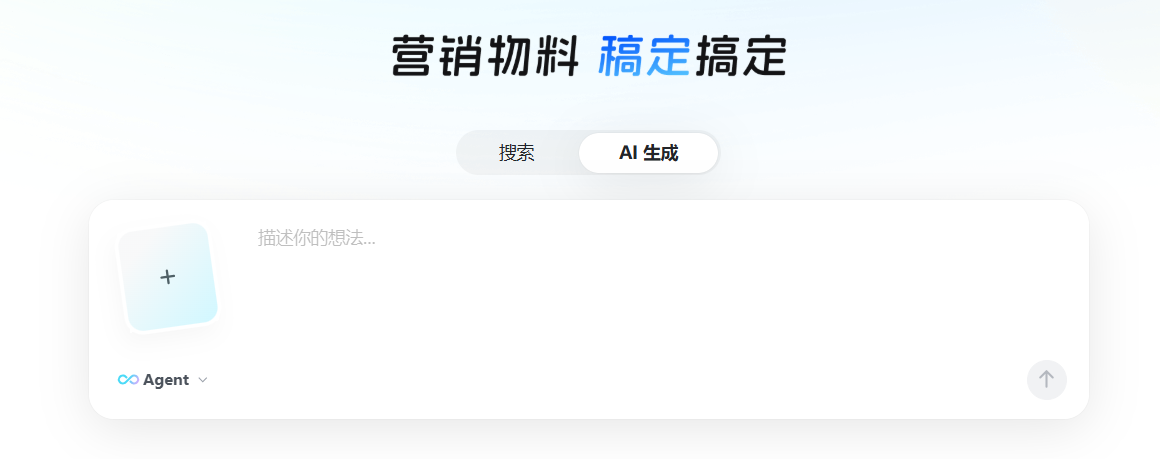
随着AI技术的普及,越来越多人告别专业设计软件的复杂操作,选择用AI工具制作图片。不管是新手小白想快速出图,还是从业者需要高效处理图片,合适的AI工具都能省时间、提效果,本文为大家分享两款好用的做图片的AI工具。
工具一:稿定设计AI
核心功能:
-AI抠图功能强大,支持人像、商品、通用场景抠图,边缘处理细腻
-AI消除功能,可快速去除图片中的水印、杂物、多余人物等
-AI扩图功能,智能延伸图片背景,解决构图不足的问题
-支持批量处理,可同时处理多张图片,提升工作效率
免费额度:
-每日有免费处理次数,满足日常少量图片处理需求
-所有基础功能免费开放,无需付费
-部分高级功能限时免费,可定期体验付费功能
适用场景:
-电商商品图处理,比如抠图、背景替换、瑕疵修复等
-人像照片精修,去除杂物、优化肤色、调整背景等
-图片去水印,快速去除图片中的多余水印,不损伤原图
-批量图片处理,适合需要大量处理图片的电商、自媒体从业者
使用技巧:
1.抠图完成后,仔细检查边缘细节,必要时进行手动微调,让抠图更精准
2.使用AI消除功能时,采用小范围多次操作的方式,效果更自然,避免损伤原图
3.使用扩图功能时,注意背景的连贯性,避免出现衔接生硬的情况
4.进行批量处理前,先测试单张图片的效果,确认参数无误后再批量操作
优点:
-抠图效果达到专业级别,边缘细腻,无需手动大量修改
-批量处理功能高效,可节省大量时间和人力成本
-操作简单易懂,无需具备设计基础,新手也能快速上手
-图片输出质量稳定,处理后的图片清晰度高、效果好
缺点:
-高级功能(如高清修复、专属模板)需要订阅会员才能使用
-创意图片生成能力相对较弱,更适合图片处理,而非原创绘图
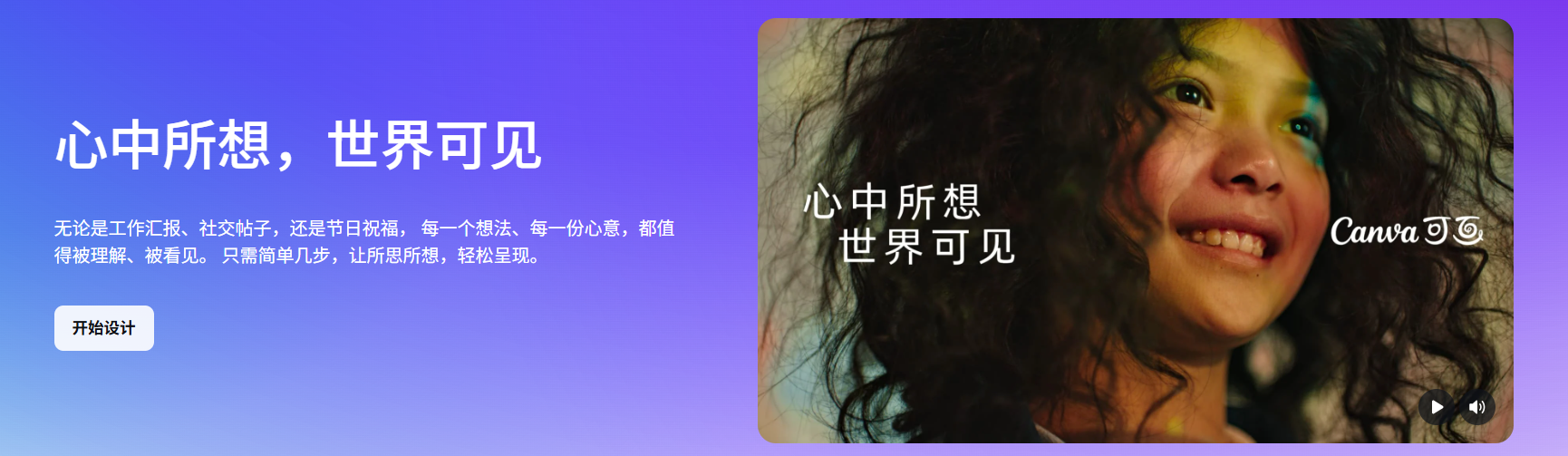
工具二:Canva可画(AI功能)
核心功能:
-Magic Media功能,支持文生图,快速生成各类创意图片
-Magic Edit功能,可智能编辑图片局部,替换元素、调整细节
-Magic Eraser功能,智能擦除图片中的多余元素,操作简单
-Background Remover功能,一键抠图,适配多种场景
免费额度:
-所有基础设计功能免费使用,无门槛上手
-部分AI功能有免费使用次数,超出后需付费
-平台内有大量免费模板和素材,可直接使用
适用场景:
-社交媒体设计,比如朋友圈配图、公众号封面、小红书图文等
-演示文稿配图,快速生成符合PPT风格的图片,提升演示效果
-营销物料制作,比如传单、海报、横幅等,适合中小企业和个人
-个人品牌设计,比如头像、名片、签名图等,打造专属风格
使用技巧:
1.新手可先使用平台模板搭建设计框架,再用AI生成专属素材,快速出图
2.需要修改图片局部时,使用Magic Edit功能,比重新生成图片更高效
3.制作系列作品时,保持品牌色彩和字体的一致性,提升辨识度
4.导出图片时,根据使用场景选择合适的格式和尺寸,避免失真
优点:
-设计模板丰富,风格涵盖多种场景,无需从零开始设计
-具备强大的协作功能,可多人共同编辑,适合团队使用
-支持多平台同步,手机、电脑均可操作,方便随时修改
-学习资源完善,有详细的教程和案例,新手可快速提升
缺点:
-完整的AI功能需要开通会员才能解锁,免费版限制较多
-使用中文提示词生成图片时,效果略逊于英文提示词,需要优化措辞
以上两款都还不错,大家可以试一试~
 AI 速览