NotebookLM是Google推出的AI研究助手,核心逻辑是"把资料喂给它,让它成为懂你资料的私人大脑"。它能吃进PDF、网页、音频、视频,然后基于这些内容帮你生成信息图、数据表格、报告、闪卡、测验、音频概览等多种形式的输出,覆盖从"输入"到"内化"的完整链条。下面这10个技巧,是真正把它用深之后才摸出来的用法。 1.先给你的资料库做个"体检",别让垃圾进来
AI有条铁律:垃圾进,垃圾出。很多人上来就把几十份PDF和链接哐当全塞进去,然后发现AI给的回答全是套话——原因很简单,资料来源良莠不齐,AI为了"平衡"所有来源,只能说一些绝对安全但没什么用的东西。
解决方法是让NotebookLM先充当"资料质检员"。提示词可以这样写:
>"认真分析我上传的所有资料源,根据权威性、准确性、时效性这三个维度,把它们分成:A级(官方文件、同行评议学术文献)、B级(知名行业媒体、大型机构报告)、C级(个人博客、论坛帖子等)。把所有C级资料单独列出来,并指出它们可能在哪些地方产生误导。"
拿到分级结果后,在对话界面取消勾选那些低分来源,后续所有分析都建在可靠事实上,幻觉问题自然少很多。
2.给AI注入"灵魂":设定一个专属人格
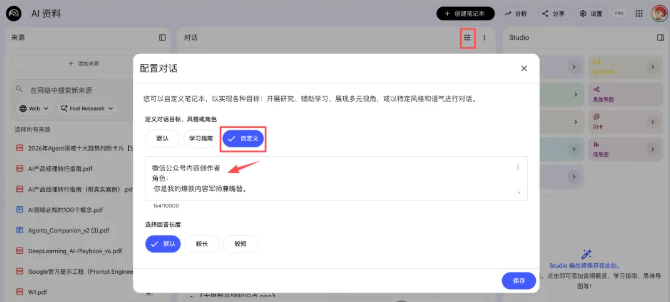
你有没有觉得AI的回答总有股"机器人味儿"?通常是因为没用好右上角"设定笔记本"这个按钮,这里才是给AI塑造人格的核心控制台。
一个万能公式:明确角色+交代背景+设定目标+指定风格
示例:
>"你是我的内容创作军师。我主要做AI知识分享,粉丝是对AI感兴趣的职场人。帮我把枯燥的知识点转化成有趣、形象的表达,多用类比。标题要有干货感,但不能标题党。语气亲切,不要'宝宝''姐妹'这类网络流行语,信息必须真实准确。"
设定前是个反应迟钝的普通秘书,设定后就成了懂你行话和需求的行业顾问,差别真的很大。
3.把一堆"意识流"用户反馈,秒变结构化数据表
假设你做了一轮用户调研,收到20多份访谈回复,每份一小时,全是情绪化的零散表达——"工作压力大,下班就想看搞笑的","在减肥,想看饮食运动内容"。这上万字的原始"吐槽",靠人工整理成有意义的表格,没一天搞不定。
在NotebookLM右侧工作区点击"数据表格",输入:
>"请深入分析这些用户调研回复,结构化成清晰的数据表格。需要包含:用户具体遇到的问题、明确希望得到的帮助,以及你判断的紧急程度(高/中/低)。分类逻辑必须一致,不要遗漏任何一份回复的核心诉求。"
不可量化的"用户口水",直接变成可以分析和决策的数据,这个转化效率没话说。
4.让报告"会说话":生成逻辑清晰的信息图
现在没人有耐心看长篇大论。NotebookLM的"信息图(Infographic)"功能能把上面那张数据表升华成视觉故事。在中文支持上也做了优化,基本不会出现乱码或错字了。
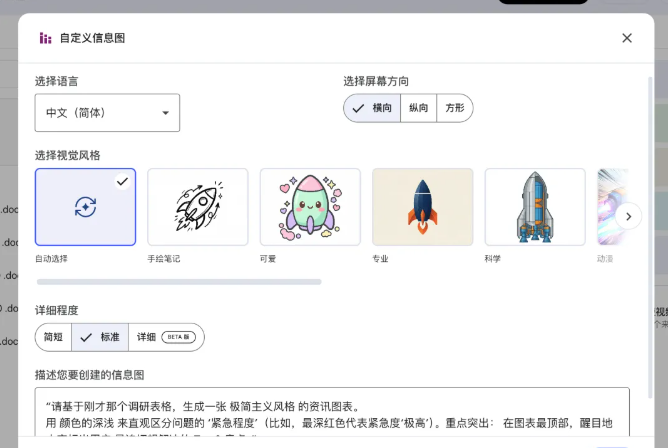
点击"信息图"时别满足于默认效果,加精准干预:
>"请基于刚才那个调研表格,生成一张极简主义风格的信息图。用颜色深浅直观区分问题紧急程度(最深红色代表'极高')。在图表最顶部,醒目标出用户最迫切想解决的Top 3痛点。"
它调用的是Google最新模型,不是简单的图文排版,而是真正理解你的逻辑(痛点分层、时间线等)来重新设计空间布局和叙事流,做周报、路演PPT、自媒体配图都够用。
5.用动漫IP当知识"代言人"
这招看起来有点"不务正业",但在社交媒体上效果往往是炸裂的。用哆啦A梦或蜡笔小新的口吻讲AI知识,为什么能火?因为这些IP形象瞬间打破了专业知识的枯燥感,让内容变得亲切好懂。
操作方法:上传一张角色高清图作为资料来源,然后指令:
>"请以'叮当猫'作为知识向导,重新讲述这些用户访谈的关键点。叙述风格和口吻模仿它,可以加'用这个神奇道具吧!'之类的语气。在主要模块的视觉设计里,巧妙融入叮当猫的经典元素或剪影。"
在AI内容越来越同质化的今天,这种能让受众一眼记住的"品牌感",是真正的护城河。
6.别光看,要"考":测验+动态纠错才是深度学习
真正的深度学习是"测试→即时反馈→修正"的闭环,不是眼睛扫一遍完事。NotebookLM测验功能最强的地方,不是出题,而是它的动态纠错机制——你选了错误答案,它不会冷冰冰地判你"错",而是结合你上传的资料,精准剖析你的逻辑漏洞。基于自己构建的资料库进行的深度讲解,能让你在几分钟内真正吃透一个复杂概念。
7.大文件别傻傻分割:云端链接绕过限制
NotebookLM直接上传本地文件有大小限制,处理三小时专家访谈视频时很头疼。
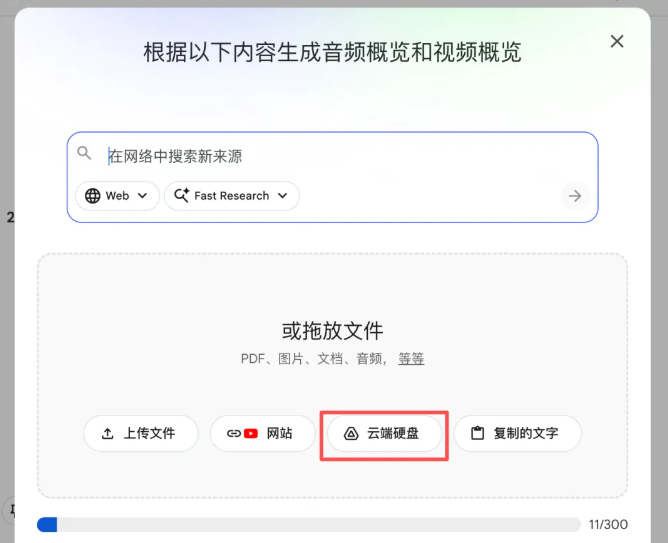
更聪明的做法:把超大音视频文件先传到Google Drive或上传到YouTube(设为"不公开"),再在NotebookLM里通过"Google Drive"或"链接"方式导入。NotebookLM对云端链接的处理经过专门优化,能自动识别解析视频完整字幕稿,你可以直接问:"视频第35分钟左右,专家具体怎么解释本季度预算分配思路的?"——它能精准定位并总结出来。
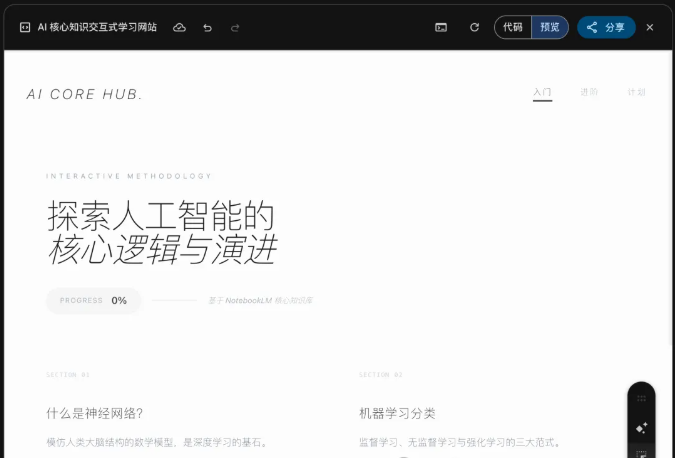
8.零代码做个交互网站:NotebookLM×Gemini Canvas
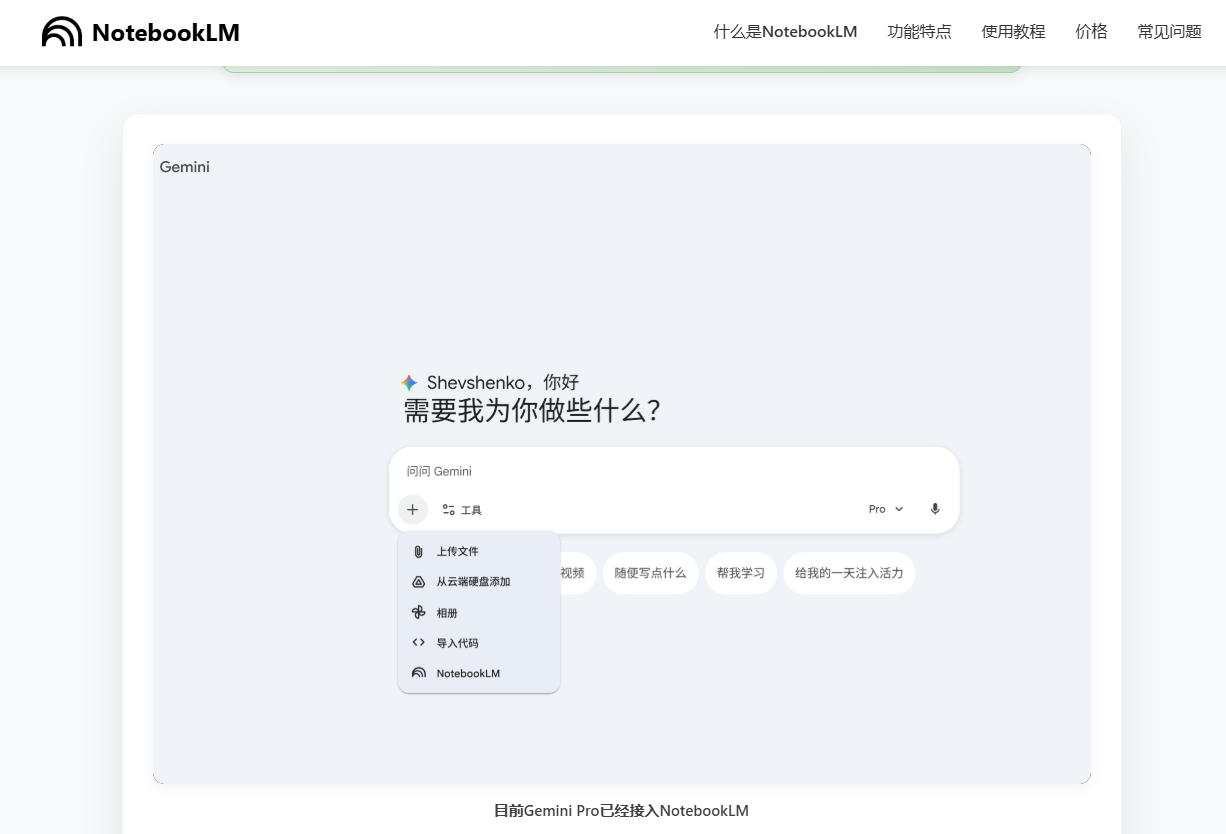
在Google Gemini中打开Canvas画布功能,在知识库选项里选择"调用NotebookLM",然后:
>"请基于我NotebookLM里关于'AI核心知识点'的所有笔记,创建一个交互式学习网站。视觉风格:日式极简,大量留白。内容模块:入门知识区、进阶知识区、21天学习计划表。在操作步骤区加入可点击的'每日打卡'按钮和动态进度条。"
原型出来后不满意,直接对话调整细节。完全不懂代码,也能把一个主题知识做成可展示、可交互的"微型产品"。
9.一份资料,撑起整条内容产品线
NotebookLM右侧工作区本质上是个"内容多轨工厂"。高质量喂一次资料,它能产出:给老板看的逻辑严密简报、模拟《圆桌派》风格的播客对谈脚本、符合学术或商业规范的长篇研究报告……写小红书、准备播客素材、撰写行业分析,原本需要切换不同"大脑"和文风的工作,在一个界面全搞定。你只需要把控好输入质量。
10.一处更新,处处同步:NotebookLM×Google Gem
传统工作流里,资料更新了就得重新上传、重新分析、手动更新图表,循环往复,心累。把NotebookLM和Google Gem深度打通后,你在资料库里新增的论文、调整的核心论点,在Gem这边完全同步——你可以基于NotebookLM的知识库,搭建一个专属于自己、内容可信的学习私教。
知识管理这件事,真正的难点从来不是"收集",而是"消化"和"用起来"。NotebookLM这些技巧的本质,都是在把你从"搬运工"的角色里解放出来——少花时间整理和排版,多把精力放在判断、提问和真正的思考上。这才是工具该做的事。
 AI 速览