Codex是能深度融入工作流、帮你落地执行的“专属搭子”。它能独立承接日常编程相关工作,读取项目文件、修改代码、运行命令、整理文档、修复bug、补充测试,甚至能直接操控你的电脑,全程自主推进完整任务,无需你反复干预,本文和大家分享下codex安装使用教程。
一、Codex安装步骤:三种方式任选,适配不同使用习惯
目前Codex提供了三种安装方式,所有方式的使用效果完全一致,大家可根据自己的开发习惯灵活选择,无需重复配置——三种方式共用同一份配置文件,均读取~/.codex/目录下的配置,因此可根据喜好选择一种或多种安装。
-VSCode插件:直接在VSCode侧边栏就能唤起Codex对话面板,操作便捷,特别适合平时习惯用VSCode进行开发的用户,无需切换其他工具,就能快速调用Codex功能。
-Codex Desktop图形界面客户端:这是我个人最推荐的方式,图形化界面设计,使用体验最佳,尤其适合新手。相较于插件和命令行,桌面端的可视化效果更好,还能更便捷地完成Git仓库管理,操作门槛极低。
-CLI命令行客户端:灵活轻量,没有多余的界面干扰,更适合喜欢在终端环境下开发、追求高效操作的用户,通过命令就能快速调用Codex的所有功能。
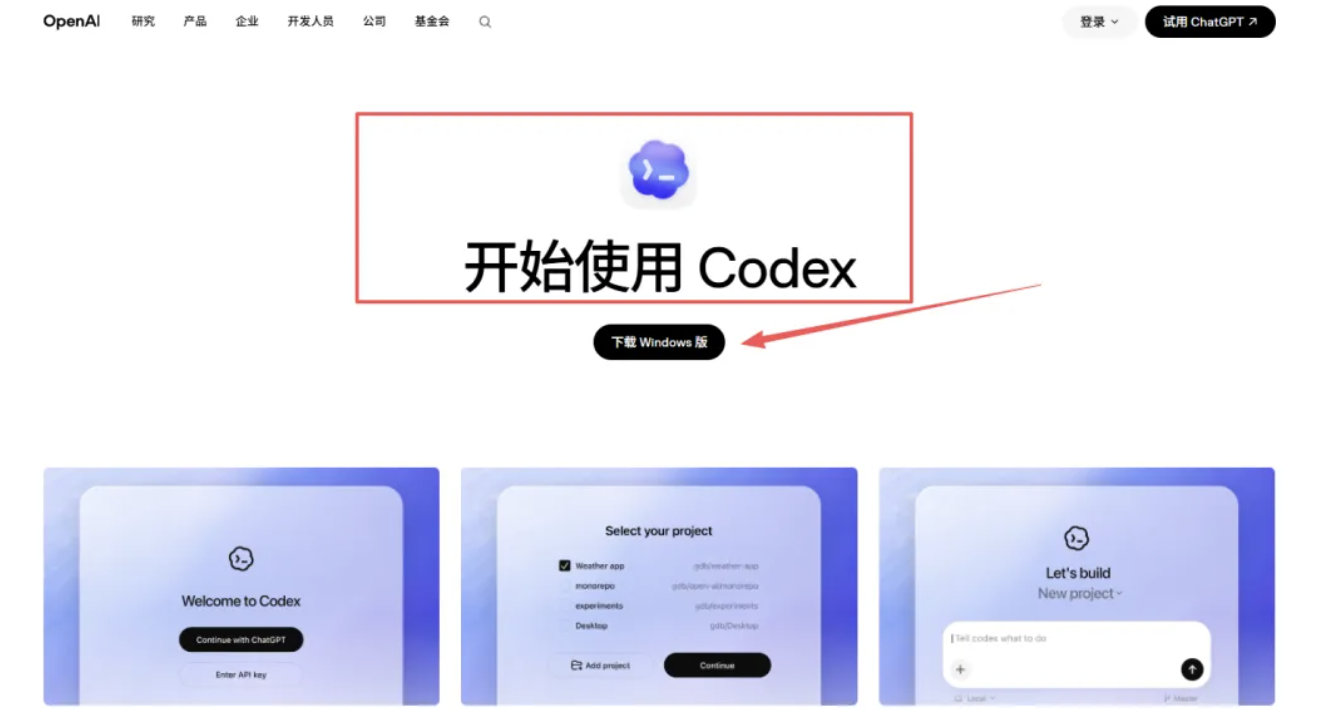
其中,Codex Desktop客户端可直接在官方网站下载,官网地址:
下载后按照引导安装即可,全程无需复杂操作。
二、Codex使用技巧:新手也能快速上手,避坑指南必看
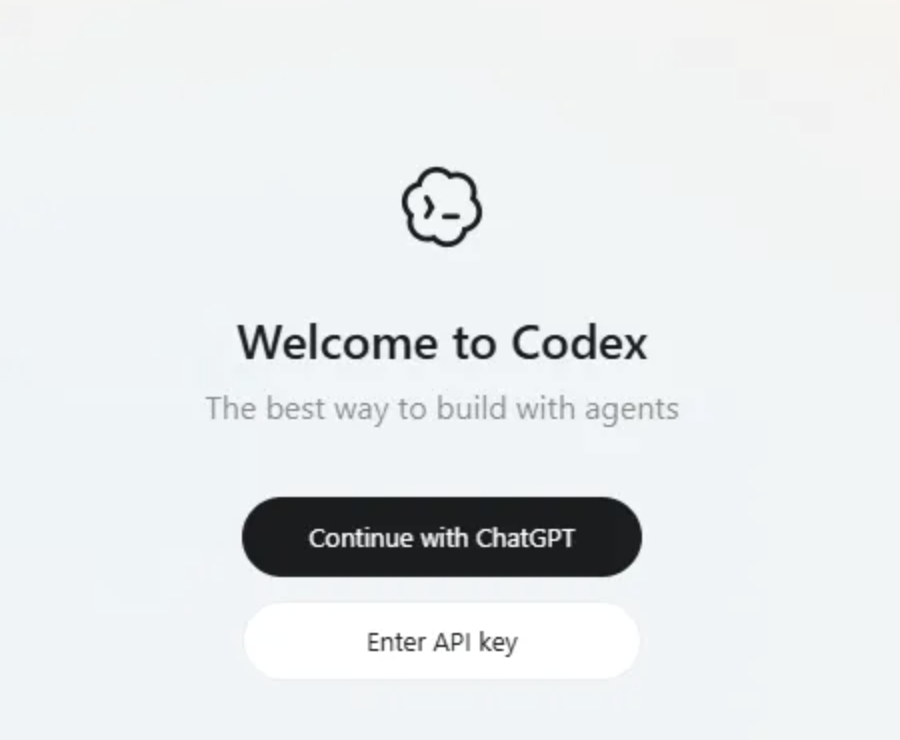
下载Codex桌面应用后,系统会默认引导你登录ChatGPT账号,如果你已注册并订阅ChatGPT会员,直接登录即可正常使用;若尚未完成充值,可在相关平台寻找代充服务,轻松搞定会员订阅问题。
登录成功后,只需选择电脑上的一个本地文件夹或Git仓库,即可启动你的第一个任务——这和Codex官方引导的操作逻辑一致,简单两步就能开启AI辅助编程。
值得一提的是,桌面版的优势十分明显:界面直观清晰,能将工作线程和项目分开管理,更适合长期连续协作,对不擅长使用命令行的用户也十分友好,上手难度极低。
另外分享两个实用小技巧,帮你提升使用效率、规避风险:
1、如果ChatGPT Plus用户额度不足,可先在网页版ChatGPT中深入探讨项目方案,让它帮你撰写清晰的任务要求和提示词,再将提示词发给Codex,开启plan模式,同时设置“任何不确定的问题必须与你确认”,避免出现操作偏差。
2、使用时务必注意:只让Codex执行任务生成文件,切勿让它执行任何删除类指令,防止误删本地文件,造成不必要的损失。
三、Codex实际体验:不止是编程助手,更是高效科研/工作搭档
经过一段时间的高强度科研使用,我深刻感受到了Codex的强大——大部分实验任务,只需向它清晰描述你的需求,它就能全程独立完成,从数据下载、数据清洗、代码编写、调试优化,到数据整理、画图呈现,全流水线无需人工干预。
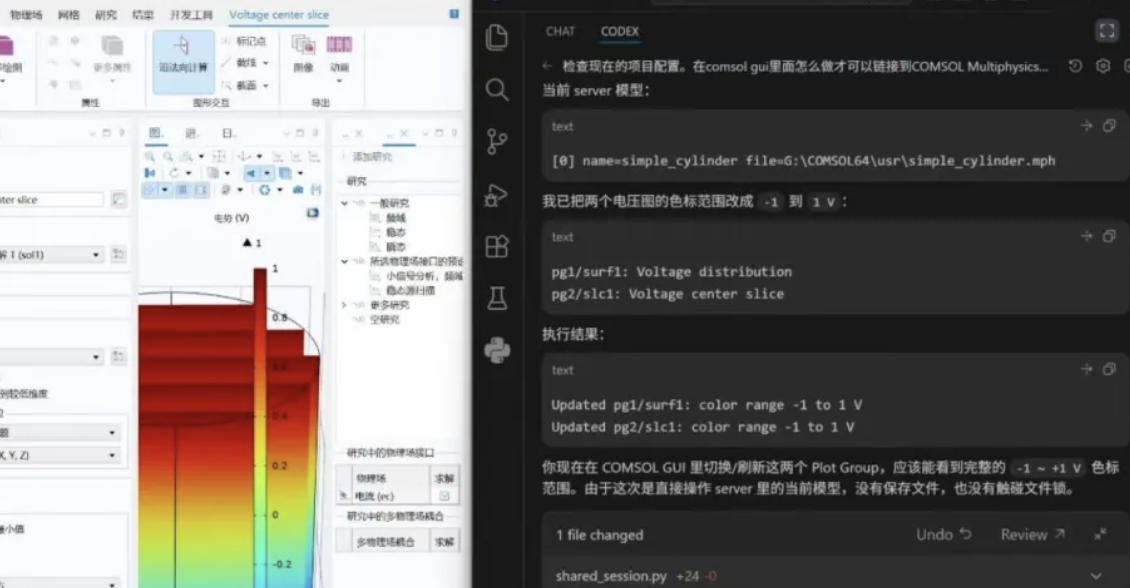
即便遇到它无法直接解决的问题,也只需给它一个大致方向,它就会自主调研、尝试解决,无需你手把手指导。除此之外,Codex还能帮我们快速接手陌生项目、修复各类bug、修改软件功能、整理项目文档,甚至能辅助完成非开发类任务;如今它更能直接接管你的电脑,实现商用软件自动模拟计算等高级操作,实用性拉满。
用过Codex之后,我几乎再也不用网页版ChatGPT处理编程相关工作了——Codex能直接修改本地文件,实时检查代码的语法和逻辑问题,并同步完成修改;只要给出的需求足够清晰,它生成的代码基本能一遍通过,后续需要增加条件、调整功能,也能直接在原有基础上修改,省去了在网页和VSCode之间来回复制的麻烦,极大提升了工作效率。
如今AI工具已经渗透到科研和工作的方方面面,对于研究生群体来说,Codex更是得力助手:它能自动搜索文献、整理文献内容、提取研究创新点,还能辅助撰写论文,效果十分出色。除此之外,Codex还有很多隐藏功能,大家可以在使用中慢慢探索,用得越多,越能发现它的便捷之处。
 AI 速览