Cursor在如今的编程领域已经做到了家喻户晓的境界了,相比国内的TRAE、Qoder、CodeBuddy,Cursor还是存在诸多领先的地方,今天这篇文章就带大家走一遍Cursor安装教程,从部署到实战全流程操作,看完你就能自己上手了。
Cursor安装与操作界面
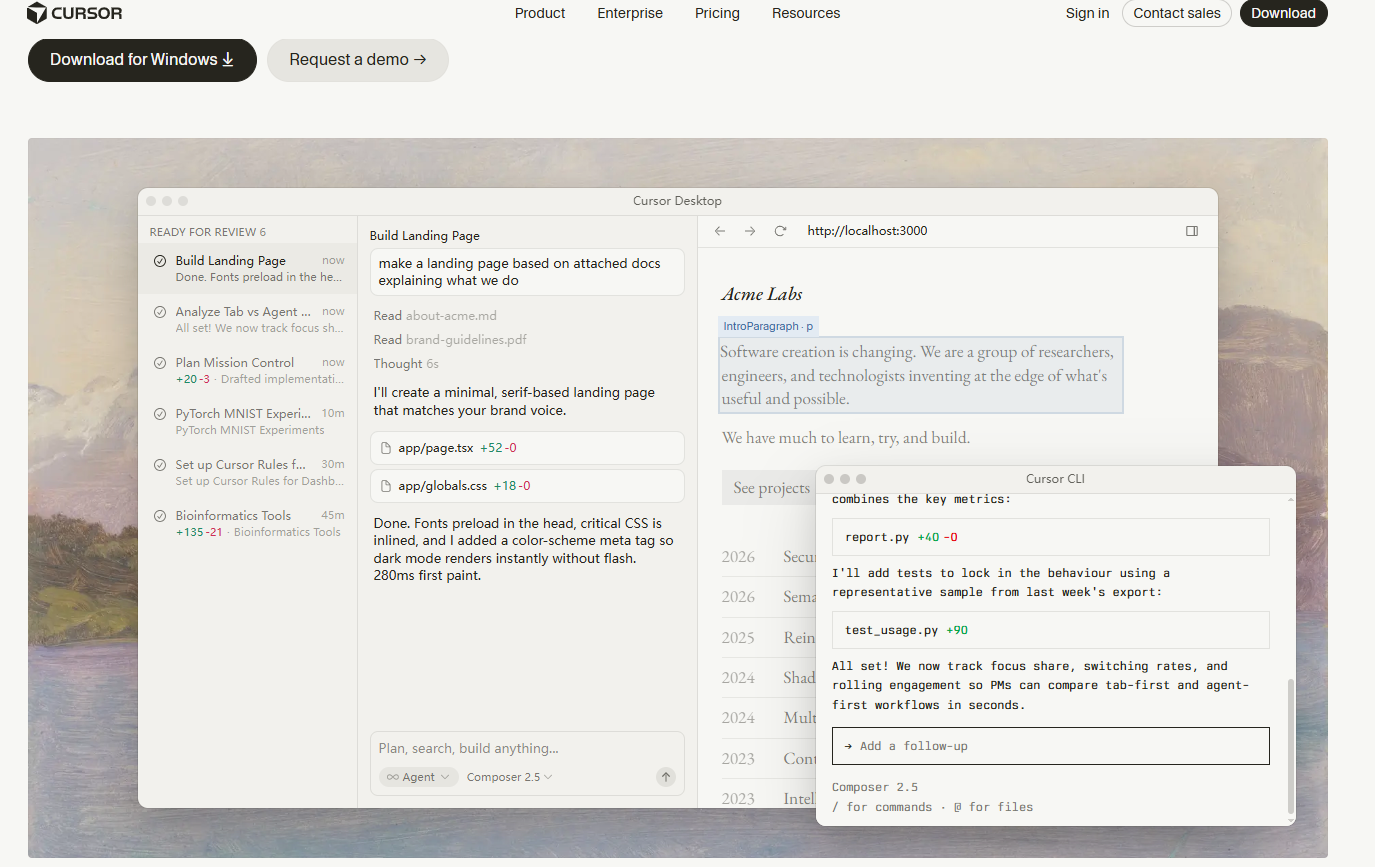
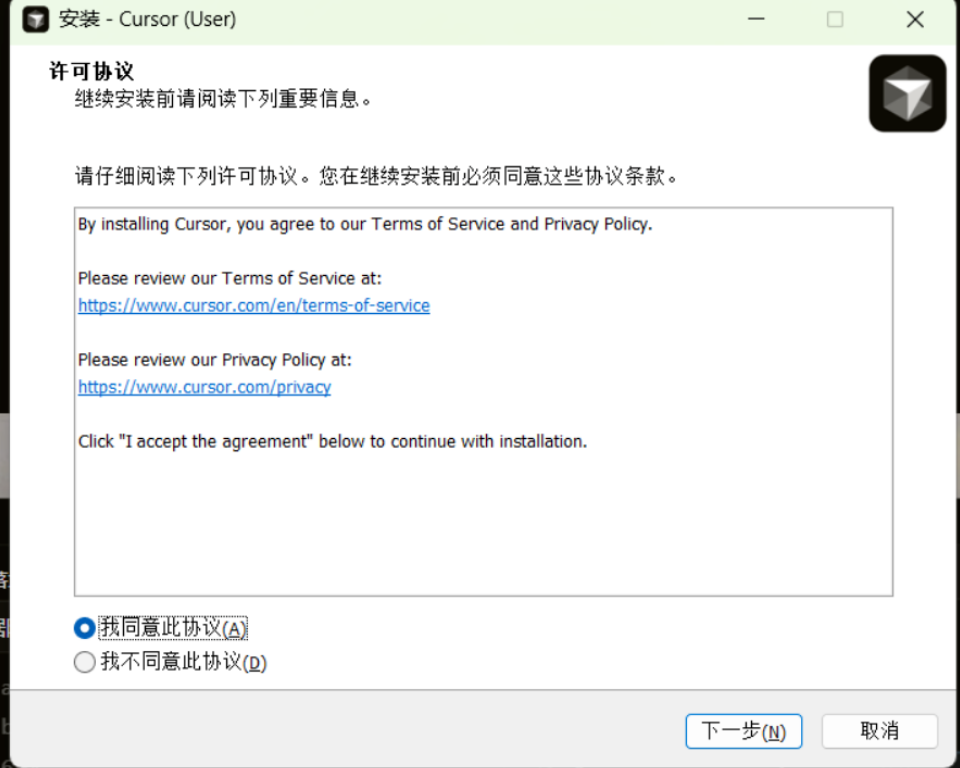
打开 cursor.com/download,网站会根据你的操作系统给出对应安装包,Mac 用户注意区分芯片版本,M系列选 ARM64,Intel 芯片选 x64,不确定就用官网推荐的那个。 安装流程很简单,跟着指引一直点击”下一步“就行了,跟装普通软件一样简单。
安装完打开软件,建议用 GitHub 账号登录,后面管理代码、部署项目都会用到,后期关联的时候会方便很多。
中文界面与基础设置
cursor的界面默认是英文,想转换为中文可以按 Ctrl+Shift+P(Mac 是 Cmd+Shift+P)调出命令面板,输入 language,选 Configure Display Language,切成中文(简体),重启就生效了。 主题也能顺手改一下,长时间盯屏幕的话浅色护眼一些,写代码用深色更舒服。
两套界面怎么选
两个随时能切,命令面板里搜 Open Agents Window 或 Open Editor Window 就行。
Cursor的三种交互方式
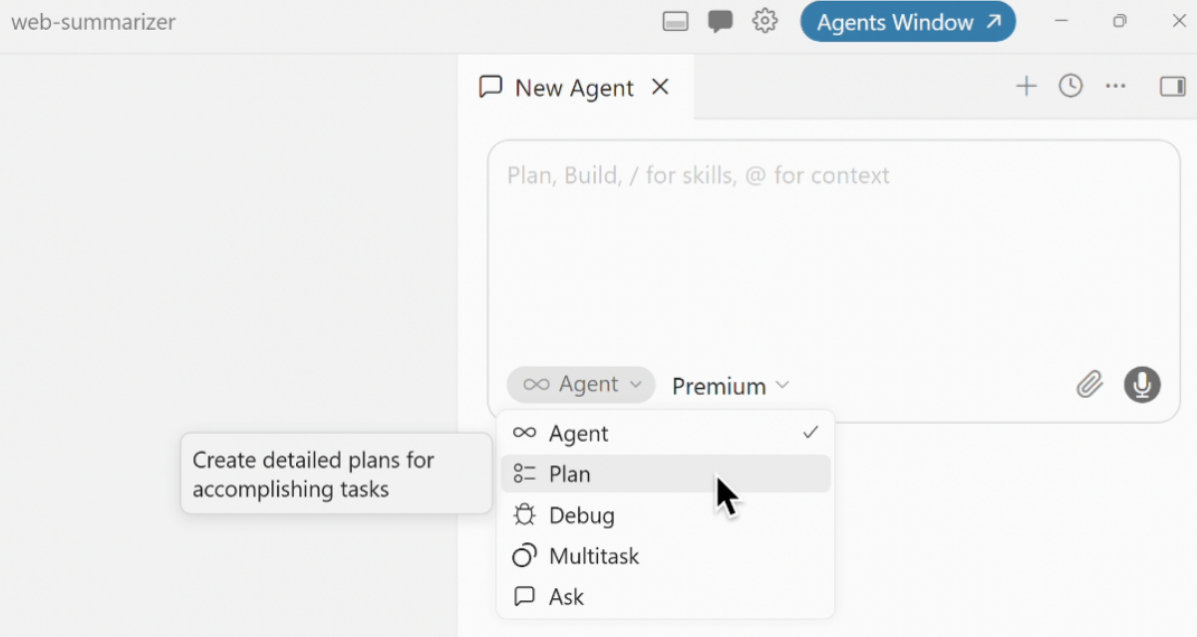
新手建议顺序是先用 Ask 模式(纯问答,不改文件)摸清项目结构,再用 Ctrl+K 改小块,最后再上 Agent 处理跨文件的活儿。
模型选择建议
Pro 用户能自由切换 Claude、GPT、Gemini 等主流大模型,选不明白就用 Auto,Cursor 自动帮你挑合适的,又省心又省钱。 免费版功能和额度都比较有限,真要认真学建议开 Pro,一个月大概 20 美元。
Cursor实操经验分享
File → Open Folder 选个本地目录(路径最好纯英文,中文路径有时候会出些莫名其妙的兼容问题),Cursor 会自动建索引,索引完才能更好理解你的文件关系和上下文。
一次完整的实战流程
先切到 Plan 模式(快捷键 Shift+Tab 能快速切换),把需求原原本本告诉AI,比如"做个网页总结工具,输入网址自动提取内容并生成中文摘要,界面简洁带加载动画",它会先出一份实施计划,包括技术选型、文件结构,确认没问题再点 Build 开始跑。
跑完它会告诉你还差啥,像调用某个大模型API的话,得去对应平台申请个 Key 填进项目环境变量里。测试的时候发现某些网站内容提取不出来也别慌,把报错信息喂给它,让它自己去复现、修复、验证,比你自己一个个试省心太多。
几个用顺手了会很爽的Cursor使用技巧
| | |
|---|
| 写进 AGENTS.md 或 .cursor/rules | |
| | |
| | |
| | |
MCP 能让AI连上外部工具,比如接个地图服务的 Key 配置好,直接让它帮你查天气规划行程;Skills 相当于给AI装技能包,装了以后遇到对应任务会自动按套路来,不用每次都写一堆提示词。
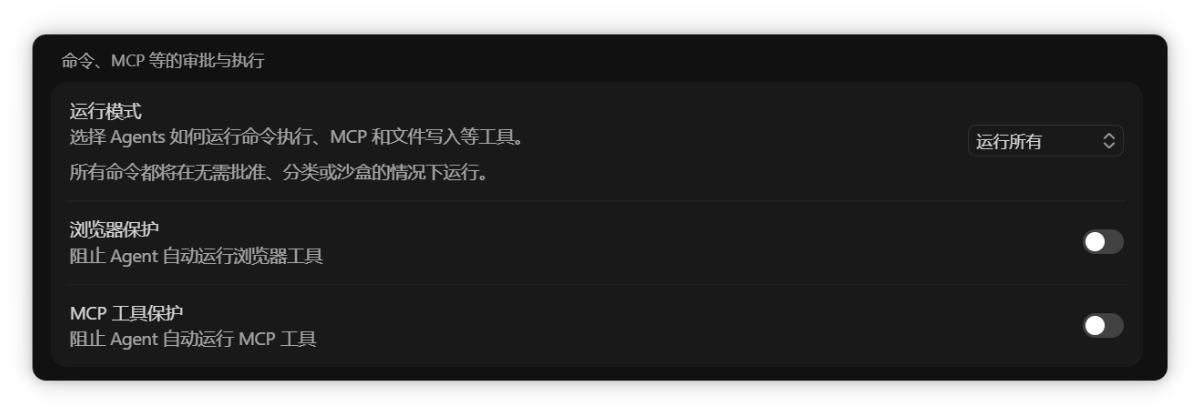
设置里还有个"运行模式",调到自动执行后,AI跑命令、调工具就不用你每次点批准了,效率上去了,不过公司项目、涉及密钥的环境还是老老实实保持默认审批比较稳妥,改完核心逻辑记得跑一遍测试,合并前看看 diff。
这就是 Cursor 目前能在一众 AI 编程工具里断层领先的原因:它不仅是个写代码的编辑器,更是个真正能理解你项目上下文的 AI 工程师。希望这篇”Cursor怎么用?完整安装配置与实战技巧全解析“能帮到大家!
 AI 速览