不少 AI 编程爱好者都有过大模型切换经历,从 Codex 转到 Claude Code 搭配 GLM 国内大模型,再到云服务器改用 Hermes,最终很多人还是重新回归OpenAI Codex。 经过多轮实测对比后发现,与其花费大量时间和不好用的大模型反复磨合,不如选择适配性强、效率更高的 Codex,优质 AI 编程工具能成倍节省开发时间,提升编码效率。
一、个人大模型使用体验总结
小编的大模型使用历程经历了Codex→Claude Code + 国内大模型→回归 Codex三个阶段。 客观来说,Claude 网页版体验十分优秀,但 Claude Code 如果不配优质模型,实际使用体验大打折扣;网传 “GLM 会惩罚每一个想省钱的人” 也道出不少用户心声。
目前日常使用分工明确:云服务器主要用 Hermes 国内大模型处理简单任务,本地开发首选 Codex 搭配 GPT Plus。如果能实现 Claude Code 与 Codex 结合使用会近乎完美,但现实中很难实现,综合考量后 Codex 仍是本地编程最优选择。
二、Codex 安装前置环境准备
在安装 Codex 前,需提前部署好基础运行环境,保障软件正常运行:
- 安装 Node.js 若需要使用 Codex CLI 命令行版本,必须先安装 Node.js。安装完成后可在终端输入
node -v ,输出版本号即代表安装成功。同时 Codex 支持多任务并行运行,对电脑 CPU 和内存有一定要求,建议预留充足硬件性能。
- 安装 Git 工具 Git 并非 Codex 强制安装条件,但强烈建议必备。Codex 可自动修改项目代码,搭配 Git 能便捷查看代码改动记录、撤销错误修改、管理版本迭代,开发场景下实用性极高,大部分开发者都可提前配置。
三、四种 Codex 安装方式详细教程
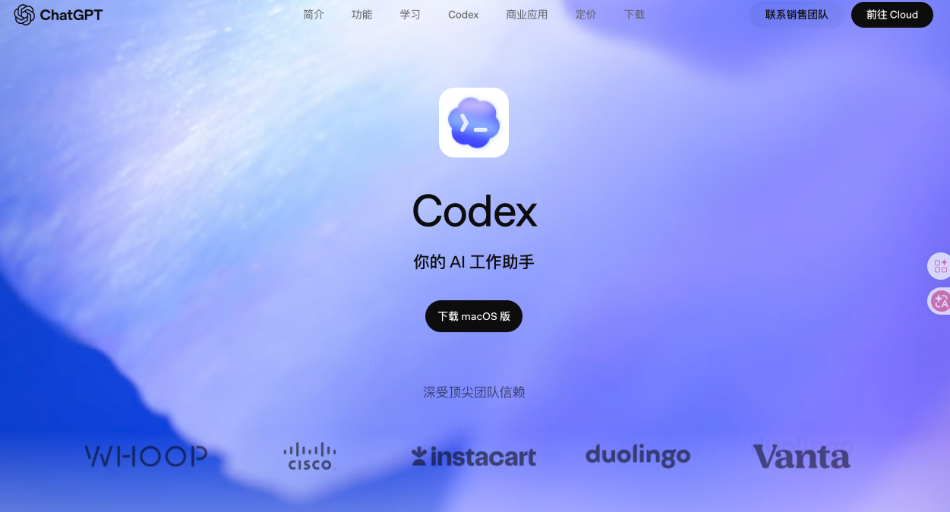
官方提供桌面版、插件版、CLI 版本等安装方式,玩法殊途同归,可按需自由选择。
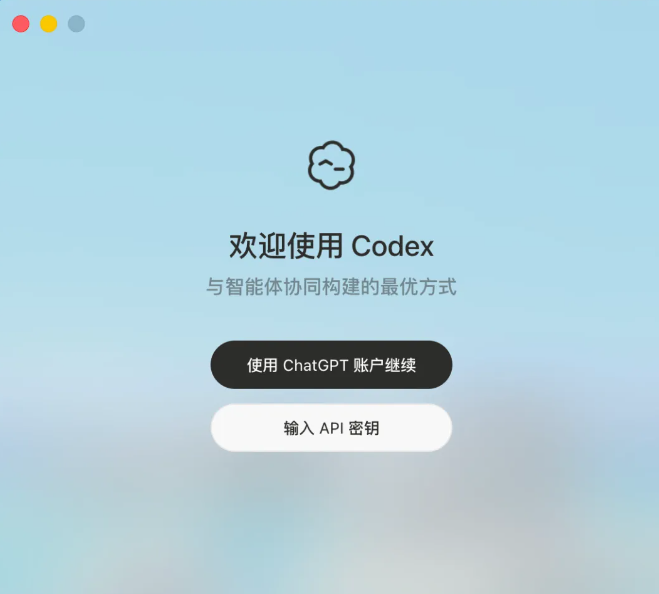
Mac 系统下载 dmg 安装包,Windows 用户跳转微软商店自动安装,全程傻瓜式自动部署。安装完成后登录有两种方式:拥有 GPT 账号可直接登录,仅有 API 密钥输入密钥即可,登录后就能直接上手使用。
CLI 命令行版(适合终端爱好者) 打开电脑终端,执行对应安装命令: 默认官方安装:npm install -g @openai/codex 国内推荐加速安装(解决超时、下载慢):npm install -g @openai/codex --registry=https://registry.npmmirror.com 安装完成输入 codex --version 校验版本,显示版本号即为成功。进入项目目录输入 codex 就能开启编程,后续升级执行:npm i -g @openai/codex@latest。
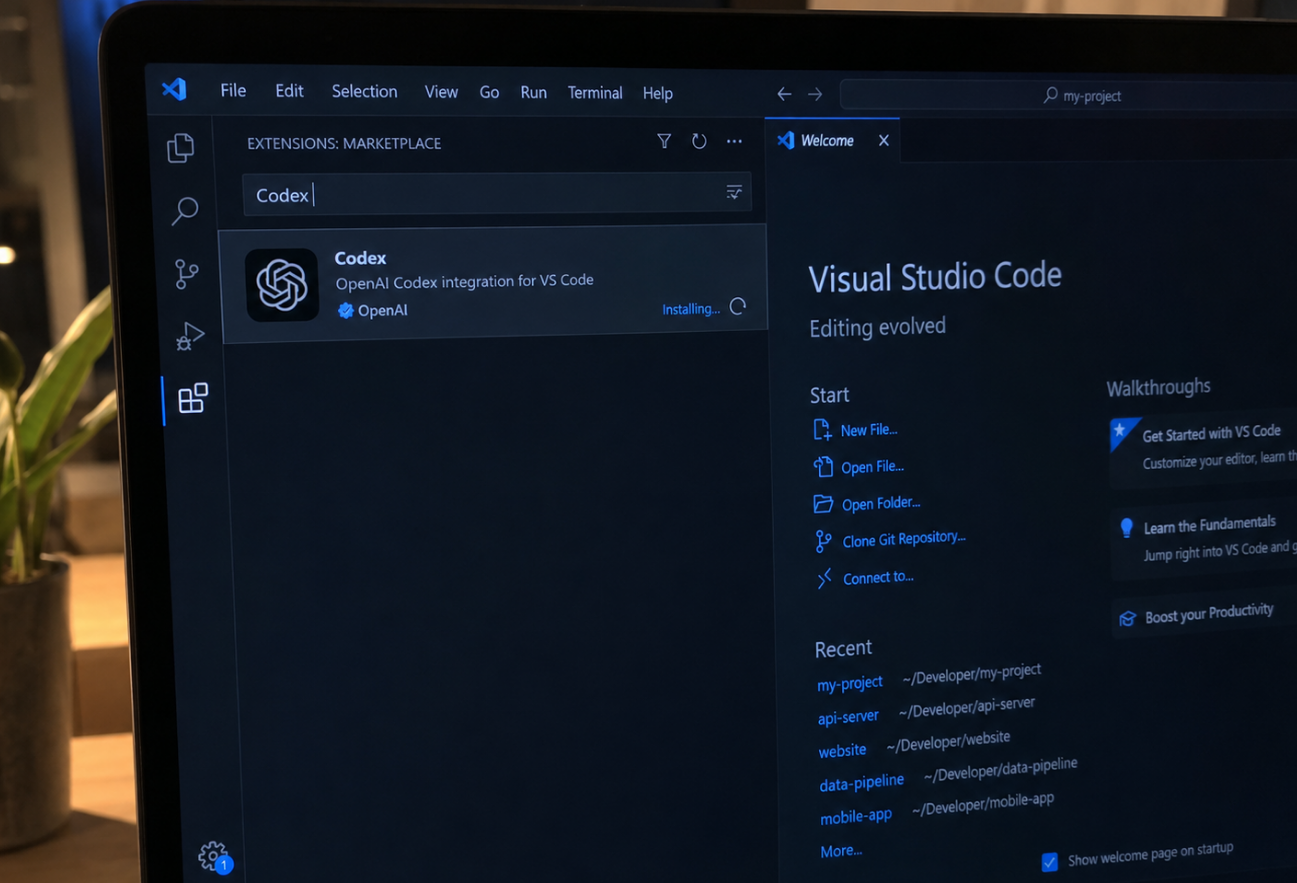
IDE 插件版(VSCode 用户专属) 适合习惯编辑器开发的用户,以 VSCode 为例:打开扩展商店,搜索 Codex 插件,点击一键安装,安装后即可在编辑器内直接调用 AI 编程能力。
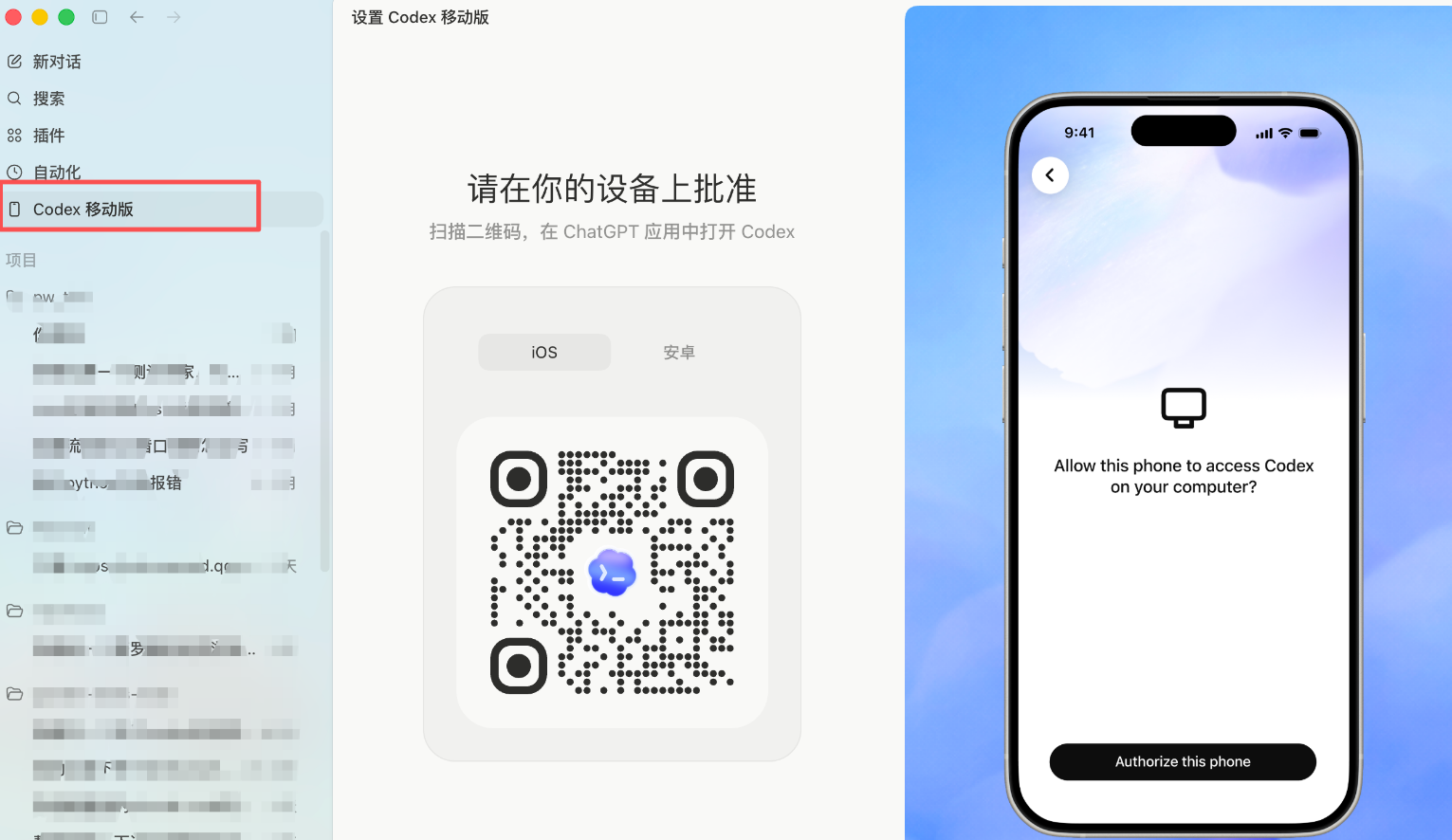
手机移动版(仅限 Mac 设备) Codex 支持手机远程控制电脑端工作,点击软件右上角 Codex 移动版,弹出下载二维码扫码即可安装,目前仅适配 Mac 电脑。
四、官方学习渠道与后续干货预告
 AI 速览