如果你还在用AI帮你写几行代码、改个函数,那Claude Code可以让你直接升一个维度——它不只是代码补全工具,而是一个能跑在你终端里、贯穿整个开发流程的AI工程师。从读懂代码库、自主修BUG、跑测试,到生成文档、管理Git提交,全都能搞定。 说白了,Claude Code是个运行在终端的智能体框架。它的强大之处在于三点:
超长上下文理解能力。 它能一次性读取成千上万个文件,真正理解项目的全局依赖关系,不是简单检索,而是像人类开发者一样熟悉整个项目。
自主代理循环。 遇到问题不只是报错给你,而是自己进入"理解→行动→验证"的循环,根据结果调整方案,不需要你一步步引导。
丰富的扩展体系。 通过CLAUDE.md记忆文件、Skills预置工作流、Hooks自动化触发器、Subagents并行处理以及MCP外部集成,基本上能把整个开发闭环装进终端。
在SWE-bench Verified测试中,它的自主问题解决率已经相当高,不断在刷新记录,属于目前AI编程工具里表现最强的一档。
Claude Code 安装教程(Windows为例)
第一步:先装Git
Claude Code依赖Git Bash,这个跳不过去。右键开始菜单,打开终端,执行以下命令:
等提示"成功"就行。
第二步:安装Claude Code
如果你有网络代理,直接用官方方式安装:
如果是国内网络没有代理,推荐走国内镜像源安装,具体可以搜索对应的国内npm镜像配置方法。
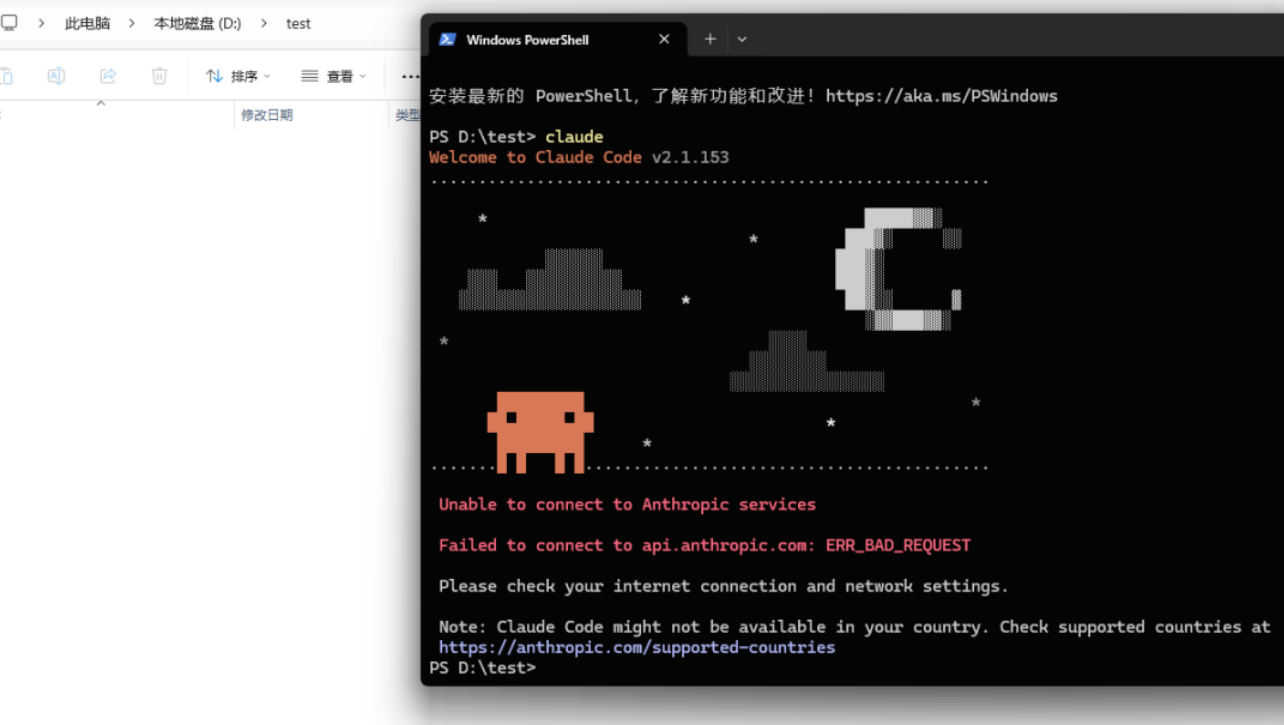
安装完在终端输入claude,看到交互界面就说明装好了。但这只是客户端,还没接入模型。 Claude Code 接入模型
这里有个现实问题:Claude原生模型在国内访问比较麻烦,所以一般会对接其他模型的API,比如DeepSeek、GLM等。 推荐用CC-Switch这个工具来做配置。
下载地址:https://github.com/farion1231/cc-switch/releases
下载解压后打开程序,找到CLAUDE CODE板块,点击编辑,填入:
- 模型名称(如DeepSeek-V3、GLM-4等)
API Key的获取方式:以DeepSeek为例,前往DeepSeek开放平台注册账号充值,然后复制API Key粘贴进去。填完点「启动」,自动完成对接。
重新在终端输入claude,看到小螃蟹标志说明配置成功了。
CLAUDE.md:给AI定规矩
CLAUDE.md是Claude Code的核心配置文件,相当于给新员工发的工作手册,告诉它你是谁、怎么思考、什么能做什么不能做。
有两个层级:
- 全局配置(适用所有项目):路径在
C:\Users\你的用户名\.claude\CLAUDE.md
- 项目级配置(只对当前项目生效):放在项目根目录下的
CLAUDE.md
重要提醒: 文件不要超过200行,建议控制在80行以内。写太长AI会"记不住",适得其反。
Claude Code 常用命令速查
几个高频用法,省得你每次翻文档:
三个实用技巧:
- @引用文件:在对话框输入
@会弹出文件选择器,可以直接让Claude读取分析某个文件。
- !执行Shell命令:在对话框开头输入
!后跟命令,直接执行,不用开另一个窗口。
- 报错直接粘贴:终端跑出报错了?整段复制粘进对话框,Claude会自动定位问题文件并修改代码,比你自己看堆栈信息快多了。
创建Skills:把重复工作做成SOP
Skills就是可复用的操作脚本,适合那些反复要做的事:代码格式化、项目部署、BUG排查流程、数据库迁移、测试生成……
存放位置同样分两级:
- 全局:
C:\Users\你的用户名\.claude\skills\
手动创建方式: 在skills目录新建一个md文件,比如deploy-project.md,里面写清楚这个流程的步骤和规范。
让AI帮你创建: 直接告诉Claude Code——"帮我创建一个自动化部署的Skill,包含构建、测试、发布三个步骤",它会生成对应文件。
创建完之后,只需要跟它说"执行deploy-project",整套流程自动跑起来。
Claude Code 三种工作模式
Claude Code提供了三个权限模式,建议根据任务风险灵活切换:
- Plan模式(只读分析):先让它分析、给方案,不执行任何写操作
- Normal模式(手动确认):每步操作都会等你确认
- Auto-Accept模式(自动执行):全自动跑,适合已验证的流程
比较推荐的工作方式是:先用Plan模式摸清思路,确认没问题后切到Auto-Accept让它跑。
Claude Code的本质,是把AI从"代码助手"升级成了"AI工程师"——它能看懂代码、会用工具、能记住规则、具备任务规划能力。对于想真正提升开发效率的人来说,值得花时间配置好、用起来。
 AI 速览