想在 Windows 上跑 OpenClaw?说难不难,但细节坑不少。这篇文章把整个流程拆开来讲,从 Node.js 到最后打开 Web UI,跟着走基本不会出问题。需要提前说明的是:目前官方更推荐通过 WSL2 方式安装,稳定性更好;如果你只想快速体验,原生 PowerShell 方式也能跑,本文两种方式都会提到。
安装前的准备:Node.js
Node.js 是 OpenClaw 的运行基础,没有它直接启动不了。
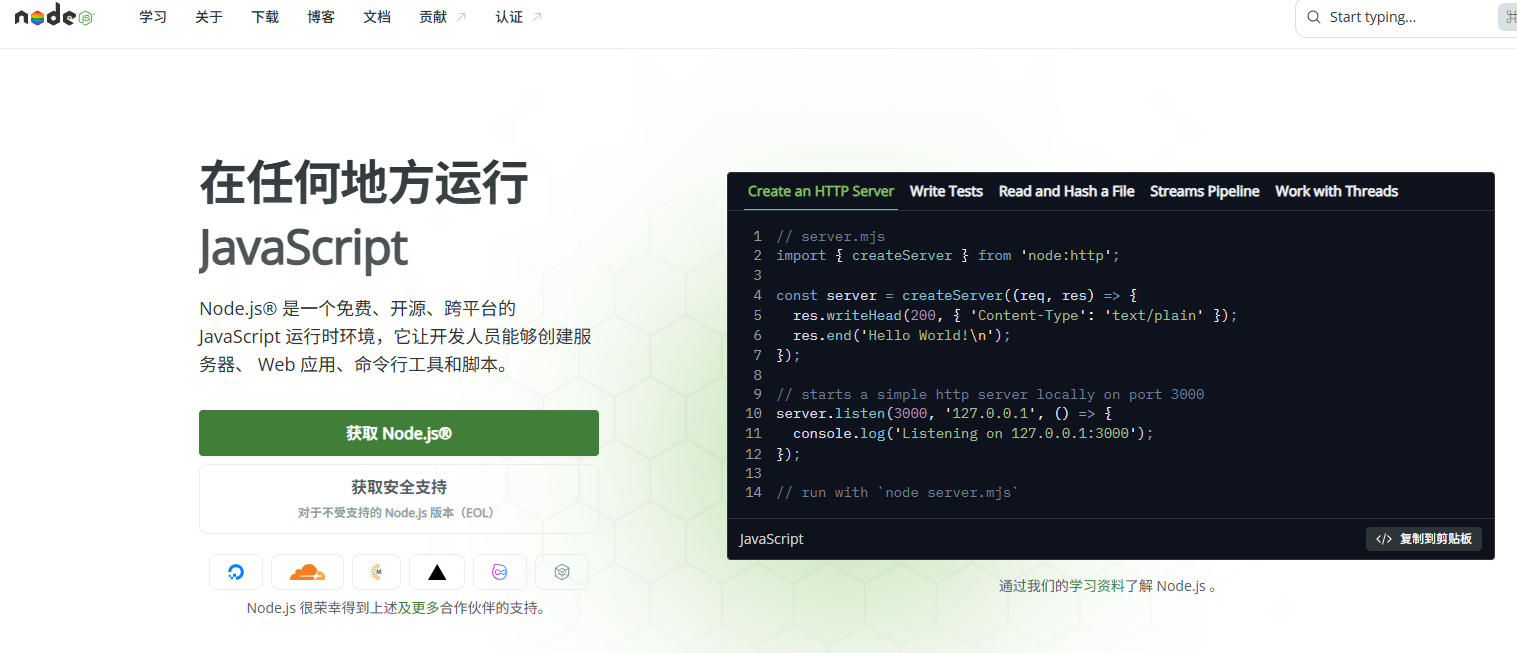
去官网下载:https://nodejs.org,选 Windows 安装包,当前推荐版本是 Node 24,最低支持 Node 22.19+,别装太旧的版本。下载完双击安装,一路 Next 就行,不用改什么配置。 装完之后打开命令行窗口,输入:
两条都输出版本号,说明装好了。
Git 要不要装?
如果你电脑上已经有 Git 了,跳过这步。
安装 OpenClaw:两种方式选一种
方式一:WSL2(官方推荐,更稳定)
WSL2 是 Windows 下的 Linux 子系统,OpenClaw 在这个环境里跑起来比原生 Windows 稳得多。如果你对命令行不陌生,建议优先选这种方式。
先在 PowerShell(管理员)里执行:
重启电脑后,打开 WSL2 Ubuntu 终端,输入:
等待安装完成即可。
方式二:原生 PowerShell(上手更快)
按 Win+S 搜索 PowerShell,右键以管理员身份运行。
先开启脚本执行权限:
系统提示确认时输入 Y 回车。
然后执行安装命令:
安装过程比较长,耐心等。中途如果弹出 Node.js 相关对话框,记得及时点确定,否则安装会卡住。
⚠️ 安全提醒:OpenClaw 运行时会对本地文件进行读写操作,建议在虚拟环境中使用,或适当限制其权限范围,避免不必要的信息泄露。
配置向导:装完别急着关
安装结束后会自动进入交互式配置向导,方向键切换选项,回车确认。
- API Key:填入你的大模型服务商 API Key,支持 Anthropic、OpenAI、Google 等主流平台;暂时没有的话按方向键选 Skip for now,后面随时可以补
- Skills:类似插件系统,后续在管理界面按需添加
- Hooks:事件触发钩子,注意这里是多选模式,空格键选中/取消,选好后回车确认
其余集成配置都可以先跳过。
启动 Web UI
配置完成后选择 Open the Web UI,OpenClaw 会自动在浏览器里打开可视化界面,到这一步就算跑起来了。
openclaw如何安装 Skill
Skill 是 OpenClaw 的功能扩展模块,有三种安装方式:
命令行方式(openclaw 自带)
clawhub CLI
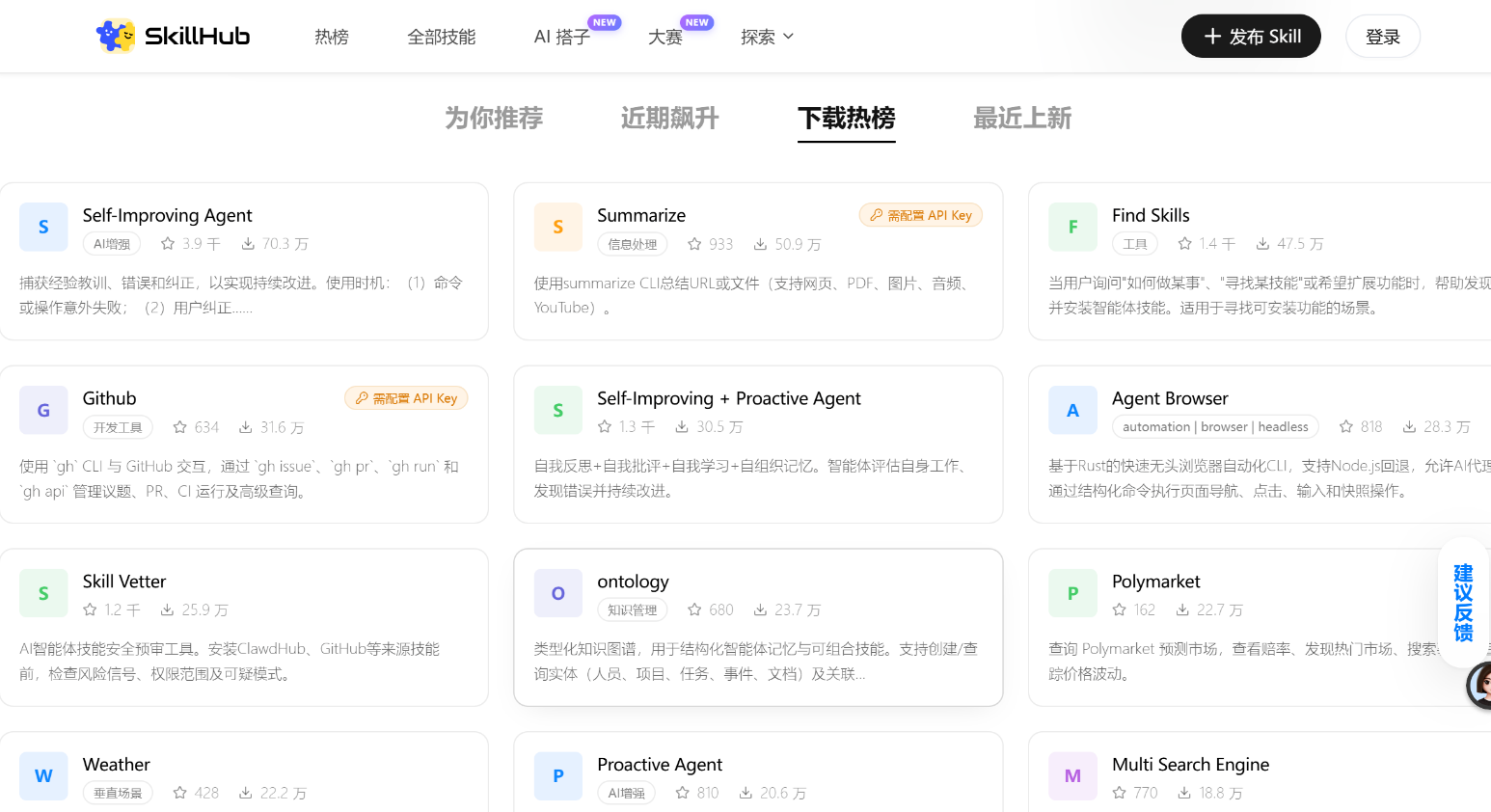
网页方式(最省事)
找到想装的 Skill,复制页面上提供的安装指令,粘贴到 OpenClaw 命令框里回车执行就好。三种方式效果完全一样,选顺手的用。
装完 Skill 之后,重启 OpenClaw 或新开一个会话,新功能会自动生效。
整个安装流程就这些,步骤不算复杂,主要是 Node.js 版本别选错、PowerShell 的脚本权限记得提前开、安装过程中弹窗及时处理。遇到问题的话,WSL2 方式通常比原生 Windows 方式好排查,可以作为备选方案。
 AI 速览