不少使用者都会好奇,Cursor是否能够脱离默认模型,切换为自主接入的DeepSeek API?接下来就分享完整的实操方法,让大家在保障使用体验的同时,以更低的成本体验优质AI模型服务。 整套配置生效后,大家就能在Cursor中正常调用DeepSeek系列模型。需要留意的是,软件内部分高阶功能,依旧会沿用官方自带的模型通道,这属于正常情况。
一、前期准备工作
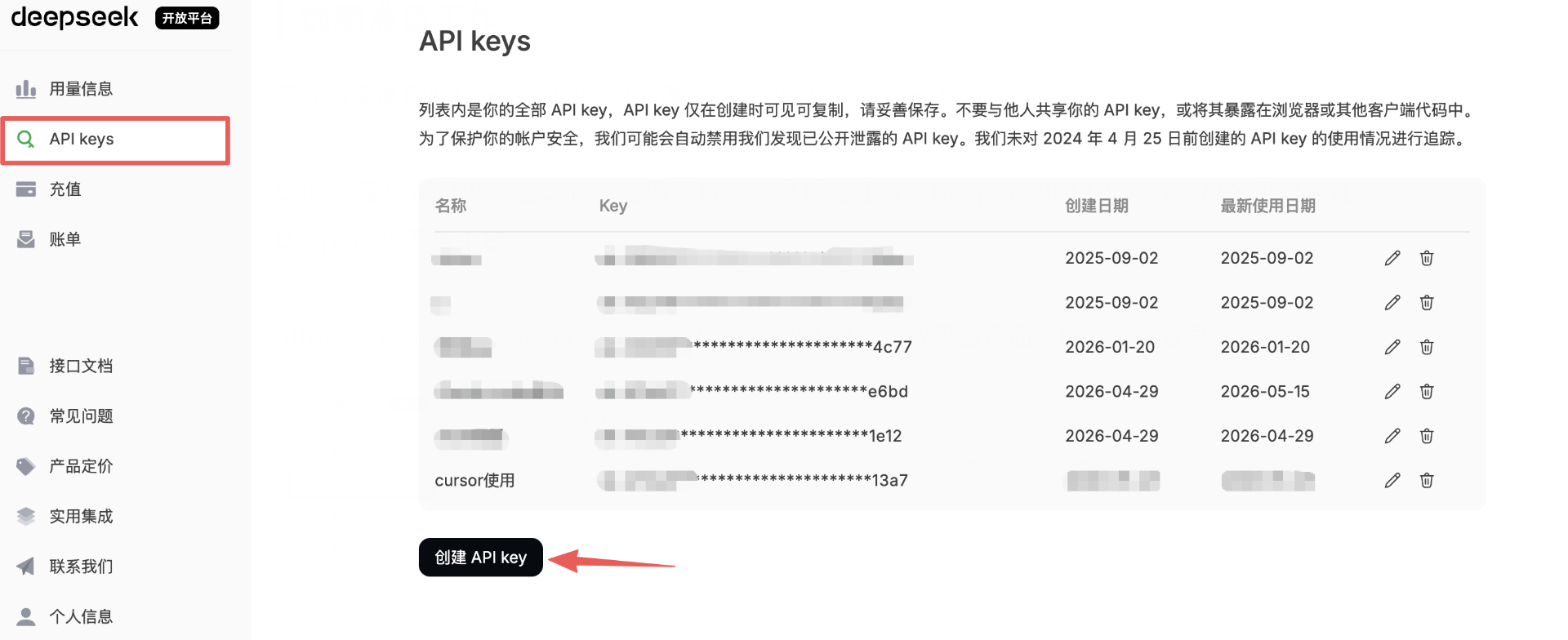
想要顺利完成配置,提前准备好对应工具与密钥是必不可少的环节。我们需要提前备好Cursor客户端以及DeepSeek API密钥两样核心资源。
登录个人账号后,即可创建全新的API密钥。
密钥生成后一定要及时复制并妥善保存,该完整密钥仅在创建瞬间展示一次。
若你的DeepSeek账户没有可用余额,可按照页面指引扫码完成充值。初次调试无需大额充值,小额充值几块钱,就足以满足基础的测试和使用需求。完成以上所有准备工作后,就可以正式开启参数配置流程。
二、详细操作配置流程
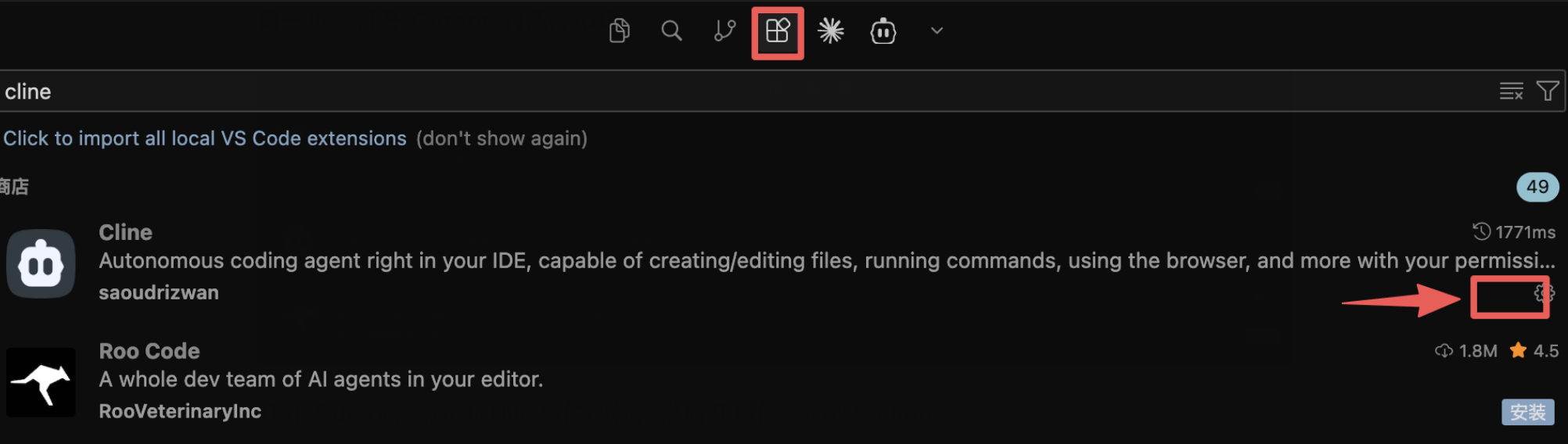
打开Cursor软件,先进行插件安装操作。
点击软件顶部的插件图标,在插件搜索栏中输入“cline”,找到对应插件后,点击右下角的安装按钮。
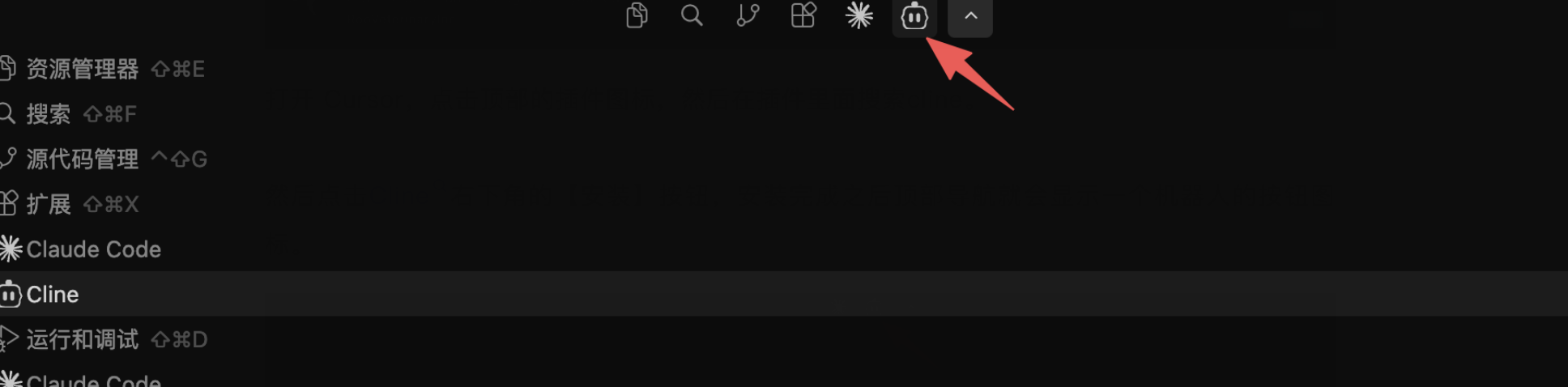
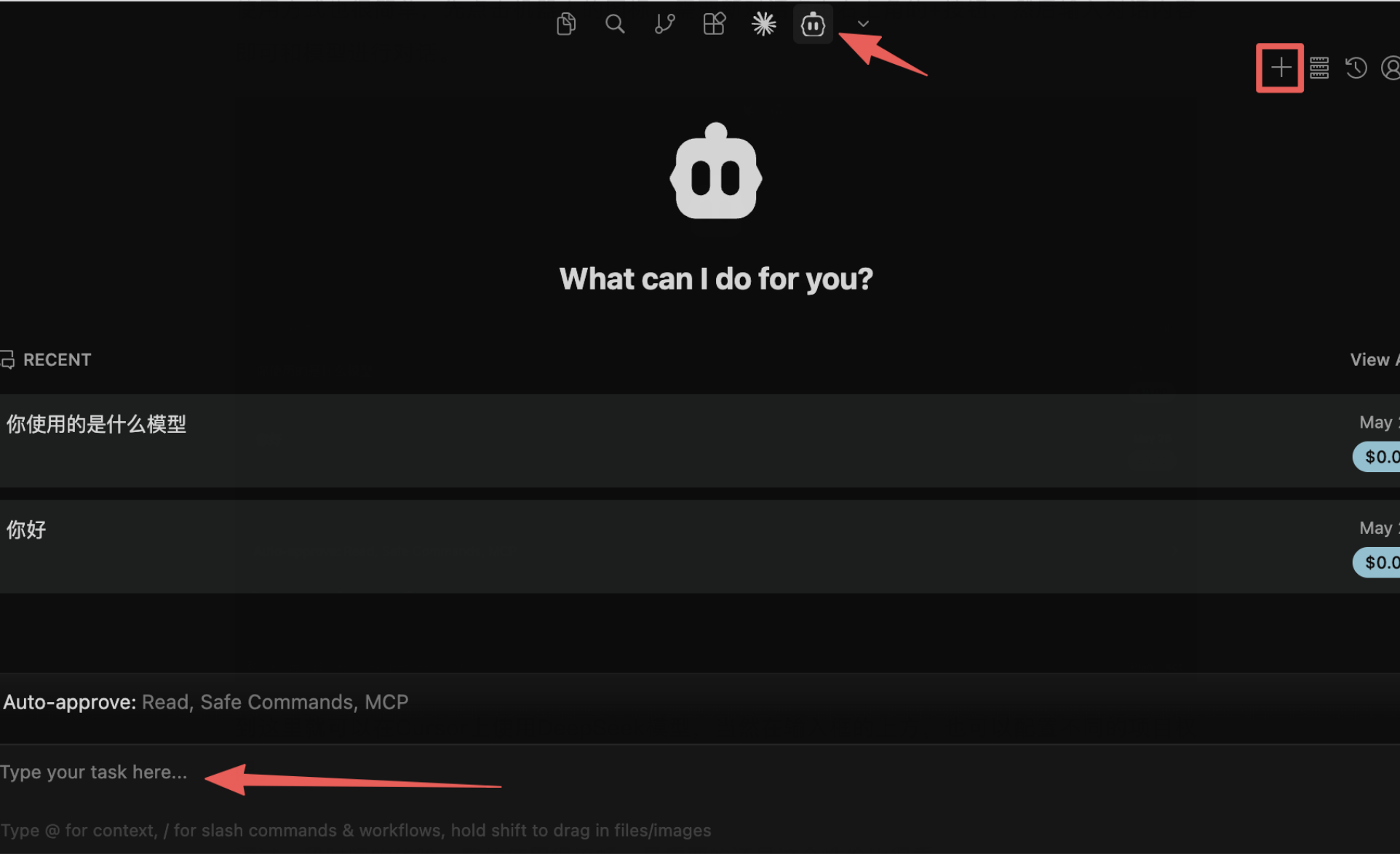
等待安装完成后,软件顶部导航栏会出现一个机器人样式的图标,这就代表插件安装成功。
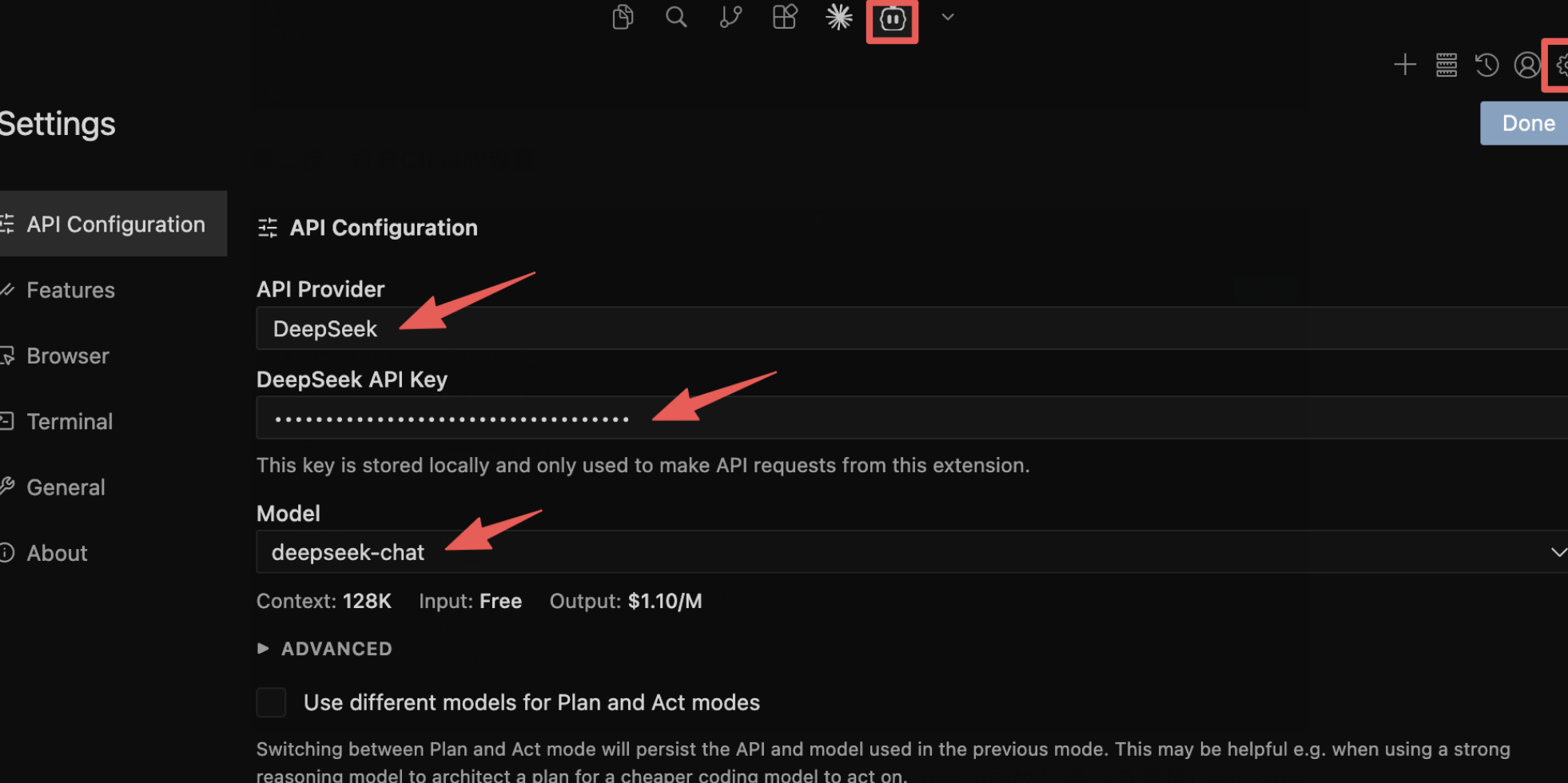
随后打开安装好的Cline插件,点击页面右上角的设置按钮,进入参数配置界面,在这里填写DeepSeek API的相关信息,同时勾选选择对应的DeepSeek模型。
按照规范填写完成所有配置内容后,就可以在软件内测试,确认配置是否成功生效。
日常的模型使用方式十分简单便捷。点击顶部的机器人图标,想要开启新对话,直接点击页面右上角的加号按钮,输入对话内容,即可调用DeepSeek模型进行交互。除此之外,在对话输入框的上方,还可以根据自身使用需求,调整对应的项目权限,适配不同的使用场景。
经过长期实测体验,Cursor接入DeepSeek模型后运行流畅稳定,在保障AI输出性能的同时,拥有极高的性价比,整体使用体验十分出色。
 AI 速览