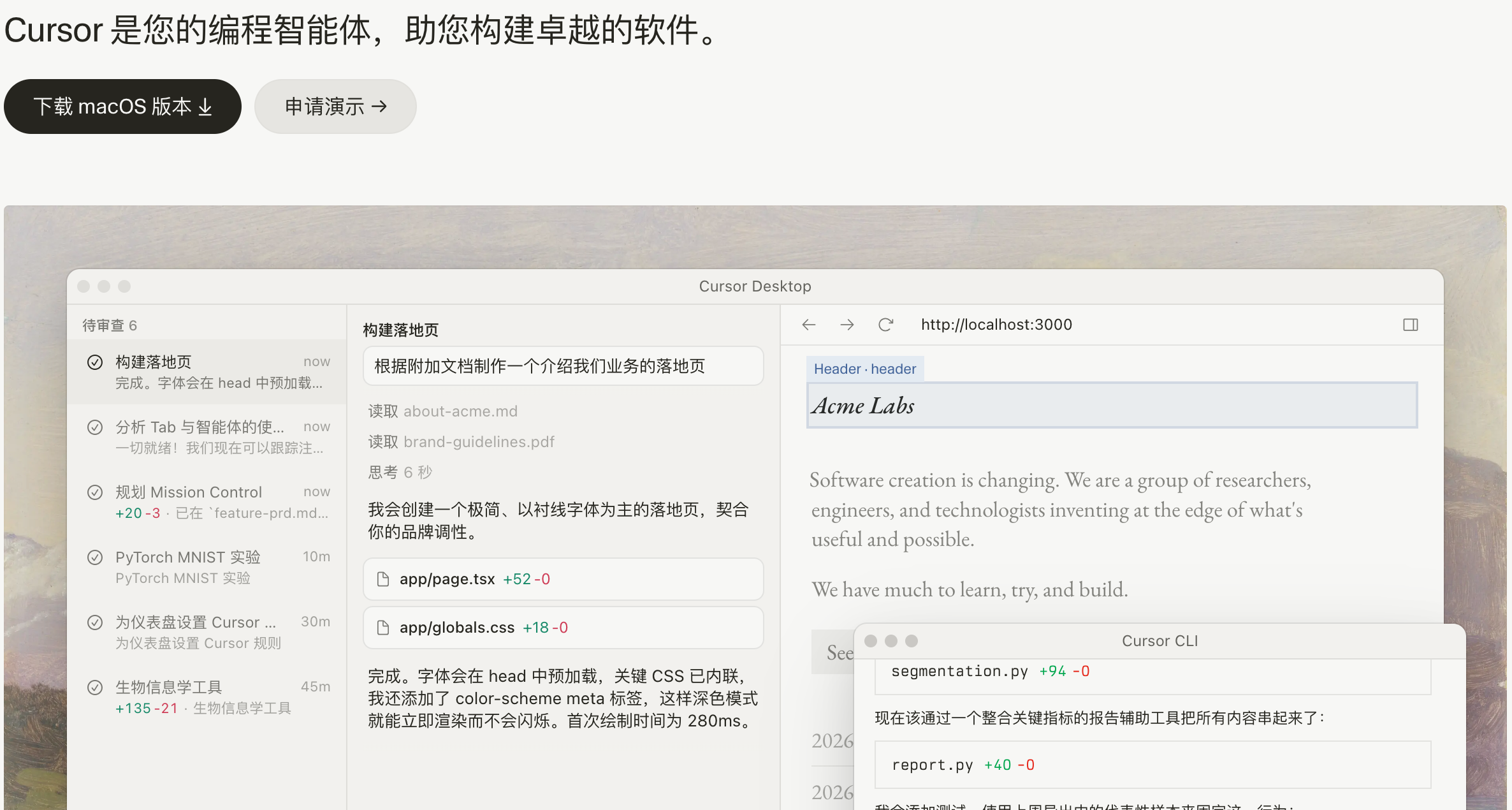
Cursor使用教程说白了就三步:装上、导入原来VS Code的配置、学会用Chat和Agent跟AI对话写代码。它本身就是VS Code的分支,界面几乎没变,真正的门槛不在操作,在于你有没有养成"描述目标交给AI"的习惯。下面按步骤把安装到进阶功能捋一遍。
1、去官网下对应系统的安装包,Windows、Mac、Linux都有
2、第一次打开会问你要不要导入VS Code的设置——插件、快捷键、主题这些,直接导入
3、因为底层就是VS Code,你熟悉的东西基本都还在,不用手动搬文件,一分钟能搞定。
二、cursor核心功能
1、Tab补全:招牌功能,不只是猜下一个词,是猜你接下来好几步要写的代码。写着写着按Tab采纳建议,免费版也有,不过有月度用量限制。
2、Chat对话:侧边栏直接跟AI聊,用 符号带上下文—— 文件名指定某个文件, docs拉文档进来, web直接联网搜索,不用你复制粘贴一堆内容进去。
3、Cmd+K(Windows是Ctrl+K):选中一段代码按这个快捷键,用大白话说想怎么改,它直接在原地帮你改,比开对话框来回折腾快。
4、Agent模式:真正拉开差距的地方。描述一个任务,比如"给这几个接口加上身份验证",它自己规划步骤、改多个文件、跑终端命令、检查报错、自己修,你全程不用碰终端。
5、Composer:2026年初升到了2.0,专门处理跨文件的大改动,比如整体重构一个模块,涉及好几个文件同时改的活儿,比手动切换文件效率高不少。
另外还有两个新功能值得提一下:Background Agents/Cloud Agents是跑在云端服务器上的,不占本地资源,能从浏览器、手机甚至Slack里启动任务,让它后台自己跑;MCP集成能把GitHub、Figma、Linear、Slack这些外部工具接进来,AI直接读取或操作平台数据,不用你手动搬运。 三、cursor价格
Cursor在2025年6月把计费方式从"按请求次数算"改成了"按用量credit算",跟你选的模型、上下文长度直接挂钩,重模型和长上下文消耗更快。这次改动当时闹得社区挺大意见,现在已经是常态了。目前的分层大概是:
1、Hobby(免费):每月2000次代码补全,50次慢速的高级模型请求,基本功能都能摸到
2、Pro:20美元/月,给一笔跟月费等额的用量额度,不限次数的Tab补全,响应速度优先
3、Pro+:比Pro多3倍用量
4、Ultra:200美元/月,比Pro多20倍用量,新功能优先体验
5、Teams/Business:40美元/人/月,加团队共享设置、集中计费、SSO单点登录
6、Enterprise:定制价格,给审计日志、权限控制这些企业级功能
免费版够你评估这个工具适不适合自己,真要天天用,大概率还是得上Pro。年付Pro能省个两成左右,长期用划算一点。
四、几个能让你少踩坑的习惯
1、写一份项目规则文件(rules),把命名习惯、代码风格、哪些地方不让AI碰写清楚,花十分钟,之后每条建议质量都会跟着提升。
2、模型别乱选,简单改动用便宜快的模型,真正难啃的架构设计、安全审查留给能力强的模型,用量额度能撑得久很多。
3、Tab和Agent分场景用:自己思考、写代码的过程中Tab补全比较顺手;遇到能完整描述清楚边界的任务,直接丢给Agent去跑。
4、代码库比较大(几十万行以上)的时候,索引偶尔会漏文件或搭错跨文件关联,这时候手动用 指定关键文件,帮AI缩小范围。
5、隐私这块,各档位都有Privacy Mode,开启后代码不会存到服务器或用来训练模型,团队用的话记得提前确认清楚。
这套cursor使用教程说到底就是让你从"自己敲代码"切换到"描述目标、审核结果"的工作方式,功能不难上手,真正拉开效率差距的是规则文件、模型分配这些细节有没有用起来。
 AI 速览