WorkBuddy 真正好用的地方不在聊天框,而在技能市场 SkillHub。本文从 SkillHub 里挑出 8 个名字不起眼、但每个都对应一个日常高频场景的必装 Skill:Smart Charts、Frontend Dev、Web Access、YT-DLP Downloader、AIhot、Humanizer ZH、Skill Scanner、Self Improvement。每个都讲清解决什么问题、适合谁、安装搜索词,文末附「按场景对号入座」选择表和 3 步安装方法,全程不用写代码。 WorkBuddy 的 Skill 是什么?为什么值得装
很多人把 WorkBuddy 当成一个聊天机器人,打开之后在对话框里聊两句就放下了。但它真正的价值在「技能市场 SkillHub」——Skill 是一种能力插件,装上之后,WorkBuddy 就具备了某一项专项能力,比如做图表、生成网页、操作浏览器。
问题在于,第一次打开 SkillHub,里面的 Skill 数量非常多,光看名字根本不知道该装哪些。这篇文章的答案很明确:从日常高频场景倒推,挑能真正进入你工作流的那几个,而不是看到就装。
有一个前置认知很重要:Skill 本质上是一段会被执行的代码。这意味着它能力很强,但也意味着安装第三方 Skill 之前需要确认安全性——这正是后文第 7 个 Skill(Skill Scanner)存在的原因。
8 个必装 Skill 总览
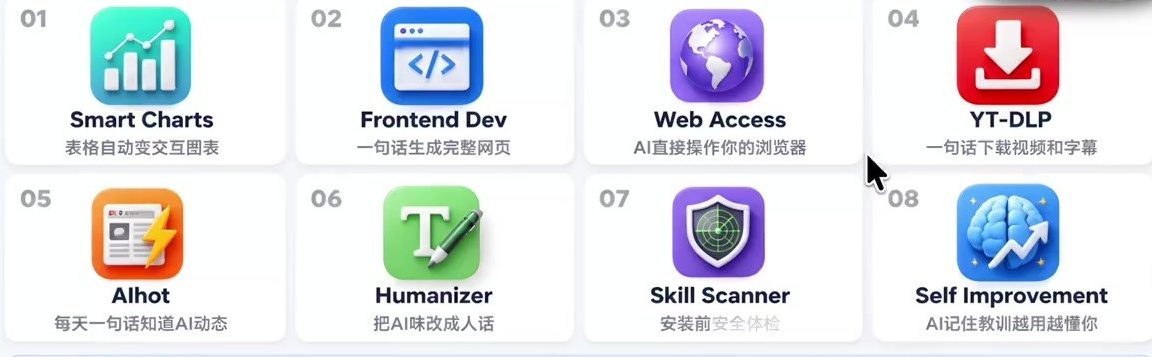
先看总览。这 8 个 Skill 覆盖了做图表、做网页、抓资料、下视频、追资讯、写文案、保安全、记偏好 8 个高频场景,建议先截屏保存这张图,再往下看细节。
WorkBuddy 必装 8 个 Skill 总览,按场景分类
1. Smart Charts:Excel 表格 1 秒变交互图表
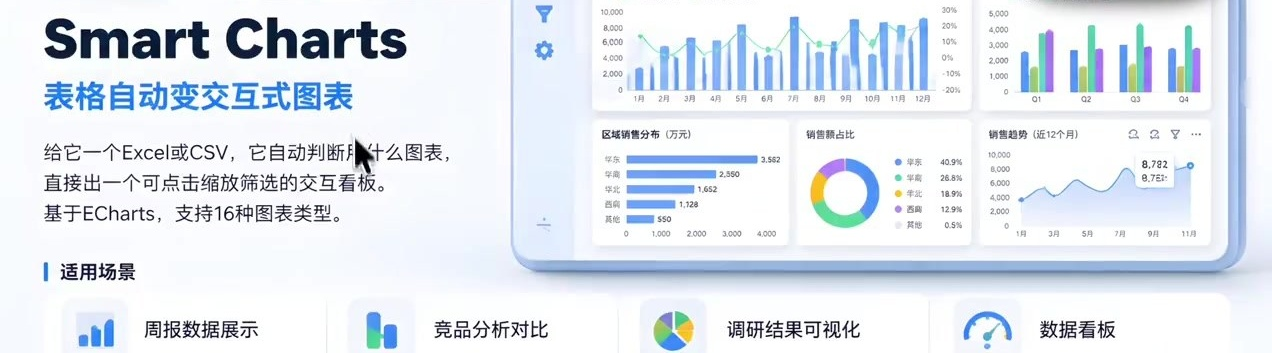
场景很常见:你有一份 Excel,想做个图表给别人看。以前的流程是打开 Excel,手动拖一个柱状图,再花半天调配色和样式。用 Smart Charts,你只要把文件直接扔给 WorkBuddy,它会自己判断该用什么图表,然后直接输出一个可以点击、可以筛选、可以提问的交互式看板。
它基于 ECharts 渲染,支持 16 种图表类型。做周报、做竞品分析、展示调研结果都特别好用。在技能市场里直接搜「Smart Charts」就能安装。
Smart Charts:表格扔进去,自动选图表类型并生成交互看板
2. Frontend Dev:一句话生成完整网页
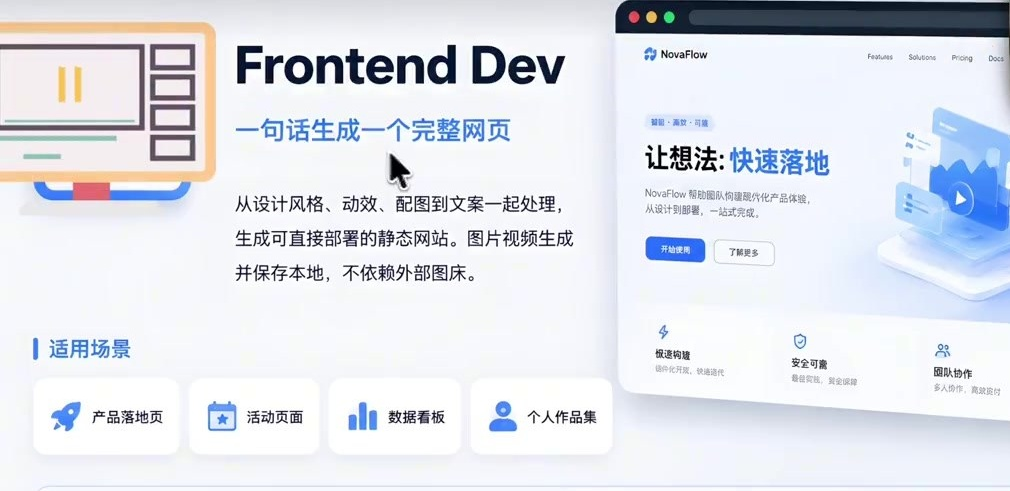
你跟 WorkBuddy 说「帮我做一个产品落地页」,它会从设计风格、动效、配图到文案一起搞定,最后给你一个可以直接部署的静态网站。图片和视频都自动生成好,不依赖任何外部图床。
除了产品落地页,做活动页、个人作品集、数据看板也都是一句话的事。在技能市场搜索「Frontend Dev」即可安装。
Frontend Dev:一句话需求,输出含配图与文案的可部署网页
3. Web Access:让 AI 直接操作你的浏览器
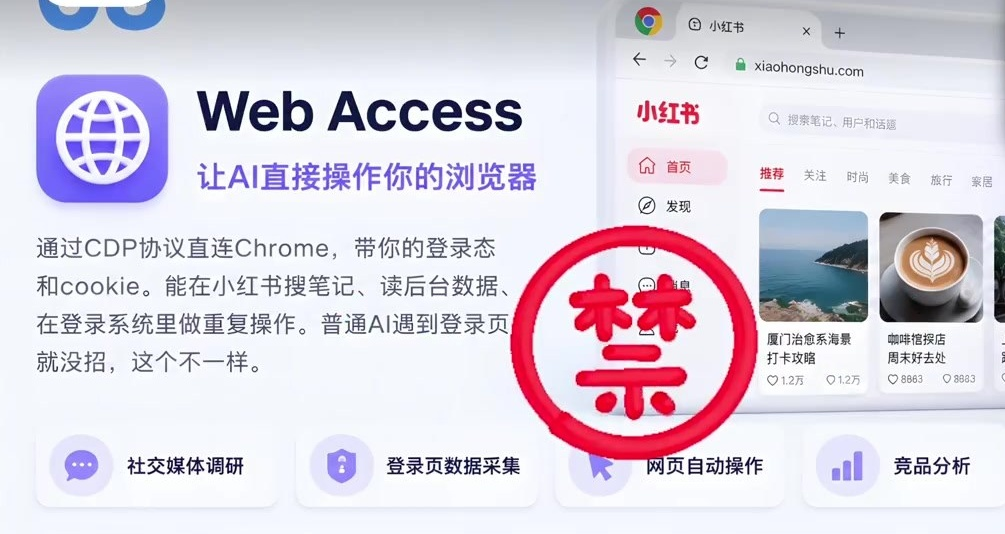
这个 Skill 可能被严重低估了。它通过协议直接连接你的 Chrome 浏览器,带着你的登录状态去操作。普通 AI 遇到需要登录的页面就抓瞎了,Web Access 不一样——它天然带着你的 Cookie 和登录状态,能像真人一样浏览、点击、滚动。
能干什么?比如帮你在小红书上搜索某个话题并整理高质量笔记,读取你登录后的后台数据,在需要登录的系统里完成重复性操作。需要注意两点:别拿它做平台不允许的事情,控制好使用频率。在技能市场搜索「Web Access」安装。
Web Access:AI 带着登录态直接操作浏览器,适合抓取与重复操作
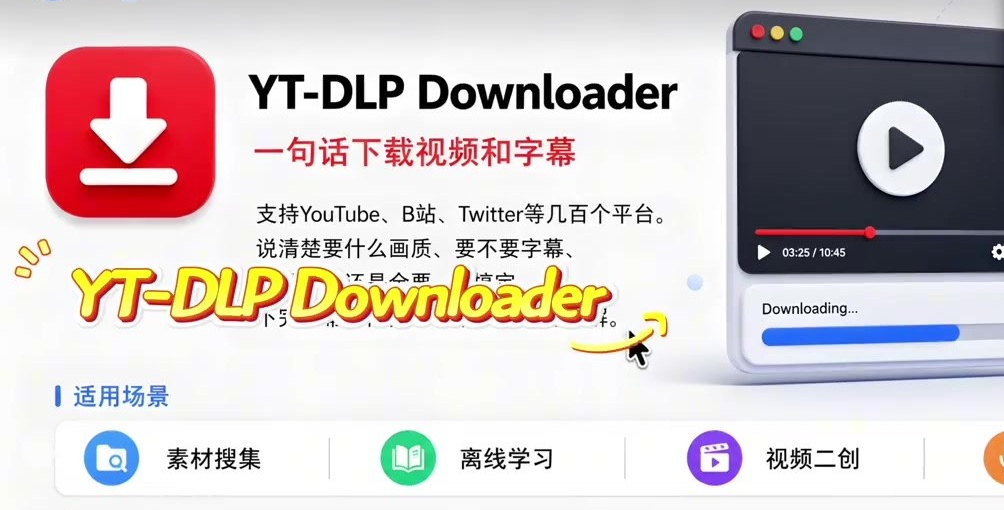
4. YT-DLP Downloader:一句话下载视频和字幕
支持 YouTube、B 站、推特等几百个平台。你跟 WorkBuddy 说「帮我下载这个 B 站的视频,1080P 带字幕」,它直接搞定;只要音频也行。不用记任何命令参数。
更爽的玩法是链路化使用:下载字幕之后,接着让 WorkBuddy 做摘要、提取知识点、拆解选题,一条链路一次走通。在技能市场搜索「YT-DLP Downloader」安装。
YT-DLP Downloader:一句话下载视频、音频或字幕,支持几百个平台
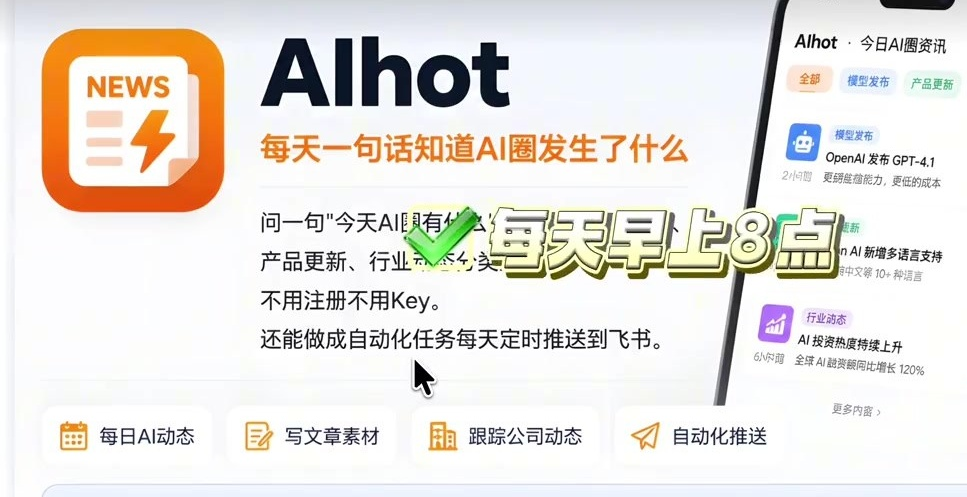
5. AIhot:每天一句话知道 AI 圈发生了什么
你问 WorkBuddy「今天 AI 圈有什么大事」,它会自动抓取实时资讯,按模型发布、产品更新、行业动态分类,直接整理成中文简报,不用注册,也不用配置 API。
进阶玩法是把它做成自动化任务:每天早上 8 点自动获取资讯并推送给你,等于有了一个 AI 新闻秘书,什么都不用管。在技能市场搜索「AIhot」安装。
AIhot:实时抓取 AI 资讯并分类整理成中文简报
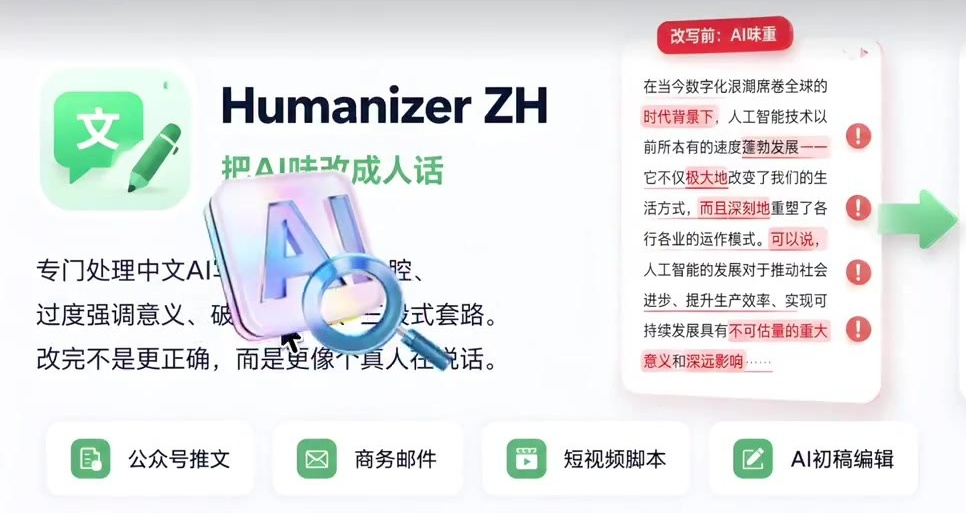
6. Humanizer ZH:把 AI 味改成人话
用 AI 写文章经常是这样:内容没问题,但读着「太 AI 了」——太端正、太顺滑、没有脾气,一眼就能看出是 AI 写的。Humanizer ZH 专门处理中文里的这种 AI 写作痕迹,比如宣传腔、模糊的表达、滥用的排比、三段式的套路。
改完之后文章不是「更正确」,而是「更像一个真人在说话」。写公众号、写文章、写脚本的时候都挺好用。在技能市场搜索「Humanizer ZH」安装。
Humanizer ZH:识别并改写宣传腔、模糊表达与套路化排比
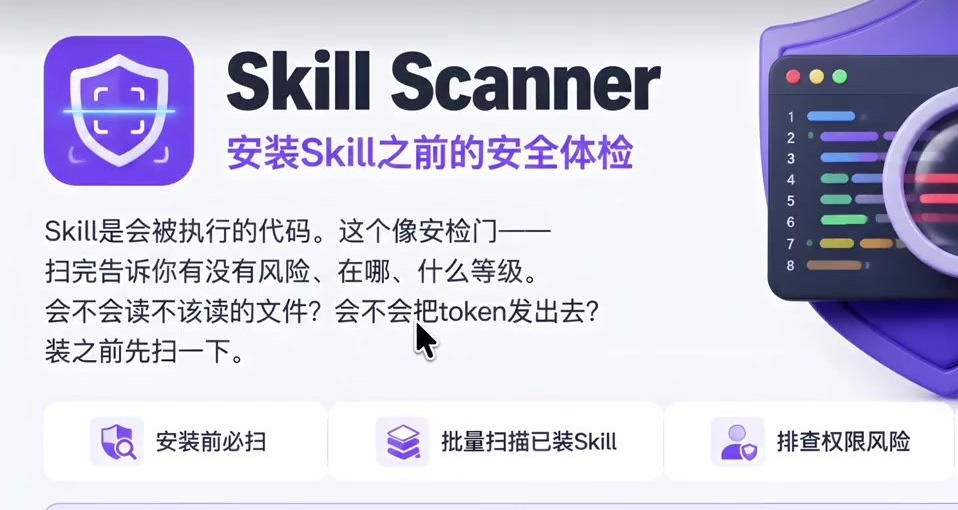
7. Skill Scanner:安装 Skill 前的安全体检
前面说过,Skill 本质上是一段会被执行的代码。那么装之前,你怎么知道它安不安全?Skill Scanner 就像一道安检门:扫完之后告诉你有没有风险、风险是什么等级、它会不会读取不该读的文件、会不会把你的 Token 发送出去。
建议养成习惯:装任何第三方 Skill 之前,都先让它扫一下。你也可以直接说「帮我扫描一下所有已安装的 Skill」,做一次全面体检。在技能市场搜索「Skill Scanner」安装。
Skill Scanner:输出风险等级与权限检查结果,装前必扫
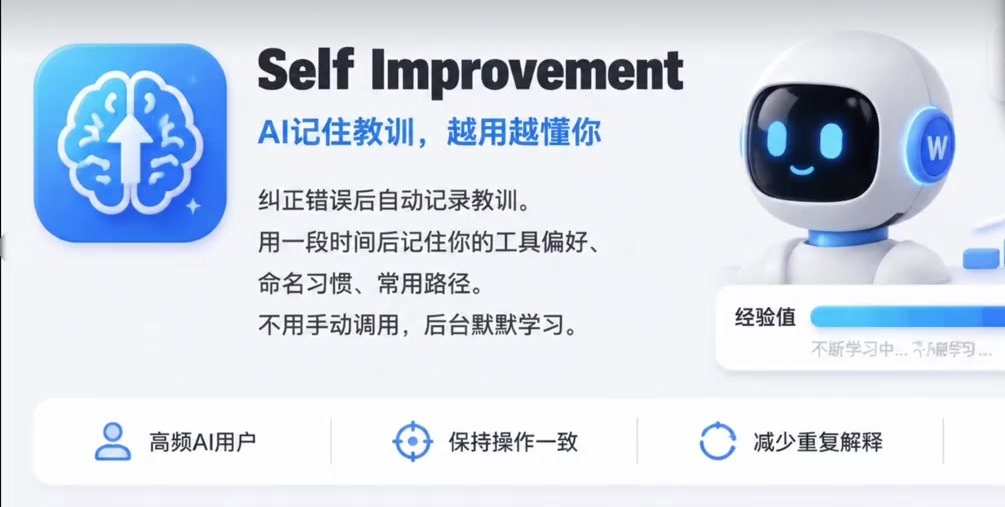
8. Self Improvement:越用越懂你
这个 Skill 的作用是让 AI 记住你的纠错。比如某个参数你填错了,你纠正一次,它会自动把纠错记录下来;过一段时间之后,它会记住你的工具偏好、命名习惯、常用路径。很多小问题,你不用每次都重新解释一遍。
它不需要手动调用,自己就在后台默默学习。在技能市场搜索「Self Improvement」安装。
Self Improvement:自动记录纠错与偏好,减少重复解释
Skill怎么选?按场景对号入座
Skill 不是越多越好。WorkBuddy 的 SkillHub 里东西很多,但真正值得安装的,是能进入你日常工作、长期留在那几个。从一个明确的场景开始就行:
最好的状态不是收藏越来越多,而是某个重复的活,终于不用你自己手搓了。
WorkBuddy Skill 怎么安装(3 步)
所有 Skill 的安装方式都一样,三步搞定:
- 打开 WorkBuddy,进入技能市场 SkillHub;
- 在搜索框输入 Skill 名(本文每个小节都给出了对应的搜索词);
- 点击安装并按提示启用。如果是第三方 Skill,建议安装前先用 Skill Scanner 扫一遍。
安装完成后,直接用自然语言描述需求即可调用,不需要写代码,也不需要记命令。
常见问题
Skill 是什么?一种能力插件,装上之后 WorkBuddy 就具备某项专项能力,用自然语言调用。
装太多 Skill 会怎样?不是越多越好。建议从一两个明确的高频场景开始,让 Skill 真正进入工作流,而不是装完就吃灰。
第三方 Skill 安全吗?Skill 本质上是一段会被执行的代码,安全性需要逐个确认。装之前用 Skill Scanner 做个体检,看它的风险等级和权限要求。
这些 Skill 收费吗?具体以 SkillHub 内各 Skill 的说明页为准,安装前会展示相关信息。
搜不到某个 Skill 怎么办?Skill 可能会更新或调整命名,以 SkillHub 内的实际搜索结果为准。
注意事项
- Skill 本质上是一段会被执行的代码,安装第三方 Skill 之前,建议先用 Skill Scanner 体检,确认风险等级与权限范围;
- Web Access 会带着你的登录状态操作浏览器,请遵守各平台的使用规则,控制好调用频率;
- 涉及密钥、Token 的操作注意保密,不要在对话中明文暴露敏感信息;
本文根据小红书作者:AlunTalk视频逐字稿整理改写
 AI 速览