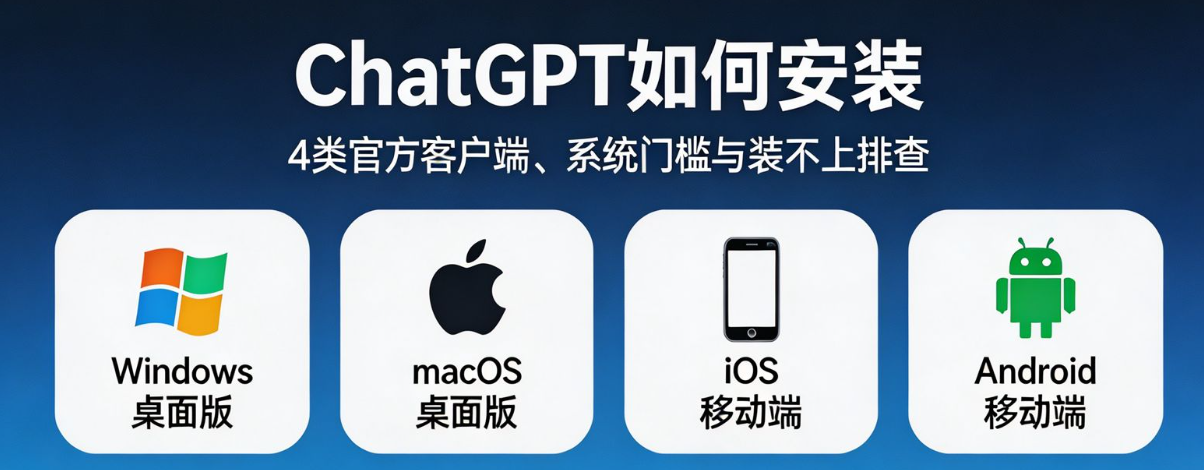
ChatGPT如何安装,先分清两条路:只想聊天,打开 chatgpt.com 登录即可,不用装;要用随行窗口、本地文件和 Codex,才需要装桌面版。官方客户端只有 Windows、macOS、Linux 与手机四类,安装包都从下载页或官方应用商店获取。
先分清网页版和客户端
不少人把“安装”当成用 ChatGPT 的前置条件,其实网页版一直是完整入口。浏览器打开 chatgpt.com,登录账号就能对话,换电脑、换系统都不影响。
桌面版的价值在另外几件事上。官方把新桌面应用定位在项目、本地文件和长任务:随行窗口随时呼出,选中一个文件夹后应用能读写里面的文件,开发者还能把 Codex 设为打开应用时的默认视图。
判断标准因此很简单。只是问答、写东西、查资料,网页版够用;需要盯着本地文件改、需要边干活边随手提问,再装客户端。
手机端属于第三种情况。它的优势不在算力,而在拍照、语音和随手可用,通勤路上问一句,比掏出电脑现实得多。
四类官方客户端的系统要求
官方目前给出四类客户端,门槛写得比较硬,不满足就装不上,也没有兼容包可找。
| | | |
|---|
| Windows 10(x64 与 arm64)版本 17763.0 或更高 | Microsoft Store,或从官方下载页跳转 | |
| macOS 14,Apple 芯片 M1 或更新型号,或 Intel 处理器 | | |
| | | |
| 以 App Store 与 Google Play 页面标注的兼容范围为准 | | |
macOS 这一条最容易踩。官方帮助中心写的是要求 macOS 14,处理器为 Apple 芯片 M1 或更新型号,或 Intel 处理器,并明确不会为旧版操作系统发布兼容版本。还在用 macOS 12、13 的机器,只能走网页版。
Windows 的门槛是版本号而不是年份。官方要求 Windows 10 的 x64 或 arm64 版本 17763.0 或更高,这个数字对应 2018 年末那次大版本更新,比“Windows 10 就行”严格不少。老机器卡在 1803、1809 之前,商店会直接不给装。
Linux 版是四类里最晚补齐的,官方单独维护一份指南,按发行版列出安装包与命令。这份指南的价值在于它把发行版分了类,同一应用在 deb 系与 rpm 系上的包格式完全不同,硬套某篇博客里的命令,最常见的结局是依赖冲突。只打算问问题的话,Linux 上用网页版最省事,不必为一个客户端去折腾包管理。
Windows 桌面版怎么装
Windows 走的是应用商店分发,步骤不多,关键是别拿错包。
- 打开官方下载页 chatgpt.com/download,或直接在 Microsoft Store 里搜索 ChatGPT;
- 在商店页面先看发布者一栏,确认是 OpenAI 再点安装;
- 安装完成后启动应用,用 ChatGPT 账号登录;
- 按 Alt + Space 呼出随行窗口,这是这个版本最实用的功能,任何界面下都能直接提问、传文件、生成图片;
- 如果快捷键没反应,去 设置 > 应用 > 随行窗口热键 改一个没被占用的组合。
快捷键失效是高频问题,原因不复杂:这个组合已经被别的 Windows 应用注册了。官方在原文档里直接点明了这一点,也给了修改位置,不必去装第三方改键工具。
企业环境还有一条路。官方给出的批量部署命令是 winget.exe install --id=9NT1R1C2HH7J --source=msstore --silent,适合 IT 统一推装。这条命令从 Microsoft Store 源拉包,机器上得先允许访问商店源,否则会卡在下载阶段。
用久了想彻底重来,官方给的路径是 设置 > 应用 > 已安装的应用 > ChatGPT > 高级选项 > 重置。比卸载重装省事,登录状态和缓存会一起清掉。
macOS 桌面版怎么装
Mac 上的安装动作更少,但有两个坑要绕开。
- 先确认系统是 macOS 14 及以上,处理器是 M1 或更新的 Apple 芯片,或 Intel;
- 打开 chatgpt.com/download,页面会自动识别芯片类型并给出对应安装包,不用自己挑;
- 把应用拖进“应用程序”文件夹,不要在下载目录里直接双击运行;
- 首次启动若被系统拦下,到 系统设置 > 隐私与安全性 里放行这一次;
第三步值得强调。直接在下载目录里运行,应用会被系统当成临时程序,每次启动都要重新授权,更新时也容易出问题。拖进应用程序文件夹,后面省很多事。
首次启动被拦同样不是安装包有问题。macOS 对非商店来源的应用有常规检查,放行一次即可,之后不再提示。
还有一个容易误会的地方。官方把原有的 macOS 桌面应用更名为 ChatGPT Classic,并说明它继续获得支持。也就是说,机器上可能同时躺着两个应用,旧的叫 Classic,新的才带 Work 与 Codex。找不到新功能时,先看自己打开的是哪一个。
手机端应用怎么装才不装错
手机端最需要防的不是装不上,是装错。两家商店里同名的应用一直都有,官方的识别方法只有一个:看发布者。
官方帮助中心写得很直白:在 App Store 里开发者应是 OpenAI OpCo, LLC,在 Google Play 里发布者应是 OpenAI,搜索时用“OpenAI ChatGPT”这个词,下载前先看发布者一栏。图标与名称都能仿,主体名不好仿。
如果在中国大陆区的商店里搜不到,不是关键词写错了。官方支持清单里没有中国大陆,商店自然不上架,这一点下一节展开说。
装完第一次打开要做三件事
第一件是登录。账号与网页版是同一个,登录后聊天记录自动同步,侧边栏里就是同一份历史。官方文档里还提到一种例外:Codex 可以用 API Key 登录,但部分功能会不可用,日常使用还是用账号更稳。
第二件是选工作位置。新版把入口分成 ChatGPT 与 Codex 两块,ChatGPT 下面再分 Chat 与 Work:Chat 用来问答、梳理思路,Work 用来产出文档、表格、演示这类成品;要读仓库、写代码,切到 Codex。
第三件是选目录,这一步值得停一下。应用能读取并修改你指定文件夹里的文件,权限给多大由你决定。把整个用户目录交给它,等于把桌面、下载、文档一起交出去。只选当前项目那一个文件夹,出问题也好回退。
装不上时按这张表排查
装不上大体分三类:地区与网络、系统版本、渠道与主体。对着下表看,比反复卸载重装有效。
| | |
|---|
| | 先核对官方支持清单;不在清单内的地区官方不提供下载 |
| | |
| | 升级系统;企业设备找 IT 用 winget 部署 |
| | |
| | |
| | |
| | |
| | 设置 > 应用 > 已安装的应用 > ChatGPT > 高级选项 > 重置 |
表里最容易被忽略的是最后一条。不少人以为卸载重装能重置用量,官方明确说重装不会重置用量限额、不会改变工作区权限,也不会解除账号限制。额度用完了,重装十次还是用完的状态。
中国大陆用户要面对的现实
这一节只说事实,不给绕过的办法。
OpenAI 在帮助中心维护一份支持的国家和地区清单,中国大陆不在其中。同一篇文档里还有一句原话:在清单以外的国家和地区访问服务,或向他人提供访问权限,账号可能被封禁或暂停。
所以下载页打不开、商店里搜不到,既不是网络坏了,也不是安装包有问题。这个产品没有对中国大陆开放,装不上的原因在服务范围,不在你的电脑。
由此衍生出两类风险,值得说透。一类是买成品账号,卖家给的账号往往绑着别人的支付方式,随时可能被找回或被封,钱和聊天记录一起没。另一类是借他人账号、委托第三方代验证,这违反服务条款,账号归属不清,个人信息也交到了陌生人手里。这两种做法都不建议,本文也不提供任何操作细节。
如果只是想用上同类能力,国内已有可以直接注册的产品。豆包、通义千问、DeepSeek、文心一言、Kimi、智谱清言都提供网页版,多数还有桌面端与手机 App,安装方式和普通软件一样,不需要处理地区问题。 人已经在支持地区的,按前面几节的步骤装就行。注意账号注册地与常用地保持一致,别拿着一个地区的账号在另一个地区长期使用,官方那句“可能被封禁或暂停”说的就是这种情况。
ChatGPT 常见问题
Q:不安装能不能用 ChatGPT? A:能。浏览器打开 chatgpt.com 登录即可,功能上与客户端差别不大,少的是随行窗口和本地文件能力。
Q:安装客户端要另外付钱吗? A:客户端本身免费下载。用量按账号套餐算,新版桌面应用已对所有方案开放,免费方案也能装。
Q:Windows 一定要走 Microsoft Store 吗? A:官方桌面版通过商店分发,下载页也是跳转过去。企业批量部署可以用官方给出的 winget 命令。
Q:Mac 最低要什么系统? A:macOS 14,处理器为 M1 或更新的 Apple 芯片,或 Intel。官方不出兼容旧系统的版本。
Q:怎么确认手机上下的是官方应用? A:看发布者。App Store 是 OpenAI OpCo, LLC,Google Play 是 OpenAI。
Q:装完打不开或者白屏怎么办? A:先重启应用,Windows 可以走重置路径,仍不行再卸载重装。重装不会重置用量限额。
Q:桌面版和网页版的聊天记录通吗? A:通。同一账号登录,历史记录在侧边栏,多端同步。
Q:旧的 ChatGPT Classic 还能用吗? A:官方说继续支持。但 Work 与 Codex 这些新能力只在新的桌面应用里。
Q:中国大陆能装吗? A:官方支持清单不含中国大陆,官方也说明清单外访问可能导致账号被封禁或暂停。国内可以用前面提到的几家产品替代。
ChatGPT 安装与使用的注意事项
1. 下载入口只有官方下载页与两家官方应用商店,第三方下载站给的安装包一律不要用。
2. 认发布者,不认图标和名称。商店里同名应用长期存在,主体名是唯一可靠的判断依据。
3. 系统版本不达标就是装不上,官方不为旧系统提供兼容版本,别去找所谓的降级包。
4. 不要买成品账号,也不要委托他人代验证。账号随时可能失效,个人信息与资金风险都由自己承担。
5. 桌面版能读写你选定的文件夹,只授权当前项目目录,不要把整个用户目录交出去。
6. 重装应用不会重置用量限额,也不会解除账号限制,遇到额度问题不要靠卸载解决。
7. 公司设备可能受 IT 策略管控,商店被禁用时找管理员,不要自行绕过管理策略。
8. 快捷键冲突改设置里的组合,不要为了一个热键去装来路不明的改键工具。
9. 系统要求与功能范围会随版本变化,动手前看一眼下载页和商店页面的当期说明。
回到最初那个问题,chatgpt如何安装,答案取决于你要的是聊天还是干活:聊天打开网页,干活装桌面版,出门用手机。装之前先看系统版本与发布者,比装完再折腾省事得多。想跟进 ChatGPT 客户端的版本变化与入口调整,可以关注本站的 AI 工具栏目,有变化我们会同步。
 AI 速览