WorkBuddy 要求配置的门槛在系统版本和芯片架构上,不在内存和显卡。四份安装指南写死了 Windows 10、macOS 12、麒麟 V10、统信 UOS 四条线,都附同一句话,不满足要求的系统无法启动。装之前把版本、架构、磁盘、登录这四道门禁核一遍,能省掉大半返工。 结论:卡人的是系统版本,不是硬件跑分
把这四道门禁当配置要求看,顺序是系统版本、芯片架构、磁盘与账号权限、登录与网络。前两道是硬门槛,不满足就停在启动阶段,界面上不给补救入口;后两道是软门槛,表现成白屏、转圈、报错码,看着像软件坏了,其实是环境没配齐。
四份安装指南对应 Windows、macOS、银河麒麟、统信 UOS,末尾都写着同一句:“不满足上述要求的系统将无法启动 WorkBuddy”。重复四遍的判定,说明它是启动流程里的检查项,不是免责声明。版本号不对时,装得上也跑不起来。
官方没给内存下限,也没提显卡。重活落在模型侧和云端沙箱,本机只管界面和文件读写,所以 8GB 老机器能不能跑,官方答不了,它只回答系统版本和架构。
四个平台各认哪个版本
四条线的写法在文档里是固定的,照抄就是一张对照表。Windows 那行后半句要注意,它把 7、8、8.1 直接排除,这三个版本在老旧办公机里还有存量。
| | | |
|---|
| Windows 10 及以上,7 / 8 / 8.1 不支持 | x64;Windows 11 ARM64 当前不支持 | |
| | | |
| | | |
| | | |
国产系统这两行有个差别:不走官网下载,走系统自带应用商店。装不上时先确认商店版本有没有同步,别急着去官网找包。两条线都支持 x86_64 和 ARM64,飞腾、鲲鹏属于后者,选包前看一眼架构,别按机型猜。
macOS 那行把版本号和代号并列写出来,是为了让不记版本号的用户能对上系统设置里那个名字。这一栏也是四条线里最容易踩空的。
安装包与架构别选错
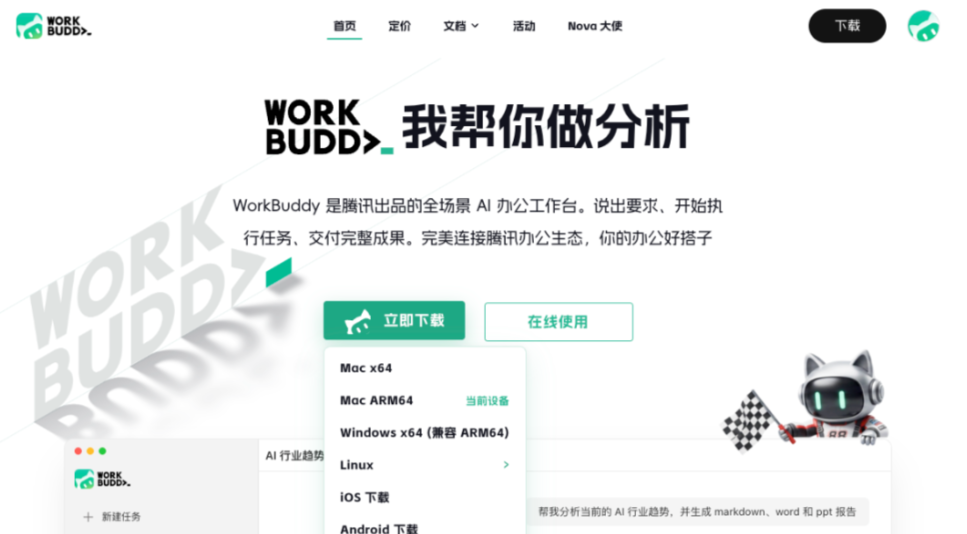
www.workbuddy.cn 的下载页会读设备信息自动给包,读不出来时默认给 X64。这个默认值在 Intel Mac 上没问题,在 M 系列机器上会多绕一步。
| | |
|---|
| | |
| | |
| | |
| | 当前版本暂不支持 ARM64 的 Windows 11 |
Rosetta 是单向的:X64 的包能在 M 系列上转译运行,ARM64 的包拿到 Intel Mac 上装不了。不确定芯片型号时先下 X64,两边都能跑,代价是体积大 28 MB 左右。
最后一行是两份文档口径不一致的地方。安装页写的是“ARM64 设备的支持情况以当前版本说明为准”,FAQ 写得更直接:“当前版本暂不支持 ARM 64 架构的 Windows 11”。遇到一软一硬,按硬的那条准备,把骁龙本当作装不了。
磁盘要留多少,文件放哪
官方没给推荐配置的数字,但诊断工具里藏了两个阈值,可以当成事实上的磁盘下限。
包体在往下走。5.7.3 之前的安装包在 539 MB 上下,之后回落到 340 MB 左右。体积小不等于占用小,解压、缓存、任务产物都要另算,1 GB 当及格线,留到 3 GB 以上才算稳。
装完的落脚点也要知道。Windows 在用户目录下的 workbuddy 文件夹,Mac 在用户目录下的 WorkBuddy 文件夹,任务的工作空间默认从这里展开,备份和迁移都会用到。
还有个开关:设置通用项下的“运行时防止系统休眠”默认开着,笔记本合盖跑长任务时它保命,台式机想省电可以关,它影响的是任务会不会跑到一半断掉。
登录这一步最容易卡住
第一次打开会拉起浏览器跳到 www.workbuddy.cn 的登录页,勾选协议后用微信扫码、手机号、邮箱或企业 SSO 登录。卡住的原因集中在三处。
第一处是默认浏览器。客户端靠系统默认浏览器打开授权页,默认浏览器打不开或被策略锁死,窗口就卡在空白页。官方给的办法很具体:换成 Chrome 再试。
第二处是账号目录的权限。Mac 是用户库下 Application Support 里的 CodeBuddyExtension 目录,Windows 是 APPDATA 下的同名目录。目录被设成只读,或被旧版本残留占着,登录状态就写不进去,表现是扫码成功却还是未登录。
第三处是安全软件。火绒、360、电脑管家、Windows 安全中心会拦安装包释放的文件和登录时的本地请求,多数不弹窗,只留一个转圈。把安装目录和账号目录一起加进白名单,加完重启客户端,别只加一半。
还不通就去帮助菜单里跑诊断工具。它查网络连通性、DNS、端口、代理、丢包率,也看磁盘和安全软件,报告存成文本放在 logs/self-check 下,保留 10 份,IP 只留前两段。个人账号只显示网络这一组,企业账号才显示全部,把报告发给 IT 时要说清。
模型和网络怎么配
设置里跟模型有关的有三层:模式、思考强度、上下文窗口。模式分快速、均衡、极致,上下文窗口分默认、适中、超长,旁边显示繁忙程度,绿色空闲、橙色拥堵、灰色不可用。这些不用提前配,装完就能用。
要动手的是自定义模型。填好接口地址和 API Key 之后,这两项只存在本地的 models.json 里,不上传云端,换机器要重填。模型指向本机服务时不需要 Key。没填全的模型在选择器里会置灰,补完保存即生效,不用重启。
网络这块,5.3.0 之后的版本内置了代理切换,有三个选项。文档里有句实在话:不了解这三者的区别就用跟随系统。默认值就是它,改错了反而会换来 3002 和 3003。企业网络有出口限制的,先找 IT 要参数再回来填。
企业版多出来的前置条件
个人版到这里就配完了。企业版在本机之外还有一层:官方描述里写着支持私有化部署、SSO 和数据审计,管理端单独开了模型部署管理、IP 白名单、日志管理几页,这些是部署前要逐项落实的前置条件,不是可选项。
接入路径分两条。一条是专有云私有化,服务端在自己机房里,模型怎么放、网关怎么走由管理员定;另一条是 SaaS 接入,客户端连官方服务,企业侧配 SSO 和审计。走哪条决定你要准备什么,这件事装客户端的人定不了,得先找腾讯云 CodeBuddy 那条线的商务谈定版本。装完发现登录页多了 SSO、模型列表跟官网截图不一样,那不是装错,是管理员下发了企业配置。
常见问题
Q:WorkBuddy 要求配置的最低系统是什么?
A:Windows 10 及以上、macOS 12 Monterey 及以上、银河麒麟桌面操作系统 V10、统信 UOS 桌面操作系统。四条线都是硬性条件,不满足无法启动。
Q:8GB 内存的老笔记本能跑吗?
A:官方没写内存下限,没有可引用的门槛。硬指标只有系统版本、架构和磁盘阈值,前两项对得上、磁盘留够 3 GB 就可以装来试。
Q:Windows 11 的 ARM64 笔记本真的装不了?
A:FAQ 的原话是当前版本暂不支持 ARM 64 架构的 Windows 11。安装页写的是以版本说明为准,两处一软一硬,按硬的那条准备。
Q:需要自己准备 Python 或者 Node 环境吗?
A:不需要。客户端是开箱即用的形态,重活跑在模型侧和云端沙箱。真正需要你提供的是自定义模型的接口地址和 Key。
Q:公司电脑装了杀毒软件,装完打不开怎么办?
A:把安装目录和账号目录一起加入白名单,再重启客户端。火绒、360、电脑管家、Windows 安全中心都会拦释放的文件,且多数不弹窗。
Q:扫码成功了,回到客户端还是未登录?
A:先看账号目录能不能写,再看默认浏览器是不是被策略锁死。前者决定登录状态存不存得下,后者决定授权页打不打得开。
Q:换电脑之后,配好的模型要重填吗?
A:要。自定义模型和 API Key 只存在本地 models.json 里,不上传云端。旧版本留下的路径仍能兼容读取,但新机器上还是得填一次。
Q:麒麟和统信 UOS 要去官网下包吗?
A:不用,走系统自带的软件商店。装之前先确认商店里的版本是否已更新,同步滞后是这两条线上最常见的装不上的原因。
Q:完全访问权限要不要开?
A:日常任务用默认权限就够,它允许工作空间内的常规读写,遇到敏感路径、批量删除、脚本执行会停下来问一次。完全访问把确认交给模型自动通过,只在隔离环境里短时间用。
装之前先核这九件事
1. 系统版本对不上就别折腾。四份指南都写了不满足要求无法启动,绕过去的办法官方没给。
2. 架构先确认再下包。M 系列选 ARM64,Intel Mac 选 X64,Windows 只有 x64 一个包。
3. 磁盘留到 3 GB 以上。1 GB 是判失败的线,3 GB 是告警线,卡在中间能装但会一路报警。
4. 默认浏览器换成 Chrome。这一条能解决大半的登录空白页,比其他排查都快。
5. 账号目录要可写。装过旧版本的机器,先清掉 CodeBuddyExtension 目录里的残留再装。
6. 安全软件加白名单。安装目录和账号目录两个都要加,只加一个等于没加。
7. 代理先跟随系统。不懂三个选项的区别就别改,改错了直接换来 3002 和 3003。
8. 自定义模型补齐再存。缺接口地址或 Key 的模型会置灰,补全后立即恢复。
9. 处理重要资料前先备份。默认权限能降误操作风险,但官方写得很清楚,它不能替代备份。
回到 WorkBuddy 要求配置这个问题:四道门禁里真正会把人挡在门外的是前两道,系统版本和芯片架构,官方在四份安装指南里用同一句话把话说死了。后面两道属于装完之后的调试,诊断工具和错误码已经把线索给得很细。按顺序核完,剩下的配置项都只是偏好,不是门槛。
 AI 速览