obsidian如何使用,最短的答案是:装好软件,指定一个文件夹当库,写 Markdown 笔记,用双方括号把笔记连起来。它没有账号、没有云端、没有导入向导,所有笔记就是你硬盘上的 .md 文件。下面按七步走完,前三步十分钟能完成。
obsidian如何使用:先接受一个前提
Obsidian 里最容易被说玄的词是「库」(vault)。剥掉名词,它就是硬盘上一个普通文件夹。你写的每篇笔记是一个 .md 纯文本文件,双击能用记事本打开;配置、插件、主题塞在文件夹里的 .obsidian 目录中,平时不用管。 这条前提决定了后面所有操作:备份等于复制文件夹,换电脑等于把文件夹指回去,删掉软件笔记还在。反过来说,它也没有云端账户帮你兜底,重装之后得自己重新指定路径。
当前桌面版是 1.15.0,下载页 2026 年 11 月 2 日更新。桌面端 Windows、macOS、Linux 都有,移动端 iOS 和 Android 免费。
第 1 步:下载安装
只从 obsidian.md 的下载页取安装包,官方渠道之外的一律不要用。Windows 和 macOS 都提供 Universal 包,装法和普通软件一样,macOS 把图标拖进「应用程序」文件夹即可。Linux 有 AppImage、Snap、deb、Flatpak 四种,AppImage 需要先给执行权限:
手机端在 App Store 或 Google Play 搜 Obsidian,安卓也可以从下载页拿 APK。移动版功能齐全,写长文还是电脑舒服。
第 2 步:建库
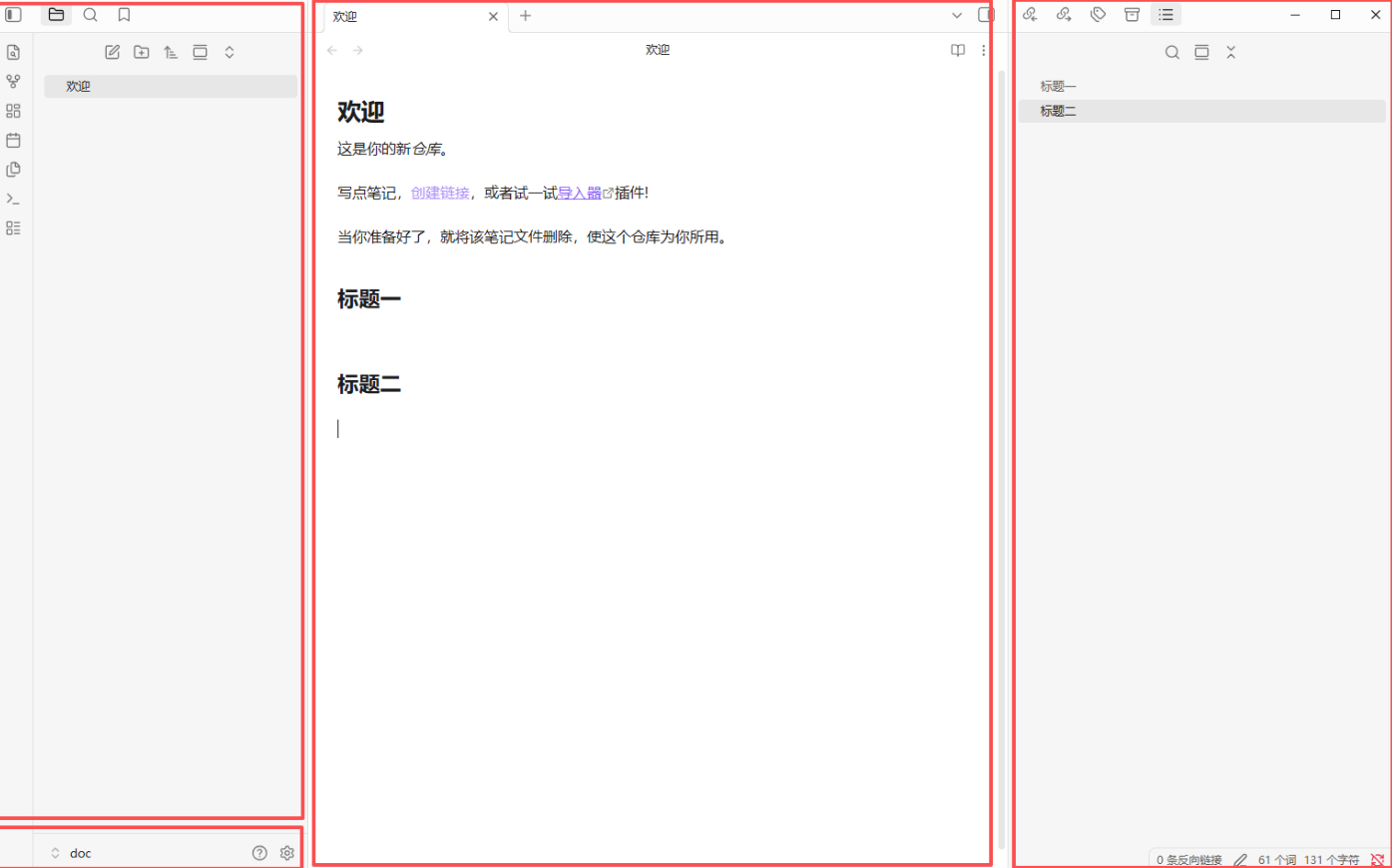
第一次打开 Obsidian,界面会让你二选一:新建空库,或把一个已有文件夹当库。官方帮助中心写得很清楚,新建走四步:
- 在 Create new vault 右侧点 Create;
想把现有资料直接搬进来,就选 Open folder as vault 右侧的 Open,选中那个文件夹。已有的 .md 文件会立刻出现在列表里,不用导入。
建完先改两个设置,能省掉三个月后的返工。打开设置里的「文件与链接」:把「新笔记的默认位置」定成「当前文件所在文件夹」或某个固定目录,把「新附件的默认位置」定成指定文件夹(比如 attachments)。不设的话,截图会全部堆在库根目录,很快就乱。
目录结构别一开始就抄别人的 PARA 或卡片盒。三个文件夹够用:随手记的收件箱、整理过的笔记、附件。跑一个月,你自然会知道自己需要什么结构。
第 3 步:写第一篇笔记
按 Ctrl+N(macOS 是 Cmd+N)新建笔记,输入名字回车。Obsidian 用 Markdown 排版,几行符号就够日常使用。
写的时候不用记语法,选中文字按 Ctrl+B 加粗、Ctrl+I 斜体,编辑区会实时显示效果。想纯文本粘贴网页内容,用 Ctrl+Shift+V,不然会带进一堆格式。
第 4 步:把笔记连起来
这是 Obsidian 和其他笔记软件拉开差距的地方。在正文里连按两次左方括号,会弹出笔记补全,选中回车,就成了一个链接。链接到还不存在的笔记也可以:Obsidian 会用较暗的颜色标出来,按住 Ctrl(macOS 是 Cmd)点它,笔记当场创建。
链接是双向的。打开被链接的那篇,右侧栏的 Backlinks 标签里能看到谁提到过它,在 Linked mentions 下点一下就能跳回去。它还会列出没加链接但提到你标题的段落,等于帮你找回漏掉的关联。
想看局部关系,点笔记右上角的 More options,选 Open linked view,再选 Open local graph,只会画出和当前笔记相关的节点。全局图谱在左侧功能区,节点多了会变成一团毛线,别把它当成果。
三种连接方式各有分工,混着用是新手最常见的错误:
判断标准就一句:将来你打算怎么把它找出来。靠回忆句子找,用链接;靠筛一批同类,用标签;靠按条件排序,加属性。
第 5 步:换成中文界面,记住两个键
界面默认跟着系统语言走。想手动改,进设置左侧的 General,在 Language 里选简体中文。设置本身在左侧功能区的齿轮图标里,手机上也是同一个位置,会以浮层形式弹出。
只要记住两个键,效率就不一样。Ctrl+P 打开命令面板,输入命令名的任意几个字母就能模糊匹配,官方给的例子是敲 scf 能找到「保存当前文件」。设置里的所有开关、所有插件功能都能在这里搜到。另一个是 Ctrl+N 新建笔记。
快捷键能改。设置里的 Hotkeys 页可以给任何命令绑键,也能一个命令绑多组。系统级的复制粘贴键改不了,那部分由操作系统管。
第 6 步:用 Bases 做一张表
很多人装 Obsidian 是为了做「读书清单能按评分排序」这类表格,过去得装 Dataview 写查询语句。Bases 已经是核心插件,不用装第三方插件,现在纯点鼠标:确认设置里的 Core plugins 中 Bases 已开启,打开命令面板搜 Bases 新建,每行是一篇笔记,每列是它的一个属性,顶部加筛选条件,还能再加一个看板视图。
Bases 不复制你的笔记,只是给同一个文件夹换了个观察角度。在表格里改一个字段,改的就是那篇笔记的 frontmatter;把 .base 文件删掉,笔记一篇不少。这一点让它比第三方数据库插件安全得多。
核心插件一共 29 个,其中一部分默认关闭,在设置的 Core plugins 里逐个打开。几个值得先开的:日记(Daily notes)、模板(Templates)、大纲(Outline)、随机笔记(Random note)、网页浏览器(Web viewer)。Canvas 是无限白板,适合画流程图和梳理思路。
第 7 步:插件和主题,晚点再碰
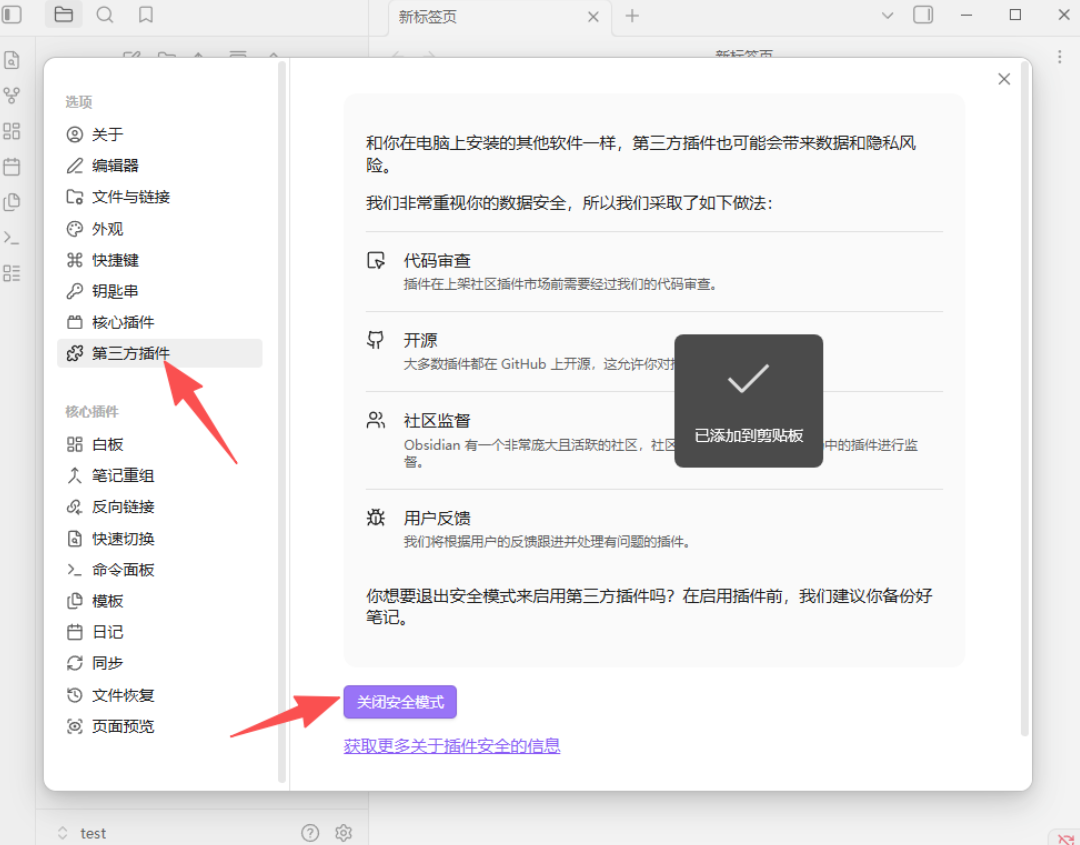
社区插件能把 Obsidian 改成任何样子,代价是它运行第三方代码。官方在帮助文档里放了一句警告:社区插件可能造成损害。所以默认是受限模式,装之前要在设置里点 Turn on community plugins,再去 Browse 里挑,装完还要 Enable 才生效。
另一个细节是社区插件不会自动更新,出于安全考虑要手动去「检查更新」。这也意味着你装得越多,维护成本越高。
我的建议是前三周一个都别装。等某个步骤反复别扭了,再去找对应的插件。真要装,先装三类别各一个:管新建的模板类、管抓取的快速记录类、管搜索的增强搜索类。主题在设置的「外观」里换,官方说的是数千个插件和主题,换主题只改样子,不动笔记内容。
多设备与备份:Sync 要不要买
Obsidian 本体免费,不用注册,商业使用也不强制付费。官方定价页的 FAQ 原话是:不要求为商用许可付费,但如果你在公司里用它干活,官方鼓励买一份来支持独立开发。收费的只有附加服务。
| | |
|---|
| | 1 个库、1GB 空间、单文件最大 5MB、1 个月版本历史 |
| | 10 个库、10GB 空间、单文件 200MB、12 个月版本历史,可升到 100GB |
| | |
| | |
| | |
Sync 用的是端到端加密,官方写明 AES-256,他们读不到内容;还带版本历史和共享库协作。Sync 和 Publish 都是 7 天无理由退款,Catalyst 和商用许可不退。学生、教师、非营利组织员工有 40% 折扣,这条藏在定价页 FAQ 里。
不买 Sync 也能同步,把库放进 iCloud、OneDrive、坚果云都行。代价要提前知道:两端同时改同一个文件会生成冲突副本,手机端 Obsidian 被系统杀掉后,同步往往要等你重新打开 App 才发生。单设备使用的话,备份就是定期复制整个文件夹,或者用 Git 做版本管理。
新手最容易踩的六个坑
- 把库建在同步盘的根目录:路径里带中文和空格、多台设备同时写同一个文件,冲突副本会越来越多。库放在本地固定路径,同步交给专门工具。
- 一上来就抄目录结构:PARA、卡片盒是别人对自身工作流的总结,不是通用标准。先用三个文件夹跑一个月。
- 把标签当文件夹用:建出 #工作/项目A/会议 这种三层标签,等于用更麻烦的方式做了文件夹已经做好的事。标签越扁平越好用。
- 为了图谱好看硬加链接:那张星图是链接的副产品,不是目标。链接该加在语义有关的地方。
- 插件一次性装满:社区插件手动更新,装三十个插件写两篇笔记,是论坛里最常见的弃坑路径。
- 以为有云端自动备份:官方不存你的数据,误删只能靠文件恢复快照或自己的备份。重要内容定期复制出去。
常见问题
Q:obsidian如何使用才不算白装?
A:先写十篇真笔记,别整理、别建结构,在第十一篇里用 [[ 链接到前面某一篇。链接一敲出来、弹出你已经写过的相关内容,这个软件的价值才开始显现。
Q:Obsidian 要钱吗?
A:本体免费,不用注册,功能不锁。只有 Sync 同步、Publish 发布、Catalyst 抢先版、商用许可是付费项,前两个 7 天内可无理由退款。
Q:笔记存在哪里?会不会丢?
A:存在你自己指定的文件夹里,一篇笔记一个 .md 文件,纯文本。软件卸载了笔记还在,但没有云端兜底,备份要自己做。
Q:能导入 Notion 或印象笔记的旧笔记吗?
A:能。官方导入插件支持 Notion、Microsoft OneNote、Evernote、Apple Notes、Tomboy 和 Gnote、HTML、CSV、Markdown、Textbundle 这几类,在社区插件里装 Importer 后按向导走。
Q:手机上能用吗?
A:iOS 和 Android 都免费,App Store 和 Google Play 直接下。手机适合随手记进收件箱,长文写作还是在电脑上。
Q:不装插件是不是功能很弱?
A:核心功能已经够用。29 个核心插件覆盖日记、模板、大纲、白板、表格视图、网页浏览器、幻灯片,多数人一年都用不完。
Q:怎么把界面换成中文?
A:设置 → General → Language → 简体中文。手机端在同一个位置,设置以浮层打开。
Q:多个库还是一个库好?
A:先用一个。库之间不共享链接和标签,分库等于切断关联,只有工作与私人资料必须隔离时才值得分开。
Q:误删了笔记能找回来吗?
A:核心插件里有「文件恢复」,按快照找回;删除行为可以在「文件与链接」里设成移到系统回收站或库内 .trash。买了 Sync 还有版本历史。
回到最初的问题,obsidian如何使用这件事没有那么多玄学:一个文件夹、一堆纯文本、两个方括号,剩下的都是锦上添花。至于 obsidian如何使用得顺手,答案最后落在你愿不愿意在第三周还继续往里写上。
 AI 速览