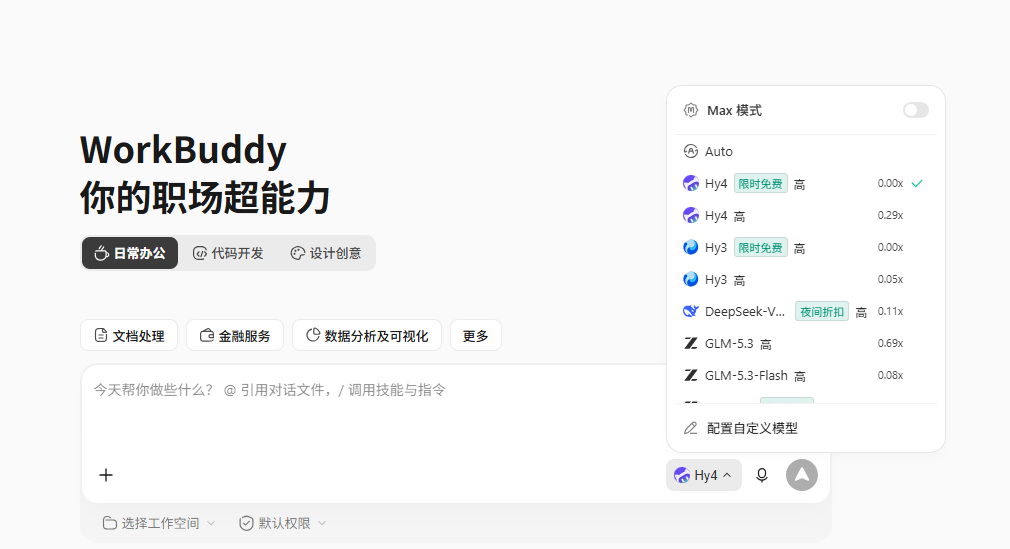
WorkBuddy 有哪些模型,答案不是一个列表能说完的。桌面端内置 14 款,移动端与小程序只放出 11 款,另有 Auto 自动调度和自定义接入两条路。下面把清单、倍率、切换规则一次讲清。 模型的三个来源层次
问“WorkBuddy 有哪些模型”,答案其实有三层。官方文档把第一层叫内置模型,由 WorkBuddy 托管、按积分结算;第二层是 Auto,它本身不是某个具体型号,而是系统按任务自动匹配;第三层是自定义模型,你填接口地址和 API Key,接什么由你决定。
三层是并列关系。内置模型在模型选择器里直接列出来,Auto 是默认勾选项,自定义模型配好之后会单独出现一个分组。移动端不提供配置自定义模型的入口,所以手机上只有前两层。
内置14款模型完整清单
桌面端文档列出的内置模型共 14 款,来自五家厂商。下表按官方的简介与图片输入支持情况整理:
| | | |
|---|
| | | |
| | | |
| | | |
| | | |
| | | |
| | | |
| | | |
| | | |
| | | |
| | 擅长复杂的长程自主任务,前端开发突出,知识工作与科研推理表现好 | |
| | | |
| | | |
| | | |
| | | |
按系列拆开看,混元 2 款、智谱 GLM 5 款、MiniMax 2 款、Kimi 3 款、DeepSeek 2 款。官方在能力那一栏用过两种写法,“思考模式”和“推理模型”,指的是同一类推理能力;移动端文档则统一打上“推理”标签。
桌面端与移动端模型差异
同一个账号换设备,能选的模型会变少。桌面端 14 款,移动端 App 与小程序都是 11 款加 Auto,数量相差 3 款。
少掉的是 Hy4 preview、GLM-5.3、GLM-5.3-Flash。换句话说,混元最新的预览版和智谱 5.3 这一代目前只在桌面端有入口,其余 11 款在三个端上一致。想在手机或小程序里用这三款,现在没有可用的切换项。
官方对移动端还有一句说明:模型列表里只列可用模型,不提供配置自定义模型的入口。所以手机端的模型数量是一个固定值,不会因为你加了自己的 Key 而变多。
三档模型模式与Auto的区别
内置模型之外还有一组容易混淆的设置。官方叫“三档模型模式”,按任务复杂度选,跟具体型号是叠着用的:先定档位,再挑模型。
Auto 和这三档不是一回事。档位决定“用多大力度想”,Auto 决定“用哪个模型想”。官方把它写成智能自动选择,默认勾选,不确定选谁时留着 Auto 就行。
还要分清另一组概念。Craft、Plan、Ask 是三大工作模式,管的是 Agent 怎么干活;快速、均衡、极致是模型档位,管的是这一次调用花多少算力。两套东西互相独立,看到“模式”两个字别直接对号入座。
积分倍率对比与省钱选择
积分消耗跟模型单价直接挂钩。小程序端的模型列表把倍率标了出来,这是判断贵贱最直接的一张表,按消耗从低到高排:
差距比想象中大。DeepSeek-V4-Flash 是 x0.06,Kimi-K3 是 x1.62,同样发一句话,贵的那款消耗约 27 倍。MiniMax-M3 只要 x0.25,官方给它的定位却是“擅长代码、智能体任务”,在需要跑长任务的场景里性价比很明显。
官方还给了一句换算示例:x0.18 的模型比 x0.95 的模型便宜约 5 倍。倍率会随官方调整,掏积分之前以界面当期显示为准。表里 Hy3 标的是限时免费,Auto 与 MiniMax-M2.7 两行没有标倍率,按界面实际显示为准。
接入自定义模型的四条路径
内置的 14 款不够用,可以自己接。官方给了四种方式,上手难度从低到高:
- 提供商接入:从列表里选厂商,URL、模型列表、能力标记会自动填充,只补一个 API Key 就能保存。
- 订阅套餐:买了腾讯云 Token Plan 或 Coding Plan,选对应套餐类型再填套餐 Key。Token Plan 分企业版专业、企业版轻享、通用个人版、Hy 个人版四类;Coding Plan 支持腾讯云、智谱、Kimi 三家。
- 本地部署:装 Ollama,默认监听 11434 端口,走兼容 OpenAI 协议的接口。指向本机的模型不需要 API Key。
- 自定义:手填 URL、API Key 和模型名。遇到网关或代理封装过的地址,可以在高级配置里打开“自定义协议”开关,跳过路径校验与自动补全。
配置存在本机的 workbuddy/models.json 里,官方明确说不向云端上传。如果只写了模型名却没填地址或 Key,这个模型会在选择器里置灰、带异常图标,强行调用会报 4100。
换模型后需要调的三个参数
换完之后有三个设置值得看一眼,官方都给了默认值。
思考强度:档位随模型而变,常见是低、中、高、超高四档。强度越高,模型做的分析和自我检查越多,适合逻辑链长、容易出错的任务。
上下文窗口:有的模型给多个档位,比如默认、适中、超长,也有按 300K、1M 标注的。切换后立即保存,从下一轮对话开始生效,且只对当前任务有效,新建任务会回到默认档。
经济模式:原“Max 模式”的开关已经挪到设置里的智能体一项,个人版默认开启。开启时系统会在合适时机压缩上下文,减少长对话里重复传输的内容。
官方对上下文窗口有一句提醒值得单独抄下来:更大的窗口不会让模型变聪明,只会让每轮消耗成倍增加。
模型下线后的自动切换规则
内置模型会随版本上下线。官方给的是自动切换,不需要手动重选:先找同系列的新模型,Kimi-K3 下线就切到 Kimi 系列对应的新款,GLM 同理;同系列没有新款时,用系统默认模型。
切换之后有两个细节容易踩。思考强度和上下文窗口不会沿用旧模型的设置,而是按新模型的默认值使用。定时任务如果同系列没有新款,会改用“快速”模式对应的默认模型;任务里配的思考强度或上下文窗口,新模型不支持时会被清除。
自己添加的本地自定义模型不在这套机制里,不会被自动替换成默认模型。
使用模型时的注意事项
- 体验版的全模型可选属于限免:官方定价表里体验版那一行写的是“Auto 模型调度(限免全模型可选)”,只有付费版才是长期的“全模型可选”。限免结束后,体验版可能只能走 Auto。
- 企业管理员能关掉模型:后台禁用的模型会在客户端选择器里隐藏或置灰,连 auto 一起。发现某款选不了,先找管理员确认启用状态。
- DeepSeek 的视觉能力两处口径不一:桌面端“可用功能”栏里两款 DeepSeek 只标了思考模式,没标图片输入;移动端文档却把它们标成“推理 + 视觉”。两处都是官方页面,这里照实并列,实际能力以你界面上的显示为准。
- 自定义模型的费用不经过 WorkBuddy:Token、订阅等全部由你向第三方支付。使用中可能持续触发调用,建议盯着对方的账户余额,避免超出预期。
- API Key 只存在本机:别在共享环境里填写或导出,不再使用时从 models.json 里清理掉。
- 拥堵状态仅供参考:选择器里的绿橙红三色负载只是提示响应可能变慢,不会阻止你选那款模型。
WorkBuddy模型常见问题解答
Q:WorkBuddy 一共有多少个模型? A:桌面端内置 14 款,外加 Auto 自动调度和自定义接入;移动端 App 与小程序各 11 款加 Auto。
Q:手机端为什么比桌面端少三款? A:少的是 Hy4 preview、GLM-5.3、GLM-5.3-Flash,属于桌面端独享,移动端目前没有切换入口。
Q:哪个模型最省积分? A:小程序端标注的倍率里 DeepSeek-V4-Flash 最低,x0.06;最高是 Kimi-K3 的 x1.62。Hy3 当前标的是限时免费。
Q:体验版能用全部模型吗? A:官方定价表写的是“Auto 模型调度(限免全模型可选)”。全模型可选在体验版上属于限免状态,付费版才是长期可用。
Q:能接入自己的 API Key 吗? A:能。设置里的模型页可以图形化添加,配置保存在本机 workbuddy/models.json,不上传云端。
Q:Auto 到底是哪个模型? A:Auto 不是具体型号,是系统按任务自动匹配,属于三个来源层次里的第二层,默认勾选。
Q:模型下线了要重新选吗? A:不用,会先切同系列新模型,没有就落到系统默认。但思考强度和上下文窗口会重置为新模型的默认值。
Q:思考强度和上下文窗口要自己调吗? A:一般不用。官方说思考强度的默认值已适配绝大多数任务,上下文窗口也建议保持默认,只在处理超长文档时才需要调大。
Q:本地 Ollama 的模型也要填 Key 吗? A:不用。指向本机的模型不受“未配置 Key 就置灰”的限制,装好 Ollama 拉个模型就能接。
WorkBuddy 的模型清单会随版本继续增删,选之前先看一眼自己那端的列表,比死记某个型号管用。想跟进 WorkBuddy 有哪些模型的后续变化,可以关注本站的 AI 工具栏目,官方文档一更新我们就同步改。
 AI 速览