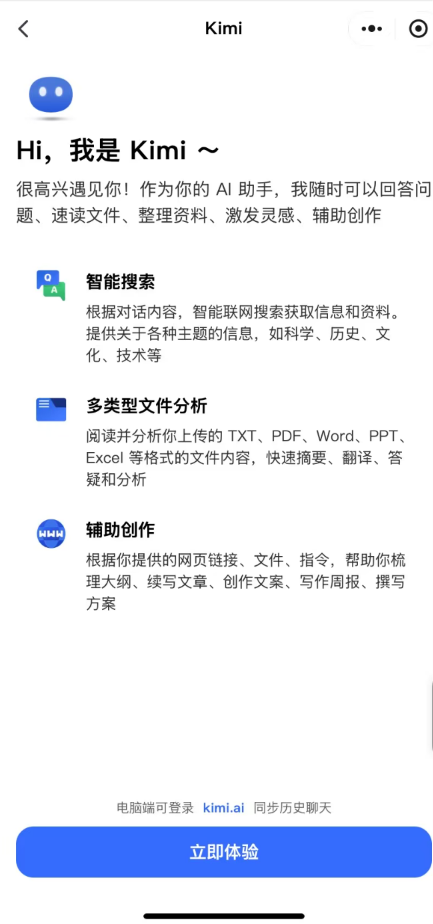
不用额外下载 APP,微信里就能直接用 Kimi 处理文档、整理聊天记录,碎片化场景用起来格外顺手,结合实测把小程序的入口、功能、隐藏技巧全拆解清楚。 怎么找到并打开这个小程序
很多人第一反应是去应用商店搜,其实完全没必要,微信里就能直接找到入口。
打开微信顶部的搜索框,输入「Kimi 智能助手」,带官方认证标的小程序就是正主,点一下直接进入对话界面,全程不用下载安装,几秒钟就能用上。第一次打开需要授权手机号登录,和你网页版、APP 端的账号是互通的,历史对话、设置偏好都会同步过来,不用重新调教使用习惯。
界面设计很简洁,没有花里胡哨的广告和弹窗,底部就是输入框、麦克风、文件三个按钮,上手基本零学习成本。刚进去会有一句欢迎语,你直接打字提问就行,和普通聊天没什么两样。
日常最常用的几个基础功能
基础对话能力和网页版核心逻辑一致,日常查资料、写文案、翻译句子这些轻量需求完全能打。
打字输入是最基础的操作,你想问什么直接发文字就行,不管是职场周报大纲、考试知识点梳理还是旅行攻略,都能给出完整回答。响应速度在网络正常的情况下很快,几百字的内容几秒钟就能输出完,长内容会逐字显示,你可以边看边等。
别小看小程序的能力,它自带实时联网检索,查最新的行业数据、近期活动信息、热点事件都能同步更新结果,回答末尾还会标注信息来源,不用你再单独开浏览器核实,碎片化查资料特别省心。
语音输入特别适合走路、开车的时候用。点一下输入框旁边的麦克风图标,直接说话就行,中英文混说也能准确识别,自动转换成文字发给 Kimi。它还支持语音播报回答,不方便看屏幕的时候,听回复就够了,识别准确率日常用完全够用,偶尔专业术语会出错,手动改一下也不麻烦。
生成长图分享是我很喜欢的一个功能。看到有用的回答,长按内容选择生成图片,就能导出一张排版整齐的长图,直接转发到微信聊天或者朋友圈都很方便,不用自己截图拼接,省了不少事。
处理文件和长文本的正确姿势
小程序也能上传文档解析,但和网页版比有一些限制,用之前心里有数才不会踩坑。
点输入框旁边的文件图标,就能从手机相册、微信文件里选文档,PDF、Word、Excel、PPT、TXT 这些常见格式都支持。单文件大小限制在 50MB 以内,比网页版的上限要小一些,太大的文件建议先拆分或者用电脑端处理。扫描版的图片 PDF 小程序解析不了,遇到这种情况要么转成文字版,要么换网页版操作。
上传完等个十几秒,文档内容就加载完成了,你可以让它总结全文、提取重点、翻译内容,或者针对某个细节提问。日常处理几十页的报告、合同、论文摘要完全够用,响应速度也还行。免费用户是按 3 小时周期限制长文本处理额度,日常零散传个两三份文件完全碰不到上限,集中批量处理十几份文档的话还是得用电脑端更顺畅。
微信生态里独有的隐藏用法
既然在微信里,自然有不少和微信生态联动的便利功能,很多人都没发现。
最实用的就是整理群聊记录。工作群、项目群一天刷出几百条消息没来得及看,你长按聊天记录多选,把需要梳理的内容全选上,点复制直接粘贴进 Kimi 输入框,丢一句「帮我总结核心信息」,它就能自动梳理出关键决议、待办事项、时间节点,不用你一条条爬楼翻记录,省下来的时间够摸鱼好一会儿。嫌复制麻烦的话,也可以先把聊天记录转存成微信笔记,再导入小程序解析,效果差不离。
微信聊天里收到的文档也能直接调用。别人发你一份 PDF 或者 Word,你不用保存到本地,直接点开文件选「用其他应用打开」,找到 Kimi 小程序就能直接解析,跳转一步到位,特别适合临时收到文件需要快速看重点的场景。
分享对话也很方便。觉得回答有用,直接点转发就能发给微信好友或者群聊,对方点进去就能看到完整内容,不用复制粘贴一大段文字,社交传播效率很高。
小程序和 APP、网页版差在哪
别指望小程序能替代完整客户端,它定位就是轻量化补充,功能上做了不少精简。
最核心的差距在长文本处理能力。网页版针对部分用户开放了 200 万字符超长上下文内测资格,普通用户默认也能支撑十几万到二十万字的长文档处理,小程序受限于微信运行环境,上下文长度做了精简,单会话大概十万字以内的内容能稳定承接,特别长的文档或者几十轮深度对话,容易出现记忆断层。需要处理整本书、上百页行业报告的话,老老实实开电脑用网页版更稳。
高级功能也有缺失。像 Kimi + 智能体、多文件批量对比、深度代码调试这些进阶功能,小程序里都没有入口,只能在网页版或者 APP 里用。对普通用户影响不大,重度办公和开发者会觉得不够用。
稳定性方面,小程序偶尔会因为微信后台清理导致会话中断,虽然历史记录会同步,但正在生成的内容可能会断掉,需要重新提问。长时间连续使用的话,APP 或者网页版体验会更连贯。
几个能提升效率的小技巧
用久了摸索出几个实用小细节,能让小程序用起来顺手很多。
常用的指令可以存在微信收藏里,比如「总结要点」「翻译成英文」「写一份大纲」,每次要用直接复制粘贴,不用反复打字。处理文档的时候指令越具体越好,别只说「帮我看看」,说清楚要提炼数据、梳理逻辑还是找风险点,输出结果会更贴合需求。
网络不好的时候尽量别传大文件,很容易上传失败或者解析出错。遇到解析不出来的情况,可以先把文件转成纯文本格式再试,成功率会高很多。重要的对话内容记得及时导出长图保存,虽然账号会同步,但多一层本地备份总归更稳妥。
如果每天都要用好几次,建议把小程序添加到微信桌面,或者设置成浮窗,点一下就能打开,比每次搜要快不少。通勤路上查资料、摸鱼的时候写点文案,随手就能调用。
适合自己的才是最好的,轻度日常用小程序足够方便,重度办公再切换到完整版,搭配着用效率最高。
 AI 速览