用 Ollama 配合 OpenClaw,你可以把整套智能体跑在自己电脑上,不用联网也能用,模型还能在 Qwen3、GLM、Kimi 之间随便切换,这篇就是手把手教你怎么装。 Ollama + OpenClaw 本地部署教程
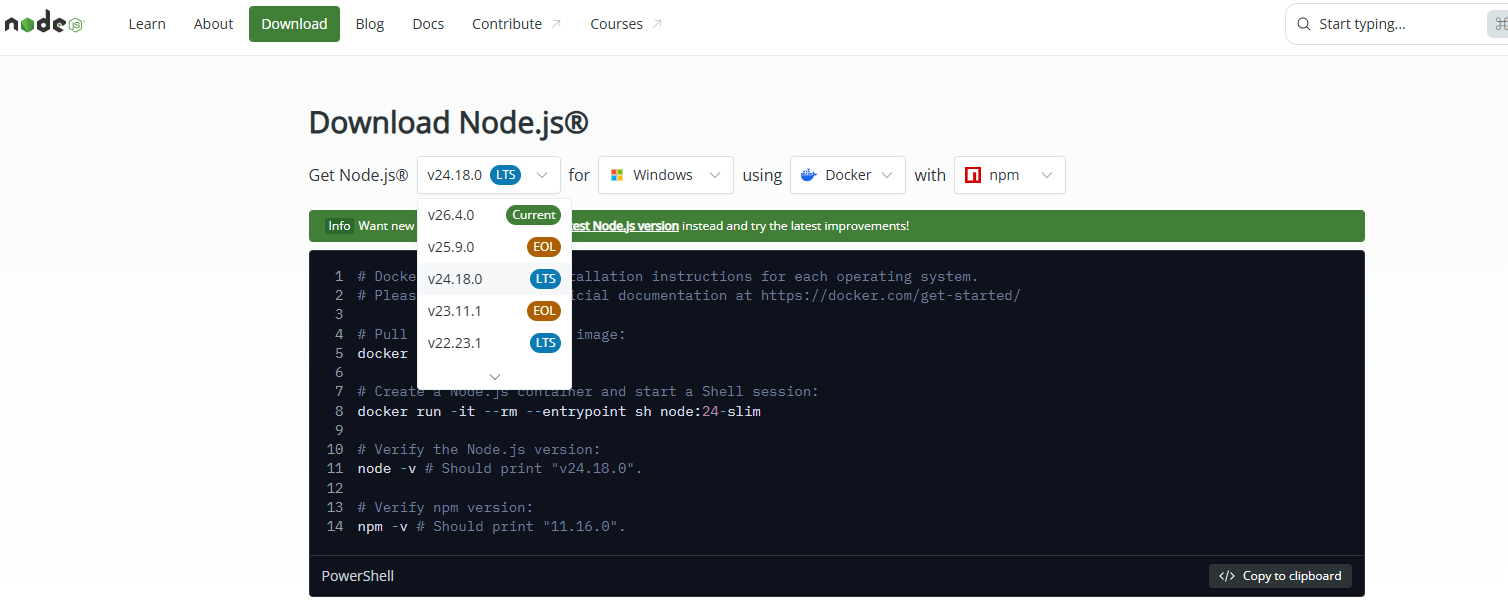
先说环境,得先装 Node.js,去官网下 LTS 版本就行,版本号要大于 22,这个是硬性要求,低了后面会出各种奇怪报错。 去 ollama.com 下客户端安装,装完它会自动注册成系统服务,开机自启,不用你手动启动。装好之后模型怎么选看你电脑配置——配置一般的话选个小模型体验一下 OpenClaw 就够了,真要拿来干活还是得上性能更强的版本,不同模型效果差得还挺明显。
这里小编要提醒大家,OpenClaw 跑起来是很吃上下文的,官方建议至少要支持 64K token 上下文的模型,GLM、Kimi 这类比较合适。拉模型的命令大概长这样:
装 OpenClaw
Windows 下用这条命令一键装:
如果装的时候蹦出 code 128 这种报错,八成是网络问题,换个网试试;也可以把 git 的 ssh 协议改成 https 协议,这样能绕过一些连接问题:
装完之后,直接用 Ollama 拉起 OpenClaw:
跑起来以后按上下方向键就能选你要装的模型,或者切换已经装好的模型,挺方便的。
飞书接入全流程
先装飞书插件:
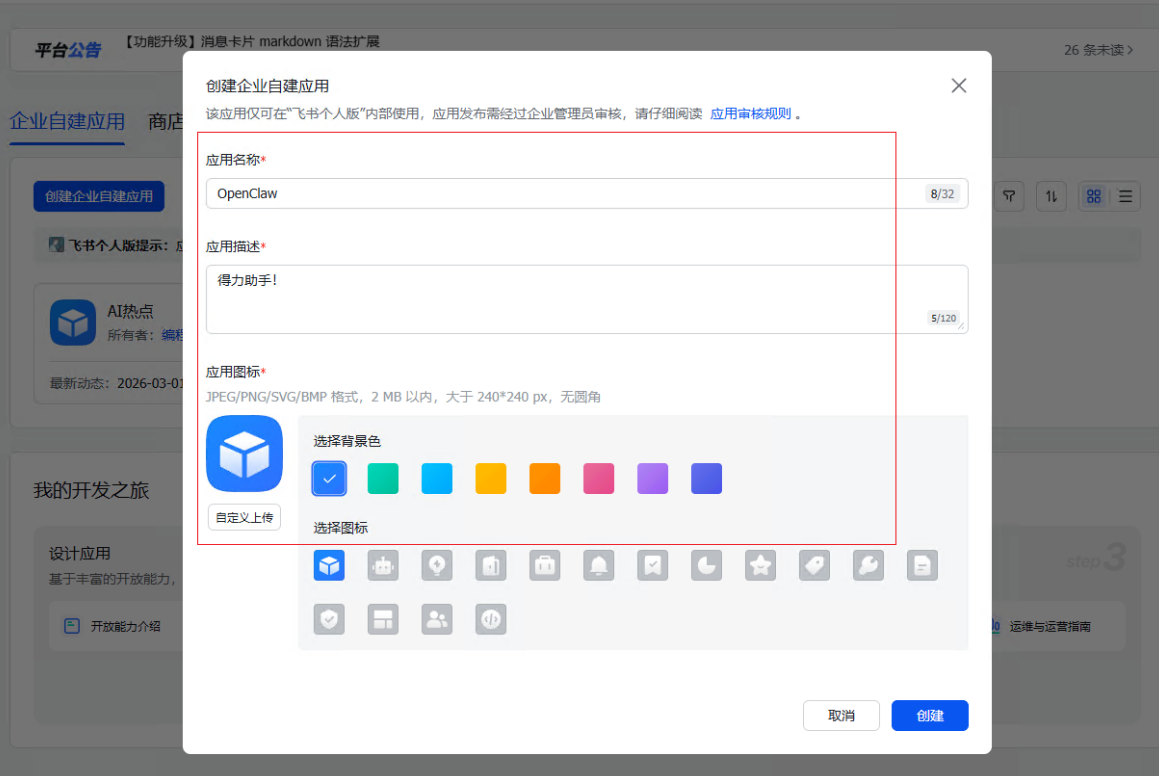
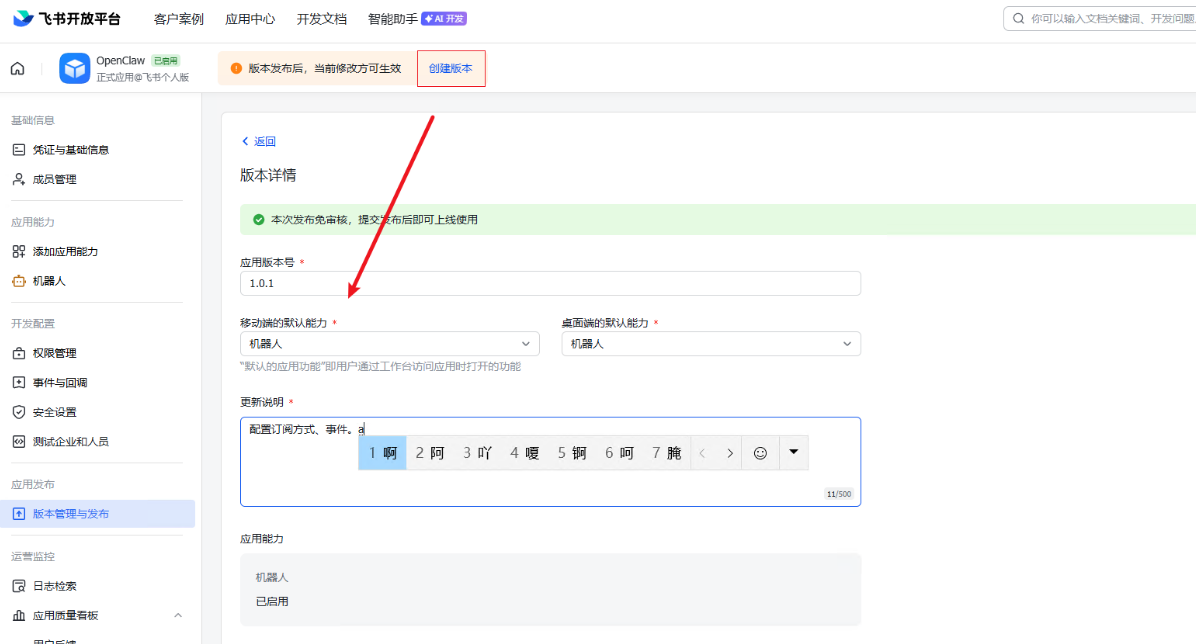
然后去 open.feishu.cn/app 建一个应用,填好名字和说明,加个机器人。权限这块记得搜 contact:user.base(拿用户基本信息)和 im:message(消息权限,这个默认全勾上就行),配完记得发布应用。
拿到 App ID 和 App Secret 之后,用命令把凭证写进去:
改完重启网关:
飞书那边事件订阅和回调都要设成"长链接",注意得先把 OpenClaw 启动起来才能配这一步。事件那里搜 im.message.receive 勾上接收消息事件,改完配置别忘了重新发布,不发布不生效,这个坑我自己也踩过。
第一次用的时候 OpenClaw 会给你一个配对码,用这条命令确认:
配对通过就能正常聊天了。整套流程走下来其实不难,卡壳的地方大多是网络和发布这两步,多试两次就通了——本地跑大模型这事儿,现在门槛真不算高了。
 AI 速览