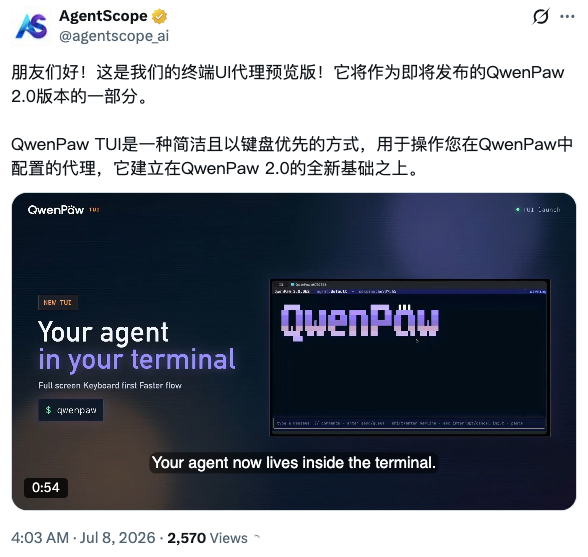
键盘优先、本地可控、全渠道接入 —— QwenPaw 2.0 正在重新定义"个人 AI 助手"的边界
一、引言
2026 年的 AI Agent 赛道,已经不再是简单的"聊聊天、写写代码"。
当大多数个人 AI 助手还停留在网页聊天框或手机 App 时,一个名为 QwenPaw 的开源项目正在悄然崛起 —— 它在 GitHub 上已收获 21k+ Stars,并且正在用一套完全不同的思路构建个人 AI 智能体工作台。
它叫 QwenPaw(全称 Qwen Personal Agent Workstation),由 AgentScope 团队开发,与阿里通义千问(Qwen)模型生态深度绑定。但它真正的亮点,不是背后的模型有多强,而是它对"交互方式"的重新思考。 尤其值得关注的是它的 TUI(Terminal UI)—— 一个全屏终端聊天界面,键盘优先,无需浏览器,无需 GUI,仅凭终端就能操作完整的 AI 智能体系统。
本文将深入解析 QwenPaw TUI 的设计理念、技术架构、实际使用体验,以及它在当前 AI Agent 生态中的独特位置。
二、QwenPaw 是什么?
先厘清一个基本概念。
QwenPaw 不是"另一个 AI 聊天客户端"。它是一个 个人 AI 智能体框架,核心定位是:
- 全渠道接入:钉钉、飞书、微信、Discord、Telegram,一个智能体实例覆盖所有入口
- 安全可控:内置 Tool Guard、File Guard、Sandbox 等多层安全机制
- 可扩展:支持自定义 Skills 和 Plugins
它最初叫 CoPaw,2026 年 4 月 12 日正式更名为 QwenPaw,也是从那时起开始全面向 2.0 架构迁移。
当前版本(截至 2026 年 7 月):v2.0.0b4,处于 beta 阶段,已经可用。
三、QwenPaw TUI:终端智能体的设计哲学
如果说 Web Console 是 QwenPaw 的"图形化控制中心",那么 TUI 就是它的 "终端前线"。
项目官方对 TUI 的定位非常精准:
"QwenPaw TUI 是一种简洁且以键盘优先的方式,用于在 QwenPaw 中操作您配置的智能体,它建立在全新的 QwenPaw 2.0 基础架构之上。"
这段话里藏着三个关键词:
3.1 键盘优先(Keyboard-first)
这不是简单的"可以用键盘操作",而是整个交互逻辑围绕键盘重新设计。
传统 AI 聊天界面依赖鼠标:点击输入框、点击发送按钮、滚轮翻页、点击设置菜单。QwenPaw TUI 把这些全部替换为快捷键和终端原生的键盘操作模式:
- 内建斜杠命令系统:/help、/resume、/theme、/model、/clear 等
对于终端重度用户(开发者、运维、研究者)来说,这意味着双手不需要离开键盘,工作流不会被 UI 交互打断。
3.2 简洁而不简单
TUI 的"简洁"体现在视觉层面,而非功能层面。
它不做花哨的动画、不渲染富文本卡片、不搞复杂的菜单层级。取而代之的是:
这种设计选择背后有一个明确判断:终端用户对"效率"的重视程度远高于"视觉效果"。
3.3 共享智能体实例
这是 QwenPaw TUI 最有意思的地方之一。
TUI 和 Web Console、各大 IM 渠道共享同一个智能体实例。
什么意思?同一个记忆库、同一套 Skills、同一个工具链、同一份会话状态。你在 Telegram 上跟智能体聊到一半,切换到终端 TUI 可以无缝继续,反之亦然。
这对于有多渠道需求的用户来说,是一个巨大的实用优势。不需要为不同平台维护不同配置,不需要担心记忆碎片化。
四、技术架构:QwenPaw 2.0 的底层逻辑
QwenPaw TUI 不是凭空出现的。它是 QwenPaw 2.0 架构大升级的一部分。
4.1 从 1.x 到 2.0:架构重构
QwenPaw 1.x 构建在 AgentScope 1.x 之上,而 2.0 版本是从头开始的重大架构升级:
| | |
|---|
| | |
| | |
| | |
| | Tool Guard / File Guard / Sandbox |
| | |
| | |
TUI 是作为 2.0 架构的一部分从底层设计的,不是事后加的"终端模式"。
4.2 启动方式
QwenPaw TUI 的启动命令非常直观:
特别值得一提的是 qwenpaw . 这个用法。当你在项目目录中启动时,QwenPaw 自动进入 Coding Mode,智能体感知项目上下文,适合代码编写、调试、重构等场景。
4.3 与 Web Console 的关系
QwenPaw 同时提供 Web Console:
这不是二选一的关系,而是适合不同场景的选择:
- TUI 适合:日常开发、终端工作流、远程 SSH 会话、极简环境
- Web Console 适合:多智能体管理、配置界面、可视化监控、新手入门
五、实际体验:TUI 在什么场景下真正好用?
聊完了设计理念和技术架构,来聊聊实际体验。
5.1 最佳使用场景
场景一:开发者工作流
想象一下这个画面:你在终端里写代码,遇到了一个 bug。正常情况下,你要切换到浏览器,打开 ChatGPT,粘贴代码,等回复,再切回终端。
有了 QwenPaw TUI,你只需要在当前终端窗口内,Ctrl+/ 唤起命令,粘贴错误信息,AI 直接帮你分析。不用切换窗口,不用复制粘贴上下文。
场景二:远程服务器管理
通过 SSH 连接远程服务器时,很多 AI 工具是无法使用的——它们是浏览器应用,没有 GUI 环境。QwenPaw TUI 只需要一个终端,在无头服务器上也能运行。运维场景下特别实用。
场景三:注重隐私的用户
QwenPaw 默认本地优先。TUI 模式下,所有交互数据都在本地处理,没有额外的数据上传到第三方云端。结合内置的 Sandbox 机制,可以安全地让 AI 操作本地文件系统。
5.2 注意事项
QwenPaw TUI 当前处于 2.0 beta 阶段(v2.0.0b4),并非稳定版。这意味着:
如果你需要的是"即装即用的稳定产品",建议等 2.0 正式版。如果你愿意参与测试、反馈问题,beta 版已经非常可用。
六、QwenPaw vs. 其他 AI Agent 工具
为了帮助你判断 QwenPaw 是否适合自己,我们跟几个主流选项做个对比:
| | | |
|---|
| | | |
| | | |
| | | |
| ✅ 钉钉/飞书/微信/Discord/Telegram | | |
| | | |
| Tool/File Guard + Sandbox | | |
| | | |
| | | |
QwenPaw 的独特优势在于:它是目前为数不多将"终端优先交互"和"全渠道接入"结合在一起的 AI Agent 框架。 如果你是终端重度用户,并且团队使用多种 IM 工具,它在当前开源生态中几乎没有直接竞品。
七、快速上手指南
如果你已经动心了,这里是一份极简上手指南。
安装
需要 Python 3.10+。建议在虚拟环境中安装。
初始化
这会用默认配置快速初始化。如果你想自定义,不加 --defaults 即可进入交互式配置。
启动 TUI
如果一切顺利,你会看到一个全屏终端聊天界面。输入第一条消息即可开始。
可选:启动 Web Console
浏览器访问 http://127.0.0.1:8088。
官方资源
八、总结与展望
QwenPaw TUI 不是一个"更漂亮的聊天界面"。它是一个从底层重新思考 AI 智能体交互方式的产品。
它的核心判断是:在 AI 越来越融入日常工作的背景下,"交互效率"比"交互体验"更重要。键盘优先、终端原生、全渠道共享 —— 这些设计选择背后,是对"用户真正需要什么"的清醒认识。
对于开发者、运维人员、终端工作者来说,QwenPaw TUI 是目前开源生态中最值得关注的选择之一。
随着 QwenPaw 2.0 正式版的临近(当前 v2.0.0b4),TUI 的成熟度会进一步提升。届时,它可能会像早期的 VS Code 终端那样,成为开发者工具链中不可或缺的一环。
如果你已经在终端里度过了大量时间,不妨试试。
 AI 速览