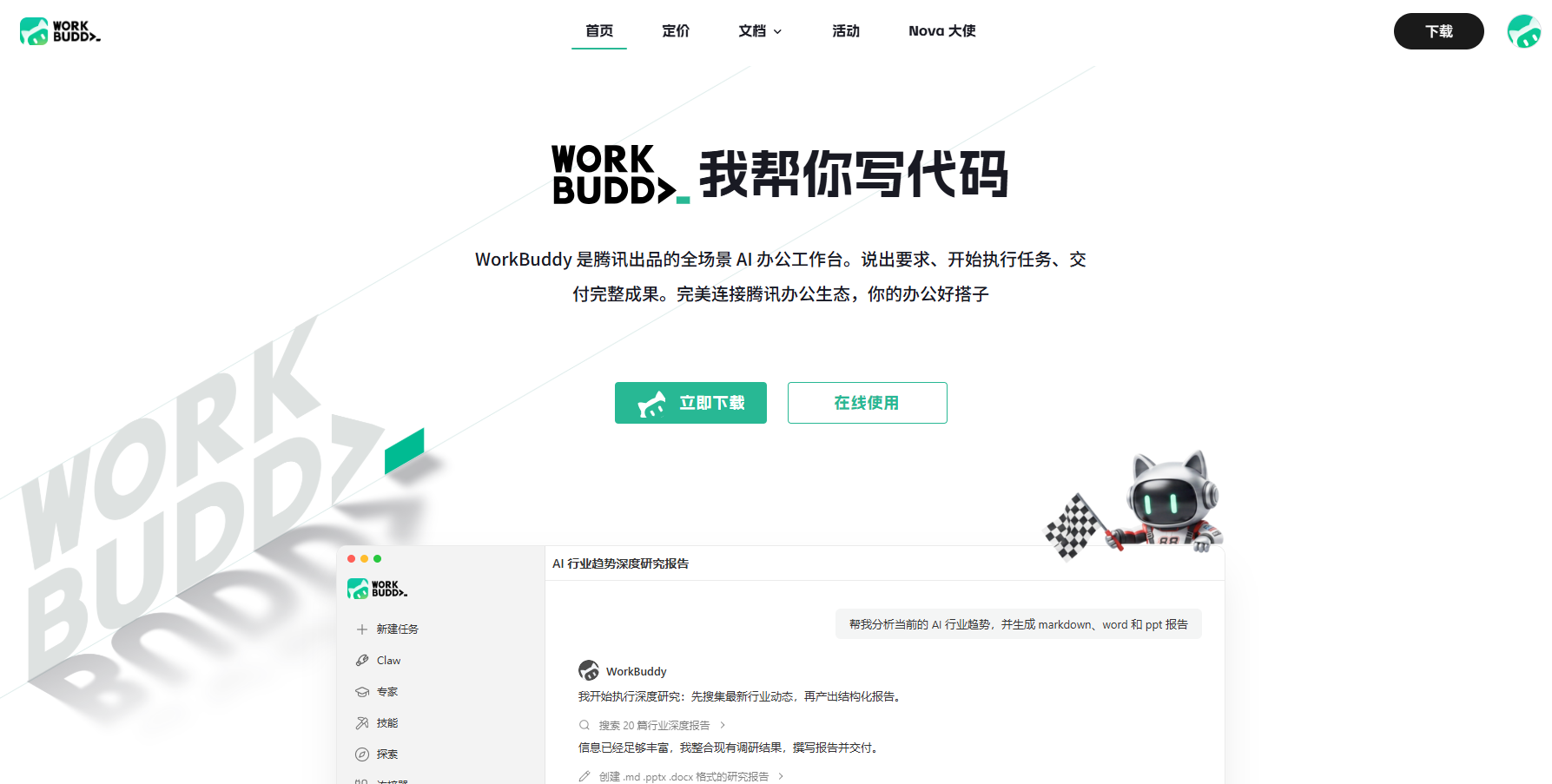
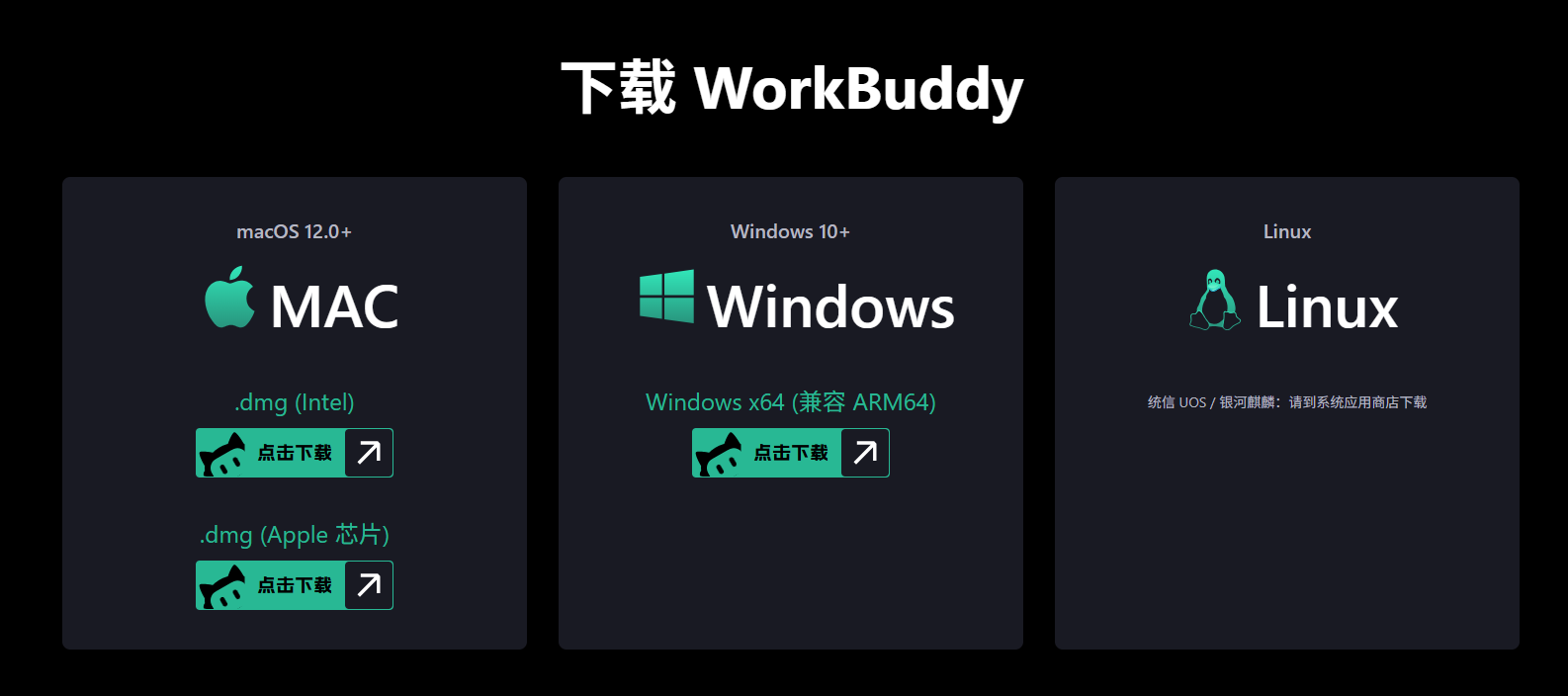
WorkBuddy 的官方下载入口有两个,任选其一即可:品牌主站 www.workbuddy.cn,以及官网下载页 www.codebuddy.cn/work/(点「立即下载」)。安装包按平台分为 Windows 64 位 .exe、macOS .dmg(M 系列芯片选 ARM64、Intel 芯片选 X64)三类。系统要求为 Windows 10 及以上、macOS 12 (Monterey) 及以上。本文按入口、安装步骤、版本选择、登录与积分、注意事项、常见问题六个模块整理,信息取自 WorkBuddy 官方文档。 WorkBuddy 官网与下载入口有哪些
WorkBuddy 是腾讯出品的全场景 AI 办公工作台(官方文档表述为「全场景职场 AI 智能体桌面工作台」)。它的官方入口分布在两个域名上,容易让人误以为其中一个是仿站,实际都是官方渠道:
- 腾讯域名入口: workbuddy.qq.com —— 腾讯自有域名入口,会自动跳转到 codebuddy.cn/work/ 页面,可作为「我有没有走错站」的交叉验证。
注意区分:codebuddy.cn 主站是腾讯云代码助手 CodeBuddy,WorkBuddy 位于其 /work/ 路径下,两者不是同一个产品,但官方定价文档明确「WorkBuddy 和 CodeBuddy 同一账号积分共享,无需分别订阅」。另外,官方还提供多种客户端形态:桌面端、移动端 App(iOS 在 App Store、Android 在华为应用市场/小米应用商店/应用宝搜索「WorkBuddy」)、小程序、IDE 插件、CLI 以及企业版。
WorkBuddy 下载与安装步骤
先看系统门槛,不满足的系统「无法启动 WorkBuddy」,装之前确认一下更省事:
- Windows:Windows 10 及以上,不支持 Windows 7 / 8 / 8.1;
- macOS:macOS 12 (Monterey) 及以上;查系统版本点击屏幕左上角苹果图标 →「关于本机」。
Windows 安装流程(官方《Windows 系统安装指南》):
- 访问官网下载页,点击「立即下载」,等待 .exe 安装包下载完成;
- 双击安装包启动安装程序,勾选「我同意此协议」→ 下一步;
- 确认开始菜单文件夹 → 下一步;建议勾选「创建桌面快捷方式」→ 下一步;
- 确认配置无误,点击「安装」;安装完成后点击「完成」退出向导。
macOS 安装流程(官方《Mac 系统安装指南》):
- 访问官网下载页,点击「下载 WorkBuddy」,先按芯片类型选对版本(下节有对照表);
- 在浏览器弹窗中允许下载,等待 .dmg 下载完成;
- 双击 .dmg 打开安装窗口,把 WorkBuddy 图标拖入 Applications 文件夹;
- 等待拷贝完成,推出已挂载的磁盘映像;不再需要时可删除下载目录中的安装包;
- 通过启动台或 Command + 空格 搜索打开 WorkBuddy。
后续更新不必手动重装:Windows 点击左下角头像 → 检查更新,macOS 点击左下角个人中心 → 检查更新,系统会自动检测并完成升级。
该下载哪个版本:平台与芯片对照
Windows 用户只有一个选择,macOS 用户必须区分芯片——选错芯片是最高频的「装了打不开」原因:
| | | |
|---|
| | | |
| | | |
| | | 只能装 X64,ARM64 包无法在 Intel Mac 上运行 |
| | | X64 包可通过 Rosetta 在 M 系列芯片上运行,兼容性更广 |
关于版本号,官方更新日志显示最新版本为 5.5.4,发布于 2026-09-08,近期迭代节奏很快(5.5.0 至 5.5.4 集中在约一周内发布)。官方历史版本下载页按二级版本号分组归档,各平台安装包体积参考如下(数据来自官方历史版本页,不同版本差异较大):
| | | |
|---|
| | | v5.1.2 / v4.24.x / v4.8.x |
| | | v5.1.2 / v4.24.x / v4.8.x |
| | | v5.1.2 / v4.24.x / v4.8.x |
如果你只是想用最新功能,直接去官网下载页即可,不必进历史版本页——官方在该页顶部也明确提示「为保证最新的产品体验,建议前往 WorkBuddy 官网下载最新版本使用」。
登录方式、积分与免费额度
装好之后需要登录才能使用,桌面端与移动端的登录方式略有差别:
- 桌面端:点击「登录」后浏览器会打开官网登录页,勾选《用户服务协议》与《隐私政策》,使用微信扫码完成登录;也支持手机号、邮箱、SSO 等方式,全程在浏览器当前页面完成,无需跳转,登录成功后自动返回客户端。
- 移动端 App:首次打开可选择 QQ、微信或其他方式授权登录;注意App 登录的微信账号需与电脑端保持一致,否则「连接电脑」功能无法使用。
WorkBuddy 采用积分制配额管理,所有对话相关请求都消耗积分,积分消耗量与任务复杂度和所用模型有关。官方定价如下(来源:官方《定价》文档):
三条与积分直接相关的规则需要提前知道:一是体验版免费且每月发放 500 基础积分,适合先下载试跑;二是积分按月发放、当月有效、不累积结转,赠送部分自到账日起 1 个月内有效;三是扣减顺序为优先消耗最先到期的积分,到期时间相同时优先消耗基础积分、再消耗赠送积分。付费会员若额度不够,可购买加量包(1 个月 1,000 积分,50 元),但加量包没有常驻入口,通常在积分快用完时才会提示。
下载与安装的注意事项
- 只从上述官方域名下载。安装包统一下发自官方域名,凡是提供「WorkBuddy 破解版」「永久免费会员版」「绿色免安装包」的第三方站点,都存在捆绑软件与账号被盗风险;历史版本也应从官方「历史版本下载」页获取,而不是网盘转存。
- 先确认系统版本再下载。Windows 7 / 8 / 8.1 无法启动 WorkBuddy,macOS 低于 12 同样不支持,装完打不开多半是这个问题,而不是安装包损坏。
- Mac 用户别下错芯片版本。ARM64 包无法在 Intel Mac 上运行;若官网没识别出你的设备,默认给的 X64 包可以通过 Rosetta 在 M 系列芯片上运行,属于官方给出的兼容性兜底方案。
- 别急着从历史版本页下载。该页面是归档用途,官方明确建议到官网下载最新版;只有遇到新版本兼容问题时才有必要回退。
- 免费额度不是无限额度。体验版每月 500 积分,复杂任务(长代码分析、多轮对话、知识库检索)消耗明显更快,下载试用前建议先规划一下要跑哪几类任务。
- 多端登录要一致。移动端要用「连接电脑」远程操控桌面端时,App 与电脑端必须登录同一个微信账号,否则该功能不可用。
- 首次启动的权限申请属于正常流程。移动端会依次申请相机、麦克风、存储/相册、通知权限,分别对应拍照上传、语音输入、文件上传与任务提醒,可放心按需授权。
WorkBuddy 官网下载常见问题
Q:WorkBuddy 官网下载入口到底是哪个网址?
A:两个都是官方渠道:品牌主站 www.workbuddy.cn,以及官网下载页 www.codebuddy.cn/work/,后者是官方安装指南指定的下载地址。
Q:workbuddy.qq.com 是官网吗?
A:是官方入口,访问后会自动跳转到 codebuddy.cn/work/ 页面,可作为交叉验证;如果你被引导到其他域名下载,建议直接改从主站进入。
Q:电脑版支持哪些系统?
A:Windows 10 及以上(不支持 Win7/8/8.1),macOS 12 (Monterey) 及以上,不满足要求的系统无法启动。
Q:Mac 该下载 ARM64 还是 X64?
A:M 系列芯片选 ARM64,Intel 芯片选 X64;官网未识别出设备时默认提供 X64,可通过 Rosetta 在 M 系列上运行。
Q:现在最新版本是多少?
A:官方更新日志中最新版本为 5.5.4,发布于 2026-09-08;桌面端可在左下角头像/个人中心点击「检查更新」自动升级。
Q:需要付费才能用吗?
A:不必。体验版免费,每月发放 500 基础积分即可使用;付费版本从标准版 99 元/月(连续包月 70 元/月)起。
Q:手机上能用吗?在哪下载?
A:可以。iOS 用户在 App Store、Android 用户在华为应用市场/小米应用商店/应用宝搜索「WorkBuddy」下载,支持云端沙箱执行与远程连接电脑两种模式。
Q:登录支持哪些方式?
A:桌面端支持微信扫码、手机号、邮箱与 SSO;移动端支持 QQ、微信或其他授权登录,且 App 与电脑端需为同一微信账号才能远程连接。
Q:下载后提示系统不兼容怎么办?
A:先核对系统版本(Windows 10+ / macOS 12+),Mac 用户再确认芯片版本是否下错;若两者都正确仍无法启动,建议通过官方文档的「帮助与反馈」入口提交问题。
以上内容仅供参考,WorkBuddy 的版本号、系统要求、积分规则与定价方案可能随官方更新而变动,请以 WorkBuddy 官方文档(www.codebuddy.cn/docs/workbuddy)与官方下载页最新公布为准。
 AI 速览