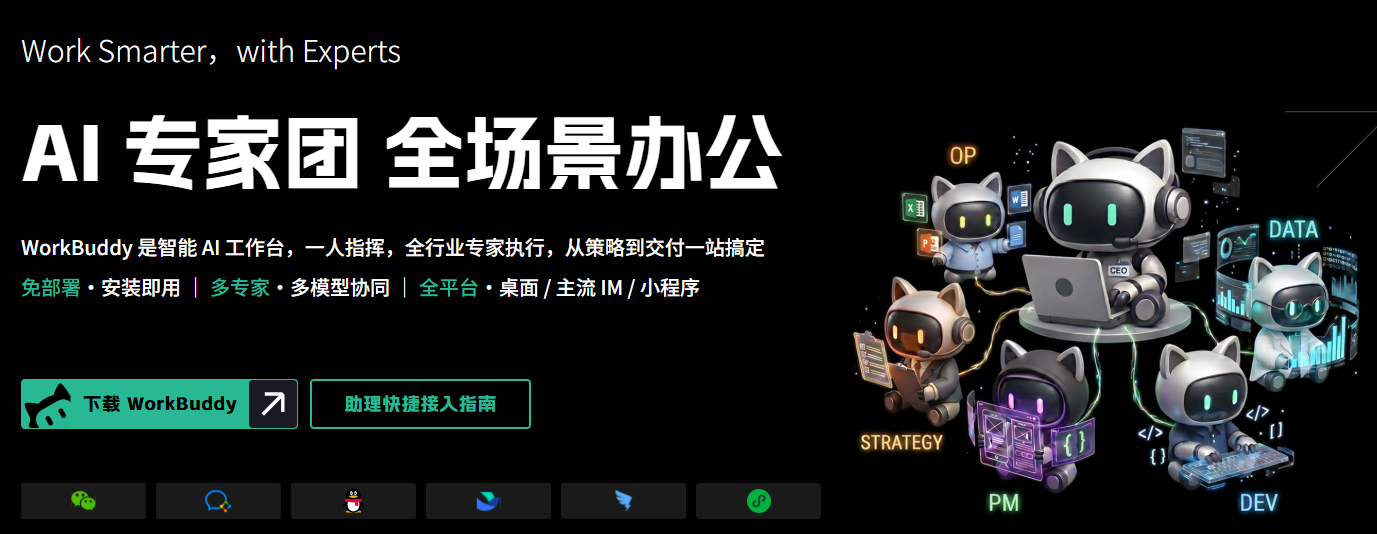
WorkBuddy 官方目前没有 Linux 版。它的桌面客户端只提供 Windows 与 macOS 两个安装包,官方文档里也只有 Windows 和 macOS 两篇安装指南。Linux 用户想用 WorkBuddy,可行路径是走官方移动端与云端工作模式,而不是找一个并不存在的 Linux 安装包。下面把支持矩阵、安装步骤和替代方案一次讲清。 WorkBuddy 有 Linux 版吗
没有。官方文档的"历史版本下载"页写明:每个正式版本提供 macOS(Apple 芯片 / Intel)与 Windows 安装包,版本表只有三列,分别是 macOS · Apple 芯片、macOS · Intel、Windows · 64 位,没有 Linux 列。
在官方的安装指南中也只有《Windows 系统安装指南》与《Mac 系统安装指南》两篇,没有 Linux 篇。
换句话说,Linux 既没有官方安装包,也没有官方给出的兼容性说明。第三方所谓的"Linux 版 WorkBuddy"不属官方渠道,不要用来路不明的兼容包或改包。
WorkBuddy 支持哪些系统和设备
官方支持的平台与版本要求如下,安装前先对照自己的设备:
| | |
|---|
| | 不支持 Windows 7 / 8 / 8.1;ARM64 设备支持情况以当前版本说明为准 |
| | M 系列芯片选 Mac ARM64,Intel 芯片选 Mac X64 |
| App Store 搜索 WorkBuddy 下载 | |
| | |
| | |
| | |
没有 Linux 行,这就是问题的答案:官方桌面客户端不覆盖 Linux。
WorkBuddy 怎么安装(Windows 与 macOS)
Windows 安装步骤:
- 打开官网 workbuddy.cn,点击"立即下载",选择 Windows,下载对应安装包;
- 双击安装包启动安装程序,勾选"我同意此协议",点击"下一步";
- 选择安装路径、确认开始菜单文件夹,建议勾选"创建桌面快捷方式";
- 确认配置后点击"安装",完成后点击"完成"退出向导;
- 启动 WorkBuddy 点击"登录",浏览器会打开登录页,勾选《用户服务协议》与《隐私政策》后,用微信扫码完成登录,也支持手机号、邮箱、SSO 等方式。
macOS 安装步骤:
- 官网点击"立即下载"选择 Mac;M 系列芯片选 Mac ARM64,Intel 芯片选 Mac X64。官网未识别设备时默认提供 X64 版本,该包可在 M 系列芯片上通过 Rosetta 运行;
- 双击下载的 .dmg 磁盘映像,打开安装窗口,将 WorkBuddy 图标拖入"应用程序"文件夹;
- 拷贝完成后推出已挂载的磁盘映像,如不再需要可删除 .dmg 文件;
- 通过启动台或 Command 加空格搜索打开 WorkBuddy,登录方式与 Windows 相同。
两个平台的界面语言都能切换:点击左下角头像,进入设置里的通用项,找到语言开关即可。
Linux 用户怎么用 WorkBuddy
官方没有 Linux 客户端,但 WorkBuddy 有两种不依赖本机操作系统的执行模式,这正是 Linux 用户的可行路径:
- 云端工作(云上模式):任务在云端沙箱里执行,不需要自己的电脑,适合通勤、差旅、周末没带电脑的场景。用手机 App 或微信小程序就能发起任务,对桌面操作系统没有要求。
- 连接电脑:远程操控电脑上的 WorkBuddy 执行任务。这条路有硬前提,被操控的那台电脑必须装的是 Windows 或 macOS,纯 Linux 环境无法作为被操控端。
移动端获取方式:iOS 在 App Store 搜索 WorkBuddy 下载,Android 在主流应用市场搜索下载;App 支持手机号、QQ、微信等方式登录。使用"连接电脑"时要注意,App 登录的微信账号需要与电脑端登录的微信账号一致,否则无法连接。官方英文站的产品说明里还提到,除桌面应用外配有网页体验,这类入口的具体可用范围以官方页面当期显示为准。
一句话总结:Linux 用户靠"移动端加云端工作"能把大部分任务跑通,但不要期待有一个能在 Linux 上直接双击安装的官方客户端。
安装 WorkBuddy 的注意事项
- 认准官方入口:官网是 workbuddy.cn,国内版与国际版域名不同但主体同一。请从官方页面直接下载,不要通过搜索引擎广告位或第三方下载站获取安装包,凡要求输入账号密码或支付信息的非官方页面都不要提交信息。
- Linux 没有官方安装包:不要使用来源不明的兼容包或改包,避免账号与文件安全风险。
- 版本门槛要看清:Windows 需 10 及以上且为 x64,不支持 Windows 7 / 8 / 8.1;macOS 需 12 及以上。不满足要求时客户端无法启动。
- 登录前先同意协议:登录弹窗中需勾选《用户服务协议》与《隐私政策》,支持微信扫码、手机号、邮箱、SSO 等方式。
- 远程连接有前提:使用"连接电脑"时,电脑端 WorkBuddy 需处于运行状态,且与 App 使用同一微信账号。
- 历史版本谨慎回退:官方"历史版本下载"页按版本归档,安装包都已校验可用,但为获得最新体验仍建议使用官网最新版本。
WorkBuddy Linux 版常见问题
Q:WorkBuddy 有 Linux 版吗?
A:没有。官方桌面客户端只提供 Windows 与 macOS 两个版本的安装包。
Q:那 Linux 上能装上吗?
A:官方没有对应安装包,也没有给出 Linux 兼容性说明,直接安装这条路走不通。
Q:支持哪些 Windows 版本?
A:Windows 10 及以上,支持 x64;不支持 Windows 7 / 8 / 8.1。
Q:Mac 需要什么系统版本?
A:macOS 12(Monterey)及以上;M 系列芯片选 ARM64,Intel 芯片选 X64,官网未识别设备时默认给 X64。
Q:Linux 用户还有什么办法用?
A:用手机 App 或微信小程序的云端工作模式,任务在云端沙箱执行,不依赖本机操作系统。
Q:能远程操控电脑干活吗?
A:可以,但被操控的电脑必须是 Windows 或 macOS,且要与 App 使用同一个微信账号登录。
Q:安装包在哪里下载?
A:官网 workbuddy.cn 点击"立即下载",选择对应系统版本即可。
Q:想装旧版本可以吗?
A:可以,官方"历史版本下载"页按版本归档了 macOS 与 Windows 安装包,但仍建议优先使用最新版本。
Q:手机端在哪里下载?
A:iOS 在 App Store 搜索 WorkBuddy,Android 在主流应用市场搜索 WorkBuddy 下载。
官方目前不提供 Linux 版,桌面客户端只覆盖 Windows 与 macOS,Linux 用户走"移动端加云端工作"这条路最实际。想持续跟进 WorkBuddy Linux版本安装 相关的支持变化与新版本发布,可以关注本站的 AI 工具栏目,有新动向我们会同步更新。
 AI 速览