用AI生图最崩溃的时刻,往往不是生成,是改稿——好不容易摇出一张满意的图,只想让嘴角微笑一点,回车一按脸换了个人,夹克和背景也跟着碎掉。ChatGPT Images 2.5(2026年9月8日上线,覆盖ChatGPT全档位、ChatGPT Work和Codex)真正解决的就是这个问题:把专业修图软件里那套精细局部改图的门槛,压进了最普通的对话框,你不用会PS也能改得很准。
玩法一:批注式改图,圈哪改哪不崩脸
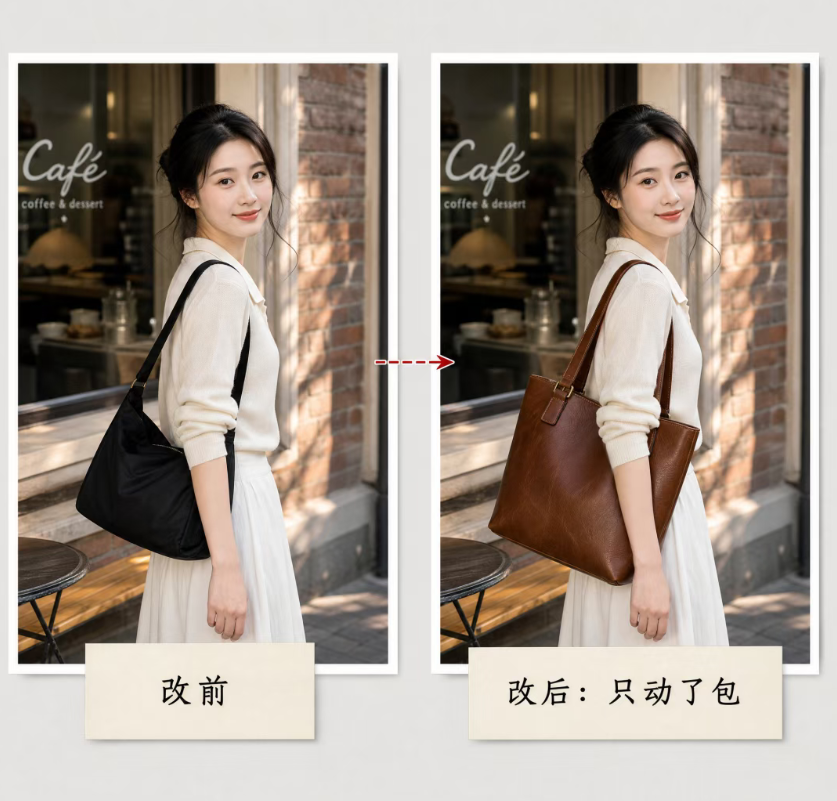
生成完图后点底部的标注或评论功能,在要改的地方圈一下,写一句具体指令就行,其余部分基本能锁死。提示词可以这么写:仅修改我标注的局部区域,把包换成棕色皮质托特包,金属扣件为哑光黄铜;其他元素(五官、发型、光照、构图)完全不变,不要改变人脸。适合电商换配色、人像换装这类场景,一次只圈一处,想改三处就分三轮别贪多。
玩法二:@Sketch,画两笔比码一百字管用
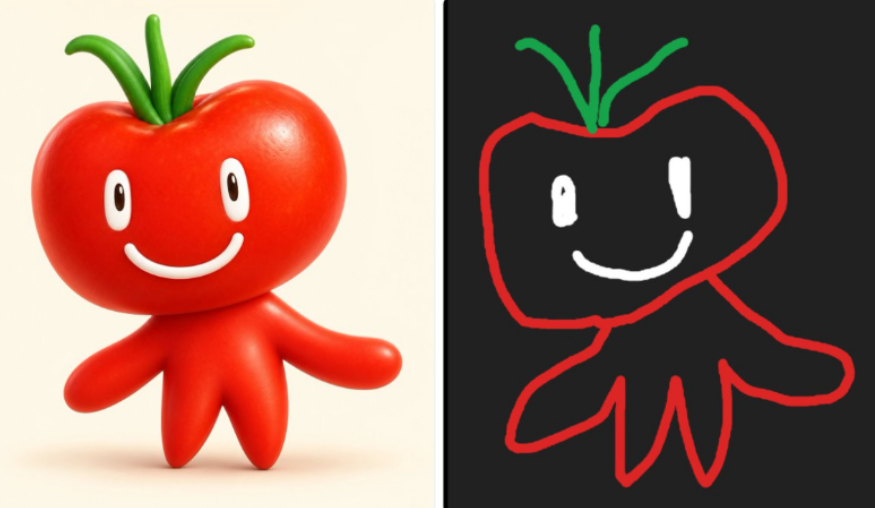
空间关系用文字描述容易跑偏,输入框打@Sketch能唤起画板,随手画个框、箭头、圆环都行,潦草没关系,画完补一句风格描述。适合版式草图、构图骨架这类场景,草图负责定结构,材质和光影还是得靠文字补。
玩法三:Templates模板,不用从空白画布憋词
Images里的Templates预置了海报、商品图、贴纸、书封等高频格式的骨架,你只填文案和风格。需要注意的是,目前ChatGPT Work账号里这个功能还没上线,普通版和Codex先能用。生成后按玩法一做局部微调,文案记得逐字核对,文字渲染仍是它不太稳的环节。
玩法四:移除背景与擦除,抠图不用再开PS
工具栏里的移除背景能直接抠出主体做透明底,擦除能涂掉画面里多余的人和物,调整尺寸能改比例。抠完可以补一句:边缘干净、保留发丝细节、无白边无棋盘格。复杂边缘容易留灰边,用擦除再补一刀就稳了。
玩法五:十六宫格锁帧,把AI视频里崩掉的脸救回来
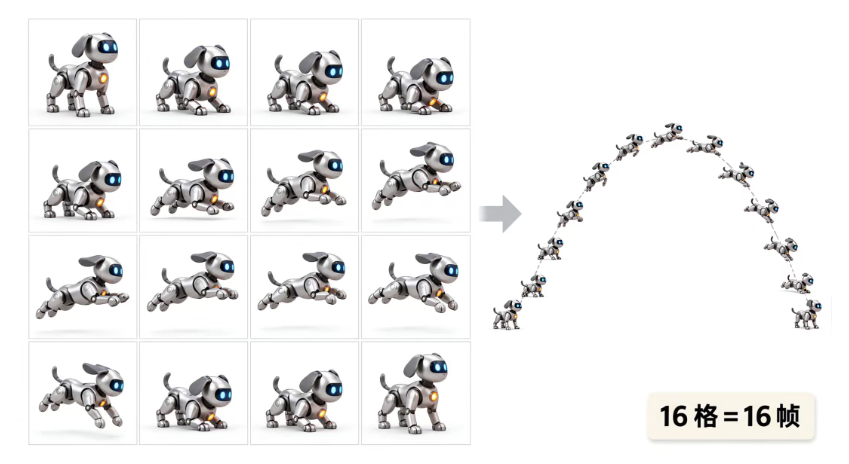
视频模型生成复杂动作,人物走两步脸就崩,可以先在Images里生成一张4×4的十六宫格动作分解图,把16个角度焊死,再交给视频模型顺次补帧,它就不用瞎猜下一秒脸长什么样。格子数越多,一致性压力越大,建议先从8格试起。
玩法六:复古写真别默认套美国版
官方模板里有"'80s flashback",但更出片的做法是按你自己的地域和年代还原,而不是一上来就是美式高中舞会,提示词里写清楚你的国籍、年代、城市即可。这类肖像会动面部细节、首饰、手指这些地方,发布前逐项检查,也别把复古照当真实老照片展示,容易被误认。
这几种玩法单用都能省事,串起来用才是流水线——批注+模板做日更海报,抠图+合成做电商素材,Sketch+十六宫格做角色动作延展。手部改多了容易发糊,第一轮就定准姿势别反复涂抹;指令也尽量说具体的物理动作,别写"氛围更高级"这种抽象话,模型大概率会乱加暗角光晕。工具门槛压得再低,提示词写得准不准,还是决定改稿效果的关键。
 AI 速览