WorkBuddy 是腾讯云代码助手推出的 AI Agent 办公工具。官网下载桌面端、微信扫码登录后就能派任务给它,新手最容易卡住的是工作模式选错和指令给得太模糊。这篇按 7 步走通,顺带把模式、权限、积分和报错说清。 WorkBuddy是什么与官方入口
WorkBuddy 由腾讯云代码助手推出,官网对它的定义是「AI Agent 办公新范式」:自主规划并交付多模态复杂任务结果,支持多 Agent 并行工作。它和聊天机器人不一样:你说清要什么,它自己去读文件、跑脚本、出成品。
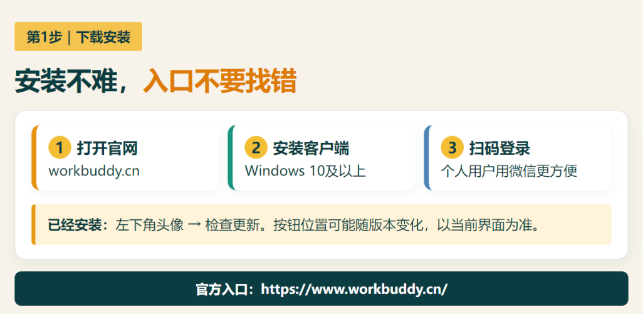
国内用户认准官网主域 www.workbuddy.cn 就行,文档站和定价页都挂在这个域名下:
- 下载入口:官网首页,鼠标悬停「下载 WorkBuddy」,选适配当前设备的版本。
- 官方文档站:官网 /docs/workbuddy/ 路径下,「从入门到精通指南」把安装、工作模式、技能、连接器、自动化逐项讲全,功能拿不准时优先查这里。
- 定价与账单:登录后点右上角头像进「个人主页」,账单与发票在同一入口。
移动端也是官方通道,支持小程序、App,以及微信助理、企微助理、QQ 机器人、飞书、钉钉机器人。分工要分清:桌面端是完整工作台,任务和产物在本机;移动端适合下发指令和看结果,从移动端发起的任务不在 PC 列表里,要去「助理」查看。 官方入口建议从官网页面直接进入,不要经第三方下载站跳转;凡要求输入账号密码或支付信息的非官方页面,都不要提交。
从下载安装到跑通第一个任务
装完到跑出第一个结果,官方主流程可以拆成 7 步。
- 下载安装包:打开官网,鼠标悬停「下载 WorkBuddy」,选适配当前设备的版本。
- 选安装用户与位置:安装用户建议选「仅为我安装」,权限范围收窄更省心。
- 微信扫码登录:点登录会跳转到浏览器完成扫码。个人用户选「个人」,买了企业版的选「企业」,两种身份不通用。
- 新建任务并选工作空间:点「新建任务」,再点输入框左下角「选择工作空间」指定本次要用的目录,它只在该目录下读写;不选也能跑,结果落在默认目录。
- 补充上下文再发送:用 @ 引用文件、文档或规则,截图直接 Ctrl/Cmd + V 粘贴,确认后点「发送」。
- 在右侧看结果:目标文件进「产物」,过程中的其他文件在「概览 - 工作空间文件」。不满意就追加指令,不必重开任务。
第 6 步是产出质量的分水岭。官方示范把路径、结构、格式一次写全:把 D:/会议纪要/0320产品评审.docx 整理成清单,含每个议题的结论、责任人和截止日期,用表格输出,不要开场白。
三种工作模式和两档权限怎么选
模式开关在输入框左侧的 + 菜单里。默认那个本身就是执行模式,另外两个要手动开启,「计划」与「仅问答」互斥。处在非默认模式时输入框下方会显示标识,点标识上的 × 退回默认。
判断标准一句话:如果「怎么做」比「做出来」更值得先讨论,就开计划模式;只要一个答案,用默认。
计划模式的流程值得先熟悉。开启后模型不立刻产出结果,而是围绕关键变量反问你,逐项回答最好,全部跳过它会自行假设并标注。方案生成后在右侧面板审阅:「开始执行」按方案生成文件,「调整计划」直接说修改点,可反复迭代。
模式这块有个命名坑:早期教程常把默认模式写成「Craft」,官方现行叫法是「默认(Agent)」,指的是同一个东西。
权限是另一套开关,和模式不冲突。输入框底部常驻权限状态按钮,默认显示「默认权限」,点开面板用「允许完全访问」切换,当前档位始终可见。
开了完全访问再让它整理目录,删错了没有回退余地。官方建议是日常保持默认权限。
技能、连接器、记忆和自动化怎么配
| | | |
|---|
| 把一组脚本和工作流封装成可调用能力,省掉重复写长提示词 | 技能市场一键安装;也可上传本地技能包,或按任务描述让它查找、创建 | |
| 对接 QQ 邮箱、腾讯文档、腾讯乐享、腾讯会议、TAPD、腾讯网盘等外部服务 | | |
| 记住偏好习惯、人物关系和跟进事项,后续对话自动带上 | 默认开启,在「设置 - 记忆」查看、编辑、删除或关闭 | |
| 按定时规则后台自动发起任务,结果可推送到小程序或企业微信 | 「添加自动化」,填名称、提示词、工作空间、权限、模型技能与定时规则;一条规则即可覆盖「每周一、三、五 09:00」,建议先低频率试运行 | |
技能有个开关机制值得单独说。已安装的技能可以随时关闭而不必卸载,关掉后仍在列表里,只是不参与自动调用,重开即恢复。开关状态记在账号配置里、多设备同步,也不改动技能包本身。官方建议只启用当前任务需要的技能,装得越多,误调用概率越高。
连接器的权限边界写得克制:每个独立授权,不主动定时抓取,也不超出你已有权限范围。以 QQ 邮箱为例,授权要用 App 7.1.5 或鸿蒙 0.2.9 及更新版本扫码,页面会逐项列出权限(账号信息、读取近一个月邮件、代发邮件,删除可选)。授权成功要点弹窗里的「打开」完成连接,直接关网页会中断。
新手练手时的 5 条注意事项
- 不要一次丢一个大任务:把「读 50 页报告、写成 PPT、发领导邮箱」拆成三轮走。
- 动文件之前先备份:改文档、方案、表格前先复制一份原文件,文件名加「_备份」或当天日期。
- 别在过长的会话里硬撑:会话太长会前说后忘、越聊越偏,开新任务重说一遍背景更有效。
- 先桌面端后远程:远程下发意味着它在你看不见的地方自主行动,先摸清执行方式和风险边界再放手。
- 第三方技能先查来源:非官方技能可能有恶意提示词注入、越权访问等隐患,装前看清权限申请和脚本内容。
积分怎么消耗与常见错误码
WorkBuddy 用积分衡量任务执行中的资源消耗,所有对话相关请求都扣积分,数量取决于任务复杂度和所用模型的 Token 单价。扣减顺序是先用最先到期的积分;到期时间相同时先扣基础积分,再扣赠送积分。
有效期规则容易被忽略。个人会员的月额度按月发放,当月有效、不累积结转,赠送部分自到账日起 1 个月内有效。月会员有效期是新购当日到次月当日,年会员按自然年算,到期后月额度降回体验版。
两处和直觉相反:连接器自身读写不耗积分,扣的是 WorkBuddy 理解汇总外部数据那一段;记忆功能完全不耗积分,官方说明记忆提取由 WorkBuddy 自费完成。加量包的基础额度以官网定价页当期公布为准。
报错大多集中在模型侧和网络侧,官方错误码文档给了对应动作:
| | |
|---|
| | |
| | 先确认公司网还是家庭网;公司网找企业 IT,家庭网按官网网络排查流程处理或关闭网络代理 |
| | |
| | |
| | |
| | |
5.3.0 版本之后 WorkBuddy 内置了网络代理切换。不了解选项区别就用「跟随系统」,乱改容易把正常网络配坏。
按「跑通一个任务,存一条记忆,装 3 到 5 个技能,接一个连接器,最后再配自动化」的顺序推进,这份 WorkBuddy 新手入门教程覆盖的几块配齐后基本就能独立上手。想跟进版本更新,可以关注本站的 AI 工具栏目。
 AI 速览