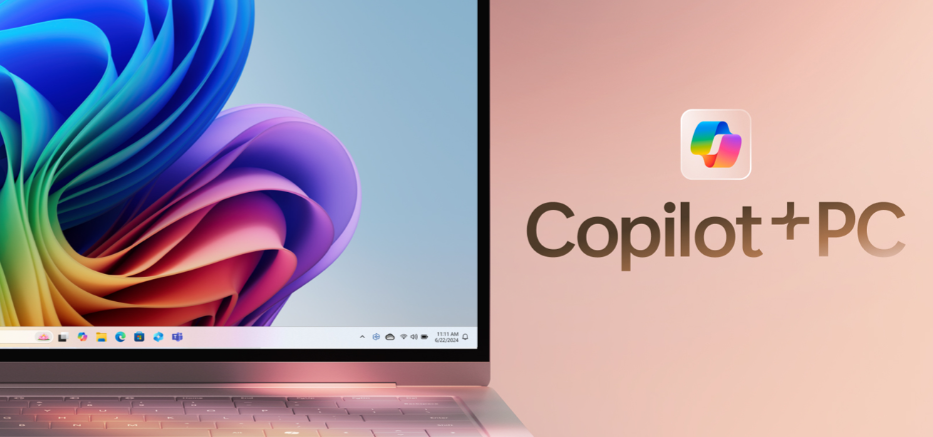
Windows Copilot 是 Windows 11 内置的 AI 助手桌面应用,基础使用免费。打开方式有三种:任务栏图标、键盘 Copilot 键、或 Win+C 快捷键;新机型通常已预装,旧设备可从 Microsoft Store 安装。本文整理了入口、使用方法、核心功能、免费与付费区别及常见问题。 Windows Copilot 在哪里打开
- 任务栏图标:Windows 11 新机型默认在任务栏固定 Copilot 图标,点击即可打开;若看不到,可在「设置 › 个性化 › 任务栏」中开启 Copilot 开关。
- Microsoft Store 安装:未预装的设备,在 Microsoft Store 搜索「Microsoft Copilot」下载安装,安装后会出现在开始菜单并支持固定到任务栏。
- 网页版:浏览器访问 copilot.microsoft.com 也能使用同一套 Copilot 能力,但桌面应用的系统级功能(见下文)仅限 Windows 端。
注意区分:Copilot 键、Win+C 唤起的是本机桌面应用;网页版与移动端 App 是同一账号体系下的不同入口,聊天记录可跨端同步。
Windows Copilot 怎么用:五步上手
- 确认任务栏是否有 Copilot 图标;没有则去 Microsoft Store 安装并固定到任务栏;
- 用 Copilot 键 或 Windows 键 + C 随时唤起,也可点击任务栏图标打开;
- 首次打开用 个人 Microsoft 帐户登录,登录后解锁聊天记录、图像创建、语音交互等;
- 在底部输入框打字提问,或点「+」上传截图、开启 Copilot Vision 让 AI 看屏幕;
- 需要语音时,先在「设置 › 隐私和安全性 › 语音激活」开启开关,再于 Copilot 设置里打开「嘿,Copilot」唤醒词。
Windows Copilot 核心功能一览
桌面应用相比网页版多出几项系统级能力,下表按官方说明整理:
| | |
|---|
| | 可在「账户 › 设置 › Copilot 键盘快捷方式」配置行为 |
| | |
| | |
| | 支持 .docx/.xlsx/.pptx/.txt/.pdf/.json,可在设置里调整权限 |
| | |
| | |
| | |
Windows Copilot 免费还是付费
在 Windows 上使用 Copilot 基础功能免费,无需 Microsoft 365 订阅。若需要更高的使用额度、优先访问、更快的响应,以及在 Office 套件里的 AI 能力,则需升级到 Microsoft 365 Copilot。基础对话、文件搜索、Vision、截图、语音等桌面功能均包含在免费范围内;付费主要换来额度与 Office 集成。具体档位与价格以 Microsoft 官方订阅页当期公示为准。
Windows Copilot 使用注意事项
- 系统要求:需 Windows 11(新机型多预装,旧设备建议先更新到最新版本);个别进阶 AI 特性仅 Copilot+ PC 支持。
- 屏幕与文件权限:Copilot Vision 和文件搜索会读取屏幕内容与本机文件,首次使用请在「账户 › 设置」中查看并自行决定授权范围。
- 语音需手动开启:「嘿,Copilot」默认关闭,必须在系统语音激活与 Copilot 设置两处都打开才会生效。
- 认准官方入口:桌面应用从 Microsoft Store 安装,网页版认准官方域名;凡要求输入密码或支付信息的非官方页面都不要提交。
- 账号体系:使用个人 Microsoft 帐户登录,聊天记录、图像创建等权益随账号在 Windows、网页与移动端间同步。
- 区域可用性:部分功能(如 Copilot Vision)按市场逐步开放,实际可用范围以你所在地区的官方说明为准。
Windows Copilot 常见问题
Q:任务栏没有 Copilot 图标怎么办?
A:先到「设置 › 个性化 › 任务栏」开启 Copilot 开关;若仍没有,去 Microsoft Store 搜索 Microsoft Copilot 安装,安装后可固定到任务栏。
Q:没有 Copilot 键的笔记本怎么快速打开?
A:用 Windows 键 + C 即可唤起,效果与 Copilot 键相同;也可点击任务栏图标或开始菜单里的应用。
Q:Windows Copilot 要钱吗?
A:基础使用免费,不需要 Microsoft 365 订阅;更高额度、优先访问和 Office 内 AI 能力才需升级 Microsoft 365 Copilot。
Q:它和网页版 copilot.microsoft.com 有什么区别?
A:网页版有通用对话能力,桌面应用额外支持 Copilot 键、唤醒词、Vision 看屏、文件搜索、截图、系统设置等系统级功能。
Q:Copilot Vision 能看到我屏幕上什么?
A:由你选择共享某个应用窗口或整个桌面,AI 据此回答;使用范围与权限可在 Copilot 设置中查看和调整。
Q:支持哪些文件类型搜索?
A:文件搜索可读取 .docx、.xlsx、.pptx、.txt、.pdf、.json 等常见格式,并能在设置里限定可访问范围。
Q:需要 Windows 11 还是能用 Windows 10?
A:Copilot 桌面应用面向 Windows 11;若设备上没有,先确认系统版本并更新到最新,再决定是否从 Store 安装。
Q:聊天记录会在设备间同步吗?
A:用同一 Microsoft 帐户登录后,聊天记录、图像创建、语音交互等会跨 Windows、网页与移动端同步。
Q:数据和隐私安全吗?
A:Vision 与文件搜索等能力需你主动授权才会读取屏幕或文件,相关权限与隐私控件可在 Copilot 设置中自行管理。
Windows Copilot 的使用方法并不复杂,记住「任务栏图标、Copilot 键、Win+C 三选一唤起,用 Microsoft 帐户登录即可免费使用」就够日常所需。想第一时间掌握 Windows Copilot 的功能更新与入口变化,可以关注本站的 AI 工具栏目,有新版本我们会同步更新。
 AI 速览