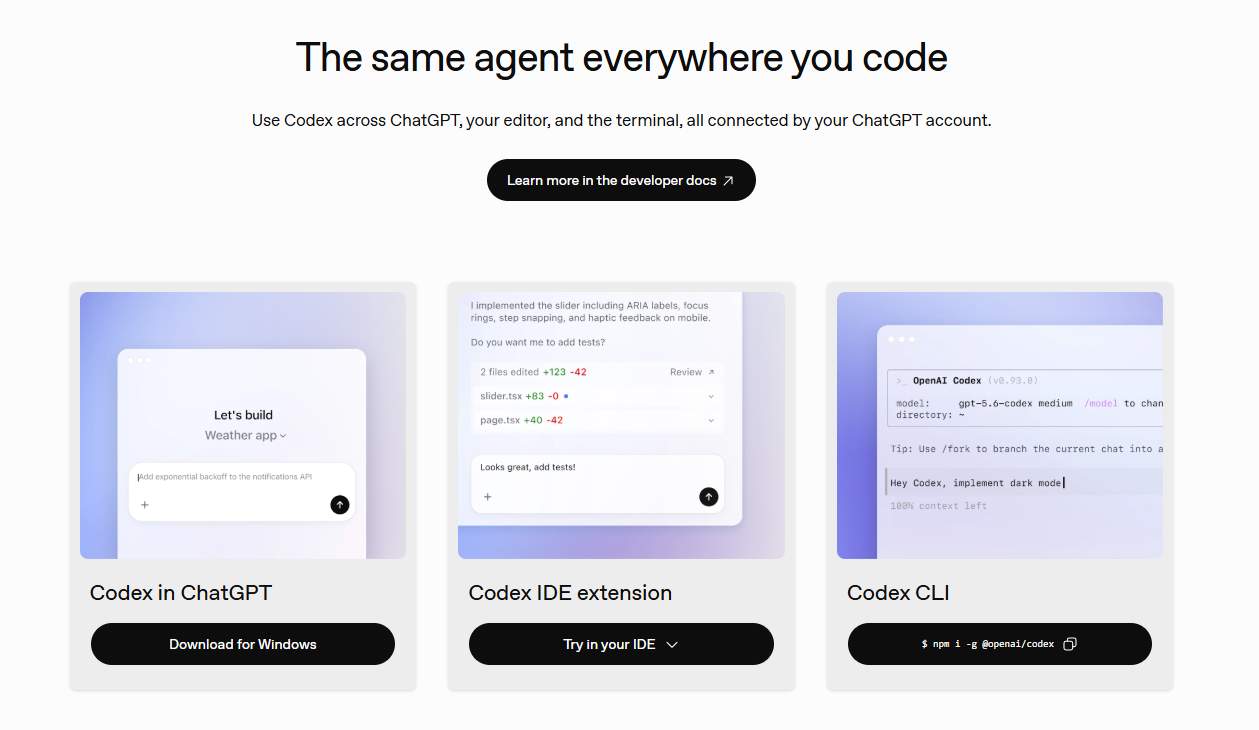
Codex 桌面版就是 OpenAI 的桌面应用(官方称 Codex app),入口是 chatgpt.com/codex。Windows 通过 Microsoft Store 安装,macOS 从官方页面下载 .dmg。装好后用 ChatGPT 账号登录即可开始,官方说明 Codex 已包含在 Free 到 Enterprise 各档 ChatGPT 套餐中,不用单独订阅。 Codex 桌面版官方下载入口在哪
先分清一件事:Codex 桌面版指的是图形界面的桌面应用,不是命令行的 Codex CLI。官方入口只有这几处:
- Windows:Microsoft Store 搜索安装,官方 Windows 文档给的就是商店方式;
- macOS:从 Codex 应用页下载 .dmg 安装包,官方标注为 Apple Silicon 版本;
- 官方文档:learn.chatgpt.com/docs/app 是桌面版总文档,Windows 与 Linux 各有子页;
- 命令行方式:已经装了 Codex CLI 的话,终端里运行 codex app 也能拉起桌面应用。
官方入口只此几处,建议从官方页面直接进入,不要通过网盘或第三方下载站获取安装包,这类渠道的安装文件来源不明,容易夹带改动。
Codex 桌面版安装与登录步骤
Windows:
- 打开 Microsoft Store 搜索并安装;习惯命令行的话,官方给出的命令是 winget install --id 9PLM9XGG6VKS -s msstore;
- 首次启动后,用 ChatGPT 账号登录(官方 Quickstart 原文是 "sign in with your ChatGPT account");
- 选择工作位置:新建一个聊天、创建一个项目,或者直接打开一个文件夹;
- 发送第一条消息:在 ChatGPT 与 Codex 之间切换,Codex 里从 New chat 开始,描述你想要的结果并附上需要的文件或上下文。
macOS:
- 打开官方 Codex 应用页,下载对应安装包(.dmg);
- 打开 .dmg,把应用图标拖进「应用程序」文件夹;
- 启动后用 ChatGPT 账号登录,后续步骤与 Windows 一致。
关键提示:官方明确不强制 WSL2。Windows 桌面版默认用 Windows 原生环境(PowerShell)运行;只有你想让智能体本身跑在 WSL2 里,才需要到设置里把运行环境从 Windows 原生切成 WSL,并且重启应用后才会生效。另外,WSL1 从 Codex 0.115 版本起已不再支持。
Codex 桌面版平台与系统要求
各平台的官方安装方式与运行环境对照如下:
| | | |
|---|
| Microsoft Store 搜索安装,或 winget 命令行安装 | 默认 Windows 原生(PowerShell),配 Windows 沙箱 | 可手动切换到 WSL2,需重启应用;WSL1 自 Codex 0.115 起不再支持 |
| | | |
| | | |
| 官方仓库提供的 npm、Homebrew 或一键脚本 | | 官方安装文档列的系统要求:macOS 12+、Ubuntu 20.04+/Debian 10+,Windows 侧标注经 WSL2 |
这里有两点要说清楚。第一,官方桌面版文档并没有公示 Windows、macOS 的最低系统版本号,只说明了支持的平台;第二,CLI 与桌面版的口径不同:CLI 的安装文档把 Windows 标注为「经 WSL2」,而桌面版在 Windows 上是默认原生运行的,别把两者的要求混着用。
Codex 桌面版免费吗?
Codex 包含在 ChatGPT 的 Free、Go、Plus、Pro、Business、Edu、Enterprise 各档套餐里,没有单独的 Codex 订阅。另有一条同样重要的规则:ChatGPT Work 与 Codex 共用同一份用量,在一边用得多了,另一边就少。
各档的额度差别不小。官方公布的是「每 5 小时预计可发送的本地消息数」区间,而不是固定条数,且不同模型差异明显;Plus 与 Pro 的额度上限差距可以到几倍到几十倍。需要提醒的是,官方定价页的功能明细表把「桌面应用本地聊天」标为 Plus 及以上可用,所以如果你想稳定用桌面版,稳妥起见按 Plus 及以上准备,Free 与 Go 的具体可用范围以官方功能表当期显示为准。
额度用尽后,正在进行的那一轮任务仍可以继续完成(受公平使用限制);Plus 与 Pro 用户可以额外购买 credits。另外还有一条路:用 API Key 按量付费,适合 CI 这类自动化场景,但这种模式没有云端功能(如 GitHub 代码审查)。
Codex 桌面版安装报错怎么解决
下面是官方文档列出的几类安装与运行问题,以及对应处理办法:
| | |
|---|
npm.ps1 cannot be loaded because running scripts is disabled on this system. | | 按官方指引把执行策略改为 RemoteSigned(Set-ExecutionPolicy -ExecutionPolicy RemoteSigned);改动前先看清微软官方的执行策略说明 |
| | 以管理员身份启动 ChatGPT 桌面应用,Codex 会继承该权限级别 |
| | 在 PowerShell 里执行 winget install Git.Git |
| | 把项目存到 Windows 原生盘,再从 WSL 通过 /mnt/<盘符>/... 访问 |
| | 右键 Cmder 选「添加到开始」,然后重启 Codex 或重启电脑 |
想让 WSL 与 Windows 应用共用配置和登录态 | | Windows 侧目录是 %USERPROFILE%\.codex;可同步两边目录,或把 CODEX_HOME 指向 Windows 目录 |
还有一条安全提醒,官方原文的意思是:把 Codex 开到「完全访问」模式意味着它不再局限于你的项目目录,可能执行意外操作导致数据丢失;推荐保留沙箱边界,只对需要的场景开例外。
Codex 桌面版常见问题(FAQ)
Q:Codex 桌面版的官方入口是哪个?
A:总入口是 chatgpt.com/codex;Windows 从 Microsoft Store 装,macOS 从该页面下载 .dmg。
Q:Codex 桌面版要单独付费吗?
A:不用。官方说明 Codex 包含在 Free 到 Enterprise 各档 ChatGPT 套餐中,没有单独的 Codex 订阅。
Q:Windows 装 Codex 桌面版必须装 WSL2 吗?
A:不强制。Windows 桌面版默认用原生 PowerShell 运行,想要才去设置里切到 WSL2,且需要重启应用才生效。
Q:Codex 桌面版支持哪些系统?
A:官方提供 Windows、macOS、Linux 三套桌面版文档;macOS 的安装包标注为 Apple Silicon。官方未公示最低系统版本号。
Q:装好之后怎么登录?
A:打开应用,用 ChatGPT 账号登录即可,不需要单独注册账号。
Q:怎么确认已经装好了?
A:能正常启动并完成 ChatGPT 账号登录,能新建或打开一个项目会话,就算安装成功。
Q:Free 套餐能用桌面版吗?
A:官方说 Codex 包含在含 Free 在内的各档套餐里,但功能明细表把「桌面应用本地聊天」标为 Plus 及以上可用,具体以官方功能表当期为准。
Q:下载很慢或者下载页打不开怎么办?
A:官方渠道就是 Codex 应用页与 Microsoft Store;不要改用第三方网盘和下载站的安装包,以免装到来路不明的文件。
Q:Codex 桌面版和 CLI 是一回事吗?
A:不是。桌面版是图形界面应用,CLI 是终端工具;装了 CLI 之后可以运行 codex app 打开桌面应用。
Codex 桌面版只从官方 Codex 应用页与 Microsoft Store 获取,装好后登录 ChatGPT 账号就能用;套餐与额度会随官方调整,使用前在官方定价页确认当期标准即可。想第一时间拿到 Codex桌面版安装教程 的版本更新与安装方式变化,可以关注本站的 AI 工具栏目,有新动态我们会同步跟进。
 AI 速览