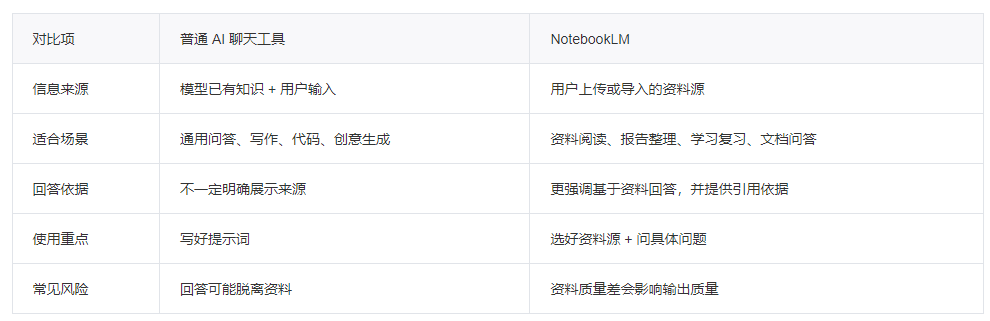
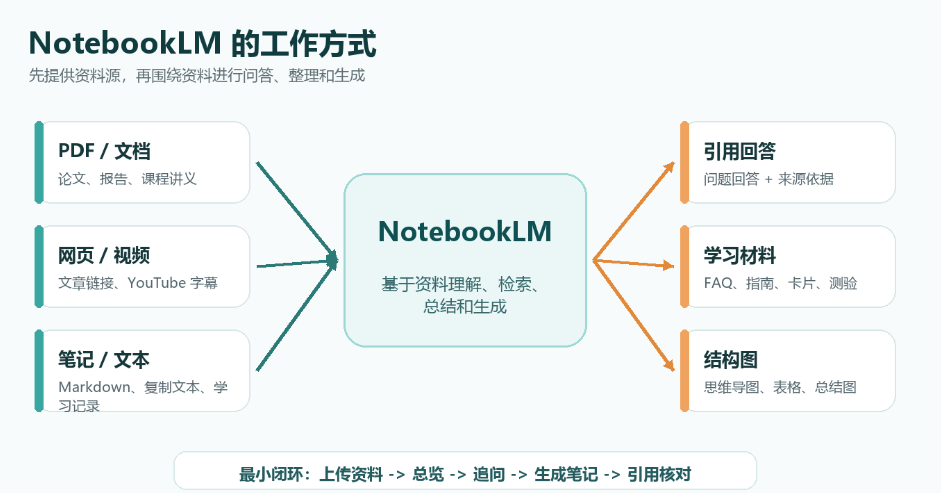
NotebookLM 是谷歌推出的 RAG 型 AI 学习工具,核心特点是仅基于用户上传的资料生成回答,所有结论均可追溯到原文出处,不会混入外部信息产生幻觉。 它相当于一个专属的 AI 资料助理,适合文献研读、课程学习、项目资料整理、会议记录复盘等场景。
下面从基础搭建、核心操作、进阶技巧三个维度,讲解完整的可落地使用流程。
一、基础准备:创建专属主题笔记本
第一步是创建独立笔记本,一个笔记本对应一个主题项目。点击首页「新建笔记本」按钮,输入精准的项目名称,不建议用太宽泛的主题,比如不要只写 “人工智能”,可以细化为 “RAG 技术原理与落地”,主题越聚焦,后续问答的精准度越高。
新手建议每个笔记本先上传 3-8 份高质量资料,不要一次性塞入几十份杂乱文档。免费版每个笔记本最多支持 50 个资料源,总字数上限约 2500 万字,完全满足日常学习与工作需求。
二、资料上传:搭建个人专属知识库
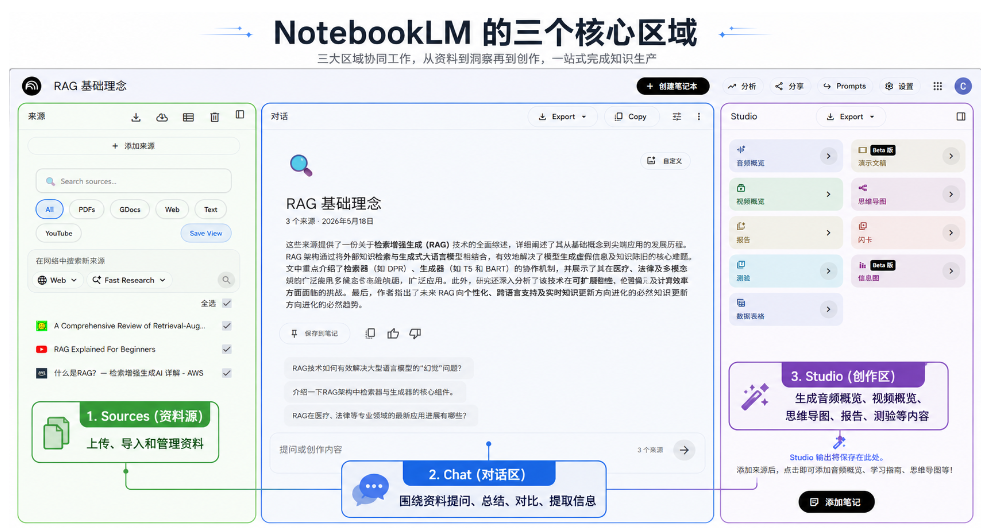
左侧「来源」面板是资料管理区,点击「添加来源」即可导入素材,支持的格式覆盖绝大多数日常场景。
文档类支持 PDF、Word、TXT、Markdown、PPT、Google Docs/Sheets/Slides;
音视频类支持 MP3 等常见音频格式、YouTube 视频链接,系统会自动转录字幕生成文本;
还支持直接粘贴网页 URL,自动提取正文内容。上传后等待系统解析完成,资料会显示在来源列表中。
可以勾选指定资料让 AI 只参考部分内容,也可以删除、重命名素材。对于长文档,建议先手动去除无关的封面、目录、参考文献等冗余内容,能提升后续问答的响应速度与准确度。
三、核心功能实操:三大高频场景用法
1. 带引用溯源的智能问答
这是最基础也最核心的功能。在中间聊天框直接提问,AI 会严格基于上传资料作答,每条回答都会标注引用编号,点击编号可直接跳转到原文对应段落,方便核对信息来源。常用提问方向包括:提炼核心论点、对比多篇资料的观点差异、从会议记录中提取待办事项、生成知识点 FAQ。比如输入 “总结这三篇论文的研究方法差异,分点列出”,就能快速完成文献对比。注意提问越具体,回答质量越高,尽量避免空泛的开放式问题。
2. Audio Overview 音频概览
这是 NotebookLM 最具特色的功能,一键生成两位 AI 主持人对话形式的播客式音频,用轻松的对谈形式讲解资料核心内容。操作路径:点击右侧 Studio 面板,选择「Audio Overview」,点击生成即可,等待 2-5 分钟完成。目前提供四种风格:深度对谈、2 分钟速览、评论分析、正反辩论,可根据需求选择。生成后支持直接播放、下载音频,还能生成分享链接转发给他人,非常适合通勤、运动时碎片化消化资料。
3. 学习资料自动生成
针对学习场景,它可以一键生成结构化学习材料:思维导图梳理资料逻辑框架,抽认卡背诵核心概念,自测题检验掌握程度,还有完整的学习指南。操作方式是在 Studio 面板选择对应功能,系统会自动基于全部资料生成成品。比如备考时上传课程讲义,生成闪卡和测验题,能大幅提升复习效率;做项目时上传多份方案,生成思维导图可以快速看清不同方案的逻辑关联。
四、高效使用技巧与注意事项
想要发挥工具最大价值,有几个实用技巧。首先是善用角色设定,在聊天框提前说明 “你是专业学术助理,回答要严谨,标注所有引用来源”,能规范输出风格。其次是资料分层管理,重要资料放在主笔记本,临时素材单独建项目,避免信息混杂。
需要注意两点:
一是隐私边界,敏感商业文件、涉密内容不建议上传,尽管谷歌有数据安全承诺,但核心机密仍需谨慎;
二是它不具备通用知识能力,所有回答都局限于上传资料,不要用来询问外部常识类问题。
整体而言,NotebookLM 的价值不在于 “懂更多”,而在于 “更精准”。它把 AI 的能力限定在你的资料范围内,用可靠的引用溯源解决了大模型幻觉问题,是知识工作者整理资料、深度学习的高效工具。
 AI 速览